iPad पर ऐप्स में और वेब पर Apple Pay का इस्तेमाल करें
जहाँ भी आपको Apple Pay बटन दिखाई दे, वहाँ आप Apple Pay का इस्तेमाल करके ऐप्स में, ऐप क्लिप में और वेब पर ख़रीदारी कर सकते हैं।
नोट : Apple Pay और इनके फ़ीचर सभी देशों या क्षेत्रों में उपलब्ध नहीं हैं। Apple सहायता आलेख Apple Pay का समर्थन करने वाले देश और क्षेत्र देखें।
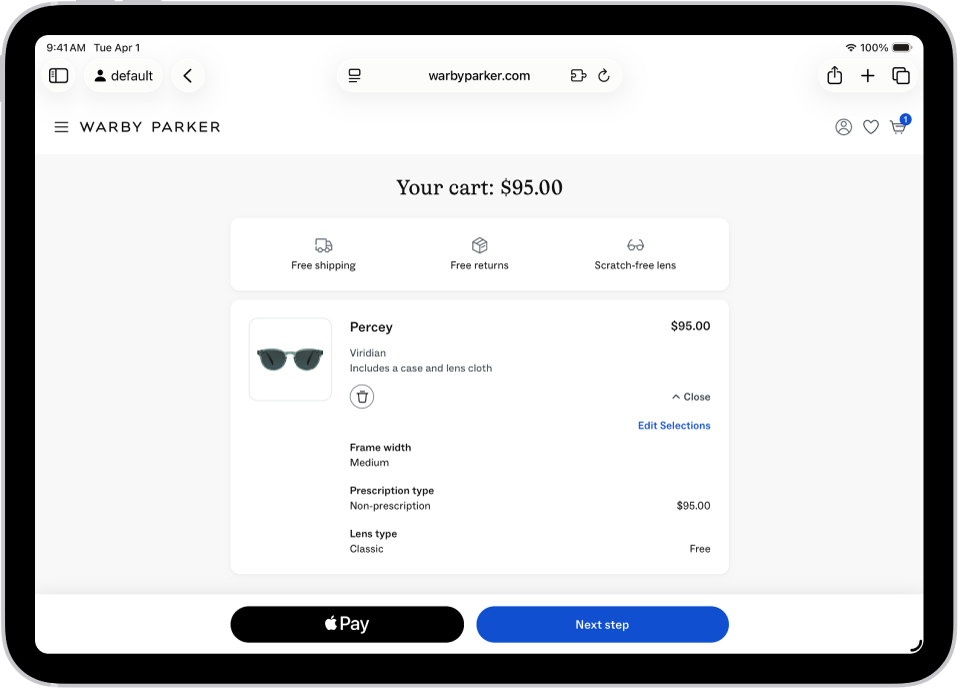
ऐप, ऐप क्लिप या Safari में भुगतान करें
चेकआउट के दौरान, Apple Pay पर टैप करें।
भुगतान जानकारी की समीक्षा करें और निम्नलिखित में से कोई एक सेट करें :
भुगतान विधि
आप अलग भुगतान कार्ड चुन सकते हैं, आप रिवॉर्ड या किस्तों में भी भुगतान कर सकते हैं (कुछ बाज़ारों में सहभागी बैंक और कार्ड प्रदाताओं के कार्ड पर उपलब्ध, योग्यता और मंज़ूरी के अधीन है)।
बिलिंग और शिपिंग पते
संपर्क जानकारी
नुस्ख़ा : अगर आप iCloud+ को सब्सक्राइब करते हैं, तो आप अपने वास्तविक ईमेल पते को व्यक्तिगत रखने के लिए, मेरा ईमेल छिपाएँ का इस्तेमाल कर सकते हैं।
भुगतान पूरा करने के लिए Face ID, Touch ID या अपने पासकोड से प्रमाणित करें।
Apple Support आलेख Apple Pay का इस्तेमाल करके पुरस्कार से भुगतान करें और Apple Pay का इस्तेमाल करके किश्तों से भुगतान करें देखें।
Mac, Windows डिवाइस और अन्य डिवाइस पर, थर्ड-पार्टी ब्राउज़र में Apple Pay का इस्तेमाल करें
जब आप किसी समर्थित थर्ड-पार्टी वेब ब्राउज़र पर ख़रीदारी करते हैं, तो अपने iPad पर मौजूद भुगतान जानकारी का इस्तेमाल करके Apple Pay की मदद से ख़रीदारी पूरी कर सकते हैं। (सभी देशों या क्षेत्रों में उपलब्ध नहीं है।)
चेकआउट पर, Apple Pay पर क्लिक करें, फिर अपने iPad कैमरा का इस्तेमाल करके कोड स्कैन करें।
अपने iPad पर, भुगतान जानकारी की समीक्षा करें और निम्नलिखित में से कोई एक सेट करें :
भुगतान विधि
बिलिंग और शिपिंग पते
संपर्क जानकारी
भुगतान पूरा करने के लिए Face ID, Touch ID या अपने पासकोड से प्रमाणित करें।
पहले से अधिकृत भुगतान देखें
आप भविष्य के और सब्सक्रिप्शन जैसे आवर्ती शुल्कों के लिए Apple Pay की मदद से किए गए पहले से अधिकृत भुगतान देख सकते हैं।
अपने iPad पर सेटिंग ऐप
 पर जाएँ।
“Wallet और Apple Pay” पर टैप करें, फिर “पहले से अधिकृत भुगतान” पर टैप करें।
किसी भुगतान का विवरण देखने के लिए उस पर टैप करें।
अपनी सेवा रद्द करने या भुगतान के तरीक़े प्रबंधित करने के लिए, सीधे मर्चेंट से संपर्क करें। (सहभागी मर्चेंट के लिए, “प्रबंधित करें” पर टैप करें।)
अगर आप चाहते हैं कि मर्चेंट ऑटोमैटिकली आपके कार्ड से शुल्क न ले, तो “भुगतान ऑथराइज़ेशन रद्द करें” पर टैप करें।
नोट : भुगतान ऑथराइज़ेशन रद्द करने से आपकी सेवा रद्द नहीं होती।