
חיפוש הודעות דוא״ל ב״דואר״ ב‑Mac
ניתן לחפש בהודעות הדוא״ל, למיין אותן או לסנן אותן כדי למצוא הודעה מסוימת בקלות.
טיפ: כדי למצוא במהירות אישורי הזמנת טיסות, יש להזין את שלוש האותיות של קוד נמל התעופה של העיר.

חיפוש הודעות דוא״ל
ניתן לחפש הודעות דוא״ל בכל תיבות הדואר או בתיבות דואר מסוימות. התיקיה ״התוצאות המובילות״ מופיעה ראשונה בתוצאות וכוללת את ההודעות שקראת והשבת להן לאחרונה, את השולחים החשובים ואת אנשי הקשר שלך ועוד.
יש לעבור ליישום ״דואר״
ב-Mac.בסרגל הכלים של ״דואר״, להתחיל להקליד ביטוי בשדה החיפוש (אם הוא לא מוצג, ניתן ללחוץ על
 בסרגל הכלים) ולאחר מכן לבחור באחת ההצעות של ״דואר״.
״דואר״ יוצר מסנן חיפוש בשדה החיפוש, ומראה את ההודעות התואמות שמצא.
אם אין תוצאות בתיבת הדואר הנוכחית ניתן ללחוץ על ״חפש בכל תיבות הדואר״, מתחת לשדה החיפוש.
ניתן למקד את התוצאות בכל אחת מהדרכים הבאות:
שינוי מסנני חיפוש: אם מסנן חיפוש מסוים מכיל חץ כלפי מטה, ניתן ללחוץ עליו כדי לשנות את המסנן. למשל, ניתן לשנות מסנן חיפוש כך שיחפש הודעות אל אדם מסוים או ממנו או כדי לחפש בשורת הנושא או בהודעה כולה.
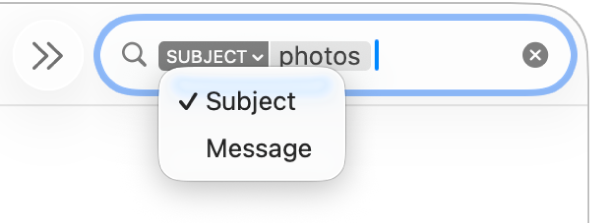
שימוש במספר מסנני חיפוש: הצב/י את המצביע לאחר מסנן החיפוש הראשון, התחל/י להקליד מלל חיפוש ואז בחר/י הצעה. יש לחזור על הפעולה לפי הצורך; שדה החיפוש ייגלל בעת הוספת מסנני חיפוש.
״דואר״ מחפש הודעות התואמות לכל מסנני החיפוש; ככל שתשתמש/י במסננים רבים יותר, כך החיפוש יהיה ממוקד יותר. אם לא מתקבלות התוצאות הצפויות, הסר/י חלק ממסנני החיפוש.
חיפוש כותרות הודעות: הקלד/י את השם של שדה כותרת הודעה, ולאחר מכן נקודתיים והערך המבוקש – לדוגמה, "מאת: אשחר ריקליס או ״עדיפות: גבוהה״ – ולאחר מכן בחר/י באחת ההמלצות.
חיפוש מסגרת זמן או טווח תאריכים: להקליד טווח תאריכים, כמו למשל “02/04/23 עד 19/04/23.”
חיפוש לפי מאפייני דוא״ל: להקליד ״דגל״ ולבחור באפשרות ״ההודעה מסומנת בדגל״ כדי למצוא את כל ההודעות המסומנות בדגל. להקליד ״טרם נקרא״ ולבחור באפשרות ״הודעות שלא נקראו״ כדי למצוא את כל ההודעות שלא נקראו. להקליד ״קובץ מצורף״ ולבחור באפשרות ״ההודעה עם קבצים מצורפים״ כדי למצוא את כל ההודעות שמצורפים אליהן קבצים.
חיפוש בעזרת AND, OR, NOT (אופרטורים בוליאניים): הקלד/י את מלל החיפוש באמצעות האופרטורים (השתמש/י באותיות רישיות).
לדוגמה, כדי לחפש הודעות המכילות את המילים ״ילוסטון״ ו״מפלים״, אך לא את המילה ״טיטון״, הקלד/י ״ילוסטון AND מפלים NOT טיטון״ או ״מפלים AND ילוסטון -טיטון״.
חיפוש בתיבות דואר אחרות: בחר/י תיבת דואר אחת או יותר בסרגל הצד של ״דואר״ או בסרגל המועדפים.
עם הסיום, יש ללחוץ על
 בשדה החיפוש.
מיון הודעות דוא״ל
ניתן למיין הודעות דוא״ל ברשימת ההודעות כדי שיהיה קל יותר למצוא אותן. למשל, מיין/י לפי שולח מסוים או לפי תאריך.
יש לעבור ליישום ״דואר״
ב-Mac.לבחור ״תצוגה״ > ״מיון לפי״ ואז לבחור מאפיין כמו ״מאת״ או ״גודל״ וסדר מיון.
הגדרת מסננים
ניתן להשתמש במסננים כדי להציג הודעות דוא״ל מסוימות מתוך תיבת דואר, כמו למשל, רק הודעות עם קבצים מצורפים.

יש לעבור ליישום ״דואר״
ב-Mac.לבחור ״תצוגה״ > ״סינון״, או ללחוץ לחיצה ארוכה על
 .
.בצע/י אחת מהפעולות הבאות:
הגדרת מסנן: בחר/י מסנן מהתפריט (לדוגמה, ״רק משולחים חשובים״). סימן ביקורת יופיע לצד המסנן שנבחר.
אם יש לך יותר מחשבון דוא״ל אחד ב״דואר״, ניתן לסנן תיבת דואר לפי חשבון, למשל לסנן את תיבת הדואר הנכנס של חשבון iCloud בלבד כדי לראות הודעות שלא קראת בחשבון זה.
הסרת מסנן: בחר/י מסנן פעיל מהתפריט. סימן הביקורת שלצד המסנן יוסר.
הפעל מסננים
יש לעבור ליישום ״דואר״
ב-Mac.ללחוץ על הכפתור ״סינון״
בראש רשימת ההודעות או לבחור ״תצוגה״ > ״סינון״ > ״הפעלת סינון הודעות״. אפשר גם ללחוץ לחיצה ארוכה על ולבחור ״הפעלת סינון הודעות״ מהתפריט שיופיע.הכפתור ״סינון״ משנה צבע
 כדי לציין שמסנן ברירת-המחדל (״לא נקראו״) או מסננים שהגדרת בעבר הוחלו על תיבת הדואר הנוכחית. המסננים מוצגים בסרגל הכלים מעל רשימת ההודעות.
אם הכלים של Apple Intelligence* מופעלים, אפשר להשתמש ב״הודעות בעדיפות גבוהה״ כדי להציג במהירות את הודעות הדוא״ל הכי דחופות. מידע נוסף: שימוש ב-Apple Intelligence ב״דואר״.