המדריך למשתמש/ת ב-iPhone
- ברוך/ה הבא/ה
- מה חדש ב-iOS 12
-
- הוצאה ממצב שינה וביטול נעילה
- לימוד המחוות הבסיסיות
- לימוד המחוות עבור ה-iPhone X ומעלה
- שימוש ב-3D Touch עבור תצוגות מקדימות וקיצורים
- סיור במסך הבית וביישומים
- שינוי ההגדרות
- צילום המסך
- כוונון עוצמת הקול
- שינוי הצלצולים ודפוסי הרטט
- חיפוש תוכן
- שימוש ב״מרכז הבקרה״ והתאמה אישית שלו
- הצגה וארגון של תצוגת ״היום״
- גישה למאפיינים ממסך הנעילה
- נסיעות עם ה‑iPhone
- הגדרת זמן מסך, הקצבות והגבלות
- סנכרון ה-iPhone באמצעות iTunes
- טעינה וניטור של הסוללה
- המשמעות של צלמיות המצב
-
- אביזרים המצורפים ל‑iPhone
- חיבור התקני Bluetooth
- הזרמת שמע ווידאו למכשירים אחרים
- שליטה בשמע במספר מכשירים
- AirPrint
- השימוש ב-Apple EarPods
- Apple Watch
- שימוש ב-Magic Keyboard
- טעינה אלחוטית
- Handoff
- השימוש ב״לוח אוניברסלי״
- ביצוע וקבלה של שיחות דרך הרשת האלחוטית
- שימוש ב-iPhone כנקודת גישה לאינטרנט אלחוטי
- שיתוף חיבור האינטרנט של ה‑iPhone
- העברת קבצים באמצעות iTunes
-
-
- תחילת השימוש במאפייני נגישות
- קיצורים למאפייני נגישות
-
-
- הפעלה ותרגול של VoiceOver
- שינוי ההגדרות של VoiceOver
- לימוד המחוות של VoiceOver
- הפעלת ה-iPhone באמצעות המחוות של VoiceOver
- שליטה ב-VoiceOver באמצעות החוגה
- שימוש במקלדת המסך
- כתיבה באמצעות האצבע
- שליטה ב-VoiceOver עם Magic Keyboard
- הקלדה בכתב ברייל על המסך באמצעות VoiceOver
- שימוש בצג ברייל
- שימוש ב-VoiceOver ביישומים
- ״הקראה״, ״הקרא את המסך״ ו״משוב בעת הקלדה״
- הגדלת התוכן שמוצג על המסך
- ״זכוכית מגדלת״
- הגדרות הצג
- Face ID ותשומת לב
-
- גישה מודרכת
- זכויות יוצרים
למד/י איך לצלם את התמונה הכי מוצלחת
השתמש/י במצלמת ה-iPhone ליצירת צילומים מדהימים ומקצועיים למראה, ולעריכה ושיתוף שלהם בקלות עם חברים ובני משפחה.
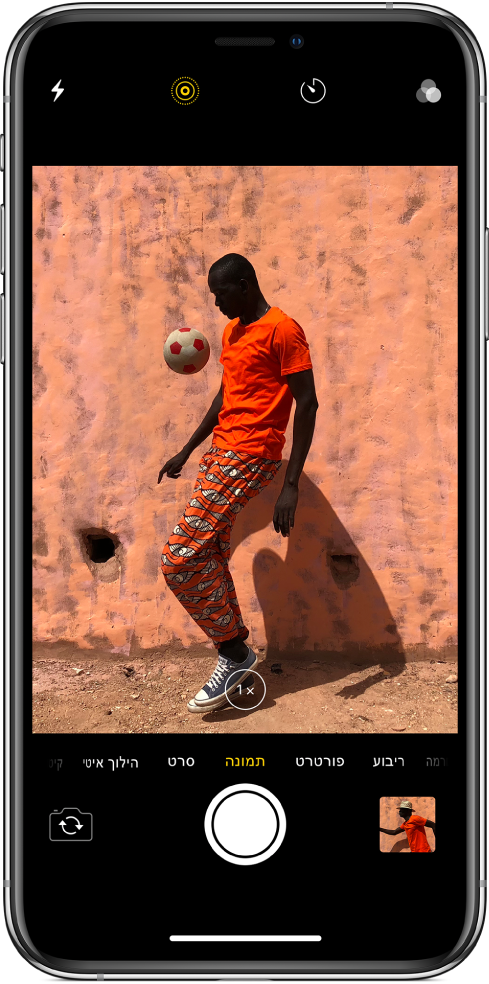
אל תחמיץ/י את זה!
לפתיחה מהירה של היישום ״מצלמה״, החלק/י שמאלה ממסך הנעילה. כדי לצלם מושא צילום בתנועה, השתמש/י במצב ״פרץ״ שבו מצולמות תמונות מרובות ברצף מהיר. גע/י והחזק/י את הכפתור ״תריס״ כדי להפעיל את מצב צילומי ״פרץ״, ושחרר/י אותו כדי לעצור.
כדי לצפות בכל התמונות, הקש/י על התמונה הממוזערת של הצילום בפינה הימנית התחתונה ובחר/י את התמונות המועדפות עליך כדי לשמור אותן כתמונות בודדות.
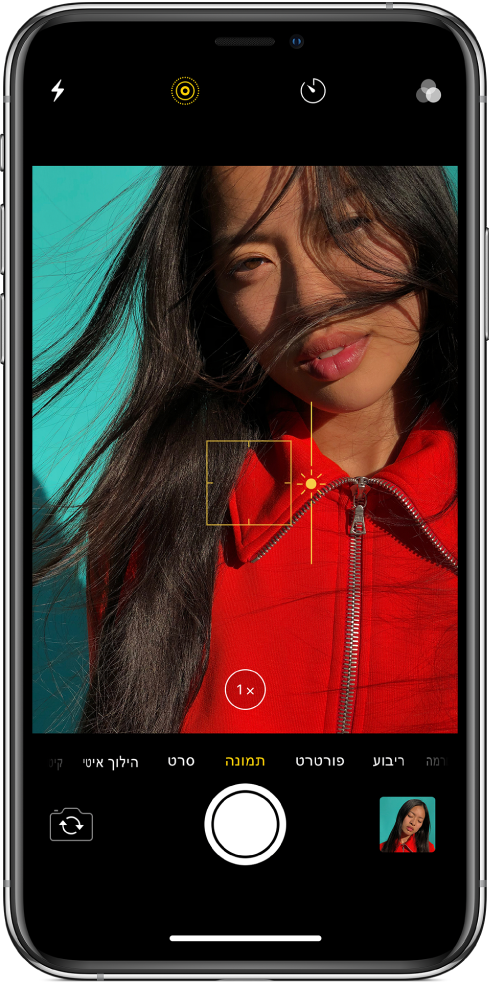
כוונון לקבלת הצילום המושלם
ניתן ללטש את הצילום על-ידי כוונון ידני של המיקוד והחשיפה. הקש/י במיקום שבו ברצונך לקבוע את המיקוד ואז החלק/י אצבע מעלה או מטה כדי לשנות את החשיפה.
ב-iPhone XS, iPhone XS Max, iPhone X, iPhone 8 Plus ו-iPhone 7 Plus, הקש/י על  כדי להשתמש בזום אופטי כדי להגדיל נושא צילום שנמצא רחוק. לחלופין, גרור/י את להגדלה נוספת.
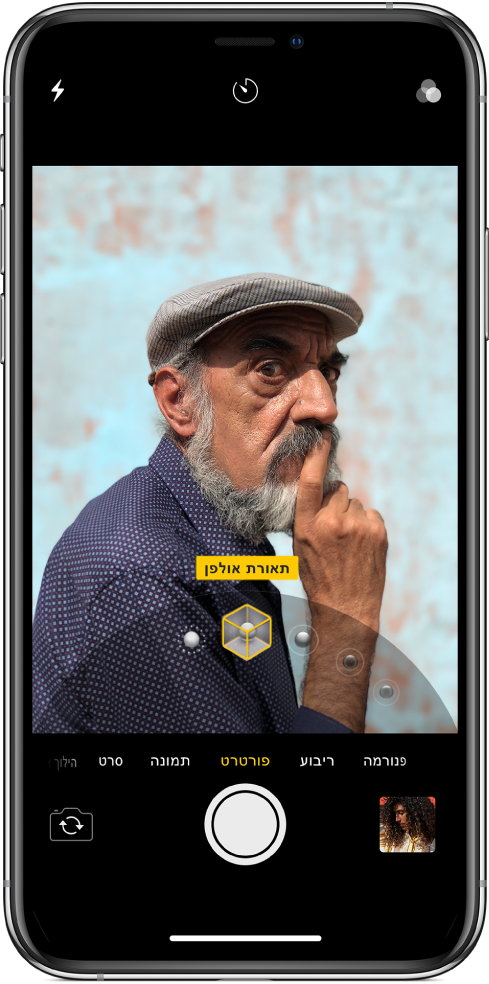
צילום פורטרטים יפהפיים
ב-iPhone XS, iPhone XS Max, iPhone XR, iPhone X ו-iPhone 8 Plus, תוכל/י להוסיף לפורטרטים שלך אפקטי תאורה בסגנון אולפן. עבור/י אל מצב ״פורטרט״, גרור/י את  ולאחר מכן בחר/י אפשרות. השתמש/י ב״תאורת אולפן״ כדי להפוך תווי פנים לבהירים יותר, או ב״תאורת מתאר״ להוספת צלליות דרמטיות.
ב-iPhone XS, iPhone XS Max ו-iPhone XR, תוכל/י גם לכוונן בצורה מדויקת יותר את טשטוש הרקע באמצעות ״בקרת עומק״. במצב ״פורטרט״, הקש/י על  , וגרור/י את המחוון שמופיע מתחת למסגרת.
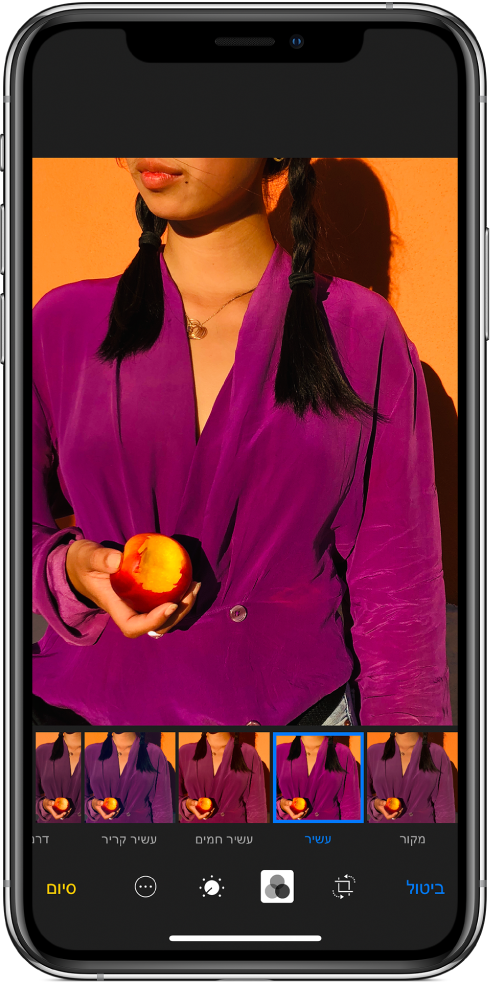
הוספת הליטושים האחרונים
השתמש/י בכלי העריכה כדי שכל צילום וצילום יהיו נפלאים. בחר/י תמונה והקש/י על ״עריכה״. הקש/י על  כדי ליישר ולחתוך, על
  כדי לכוונן את הצבעים והתאורה ועל
  כדי להחיל מסנן.
מתלבט/ת אם לשמור את השינויים? גע/י בתמונה והחזק/י אותה כדי לקבל הצצה מהירה אל המקור ולראות איך הוא נראה בהשוואה לגירסה שערכת.
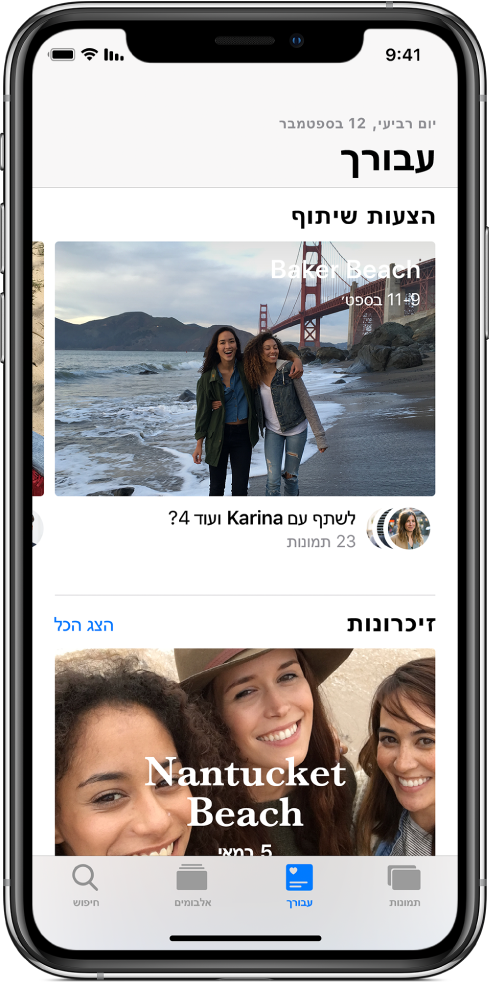
הצגה ושיתוף של התמונות המוצלחות ביותר שלך
סייר/י באזור ״עבורך״ ביישום ״תמונות״ כדי לראות ״זיכרונות״, ״תמונות מובילות״, ״הצעות לאפקטים״ ועוד.
המאפיין ״הצעות שיתוף״ ביישום ״תמונות״ בוחר עבורך את התמונות המוצלחות ביותר שצילמת באירוע, וגם ממליץ לך על אנשים שאיתם תוכל/י לשתף את התמונות. לאחר שתשתף/י, גם הנמענים יתבקשו לשתף את תמונותיהם מהאירוע איתך.