המדריך למשתמש ב-iPhone
- ברוכים הבאים
-
-
- דגמי iPhone שתואמים ל‑iOS 26
- iPhone 11
- iPhone 11 Pro
- iPhone 11 Pro Max
- iPhone SE (דור שני)
- iPhone 12 mini
- iPhone 12
- iPhone 12 Pro
- iPhone 12 Pro Max
- iPhone 13 mini
- iPhone 13
- iPhone 13 Pro
- iPhone 13 Pro Max
- iPhone SE (דור שלישי)
- iPhone 14
- iPhone 14 Plus
- iPhone 14 Pro
- iPhone 14 Pro Max
- iPhone 15
- iPhone 15 Plus
- iPhone 15 Pro
- iPhone 15 Pro Max
- iPhone 16
- iPhone 16 Plus
- iPhone 16 Pro
- iPhone 16 Pro Max
- iPhone 16e
- iPhone 17
- iPhone 17 Pro
- iPhone 17 Pro Max
- iPhone Air
- iPhone 17e
- יסודות ההגדרה הראשונית
- התאמה אישית של ה‑iPhone
- לצלם תמונות וסרטונים נהדרים
- שמירה על קשר עם חברים ובני משפחה
- שיתוף מאפיינים עם המשפחה שלך
- השימוש ב‑iPhone בפעילות היומיומיות
- עצות מומחים מהתמיכה של Apple
-
- מה חדש ב‑iOS 26
-
- שינוי הצלצולים ודפוסי הרטט
- הפעלה והתאמה של הכפתור ״פעולה״
- יצירת מסך נעילה מותאם אישית
- שינוי תמונת הרקע
- שימוש ב״מרכז הבקרה״ והתאמה אישית שלו
- הקלטת שמע ווידאו
- התאמת בהירות המסך ואיזון הצבעים
- השארת הצג של ה-iPhone במצב פעיל לזמן ארוך יותר
- הפעלת ״מצב המתנה״
- התאמת הגדרות התצוגה והמלל ב-iPhone
- שינוי השם של ה‑iPhone
- שינוי התאריך והשעה
- שינוי השפה והאזור
- שינוי יישומי ברירת המחדל
- שינוי ברירת המחדל לבחירת מנוע חיפוש
- סיבוב מסך ה-iPhone
- התאמה אישית של אפשרויות שיתוף
-
- שימוש ב״שליטה במצלמה״
- שימוש ב״שליטה במצלמה״ לפתיחת יישום אחר
- כוונון עוצמת הצליל של התריס
- שינוי הגדרות HDR במצלמה
- צילום סרט
- צילום תמונות מרחביות ווידאו מרחבי עבור Apple Vision Pro
- שינוי אפשרויות של הקלטות קוליות
- צילום סרטוני ProRes
- הקלטת וידאו במצב ״קולנועי״
- שינוי ההגדרות לצילום סרט
- שמירת הגדרות המצלמה
- התאמה אישית של עדשת המצלמה הראשית
- שינוי הגדרות מתקדמות של המצלמה
- הצגה, שיתוף והדפסה של תמונות
- שימוש ב״מלל חי״
- סריקת קוד QR
-
- מצפן
-
- תחילת השימוש ב-FaceTime
- יצירת קישור FaceTime
- שימוש בכלים של שיחות FaceTime קוליות
- צילום תמונות Live Photo
- שימוש ב״כתוביות בזמן אמת״
- שימוש ביישומים אחרים במהלך שיחה
- שיחה קבוצתית ב‑FaceTime
- שימוש ב-SharePlay לצפייה, האזנה ולמשחק משותף
- שיתוף מסך בשיחת FaceTime
- בקשת שליטה מרחוק או מתן שליטה מרחוק בשיחת FaceTime
- שיתוף פעולה בעבודה על מסמך ב-FaceTime
- השימוש במאפייני שיחות ועידה בווידאו
- העברת שיחת FaceTime אל מכשיר Apple אחר
- שינוי הגדרות הווידאו ב-FaceTime
- שינוי הגדרות השמע ב-FaceTime
- יציאה משיחה או מעבר אל ״הודעות״
- חסימה של שיחת FaceTime ודיווח עליה כספאם
- הצגה וסינון שיחות
-
- מבוא ליישום ״הבית שלי״
- שדרוג לגירסה החדשה של Apple Home
- הגדרת אביזרים
- שליטה באביזרים
- שימוש ב״תחזית רשת החשמל״ כדי לתכנן את צריכת החשמל
- הצגת צריכת החשמל והתעריפים
- הנחיות בנושא ״טמפרטורה מותאמת״ ו״אנרגיה נקייה״
- הגדרת ה‑HomePod
- לקבל שליטה על הבית מרחוק
- יצירת תרחישים ושימוש בהם
- שימוש בפעולות אוטומטיות
- הגדרת מצלמות אבטחה
- להשתמש ב״זיהוי פנים״:
- פתיחת דלת באמצעות מפתח הבית ב-iPhone או ב-Apple Watch
- הגדרת נתב
- הזמנת משתמשים אחרים לשלוט באביזרים
- הוספת בתים נוספים
-
- תחילת השימוש ב״מפות״
- הגדרת מיקום ותצוגת המפה שלך
-
- הגדרת כתובת הבית, העבודה ובית הספר
- שימוש ב״מפות״
- קבלת הוראות הגעה בנהיגה
- הגדרת מסלול נסיעה לרכב חשמלי
- הצגת סקירת מסלול או רשימת פניות
- שינוי או הוספת עצירות לאורך המסלול
- קבלת הוראות הגעה למיקום חניית הרכב שלך
- הוראות הגעה ברגל
- שמירת מסלולי הליכה או טיול
- הוראות הגעה בתחבורה ציבורית
- קבלת הוראות הגעה ברכיבה על אופניים
- הזמנת נסיעות
- הורדת מפות לא מקוונות
- ניקוי את היסטוריית המיקומים
- מחיקת מסלולים אחרונים
- דיווח על בעיות ב״מפות״
-
- תחילת השימוש ב״הודעות״
- הגדרת ״הודעות״
- מידע על iMessage
- לשלוח ולענות להודעות
- הודעת טקסט דרך לוויין
- תזמון הודעת טקסט לשליחה במועד מאוחר יותר
- ביטול השליחה ועריכת הודעות
- מעקב אחר הודעות
- חיפוש
- העברה ושיתוף הודעות
- שיחות קבוצתיות
- שיתוף מסכים
- שיתוף פעולה בעבודה על פרויקטים
- הוספת תמונות רקע
- שימוש ביישומי iMessage
- סקר אנשים בשיחה
- צילום ועריכת תמונות או סרטונים
- שיתוף תמונות, קישורים ועוד
- שליחת מדבקות
- יצירה ושליחה של Memoji
- תגובה באמצעות Tapback
- עיצוב מלל והודעות מונפשות
- ציור וכתיבה בכתב יד של הודעות
- שליחה ושמירה של קובצי GIF
- שליחה וקבלה של הודעות קוליות
- שיתוף המיקום שלך
- להפעיל או לכבות אישורי קריאה
- עצירה, השתקה ושינוי התראות
- סינון הודעות טקסט
- דיווח על ספאם וחסימת שולחים
- מחיקת הודעות וקבצים מצורפים
- שחזור הודעות שנמחקו
-
- תחילת השימוש ב״מוזיקה״
- השגת מוזיקה
-
-
- ניגון מוזיקה
- הפעלת פקדי נגן המוזיקה
- השמעת מוזיקה בפורמט Lossless
- השמעת מוזיקה ב״שמע מרחבי״
- האזנה לרדיו
- הפעלת מוזיקה ביחד בעזרת SharePlay
- השמעת מוזיקה ביחד ברכב
- יצירת תור של מוזיקה
- מעבר בין שירים
- השמעת שירים בסדר אקראי או חזרה עליהם
- שרים עם Apple Music
- הצגת קרדיטי השיר והמילים
- לספר ל‑Apple Music על ההעדפות שלך
- התאמת איכות השמע
-
- תחילת השימוש ב‑News
- קבלת עדכונים וניוזלטרים של News
- שימוש בווידג׳טים של News
- קבלת כתבות חדשותיות שנבחרו במיוחד עבורך
- קריאה ושיתוף כתבות
- קריאת חדשות מקומיות
- מעקב אחרי הקבוצות החביבות עליך באמצעות ״ענפי הספורט שלי״
- האזנה ל‑Apple News Today
- חיפוש ערוצים, נושאים, כתבות או מתכונים
- שמירת כתבות
- ניקוי היסטוריית הקריאה
- הרשמה כמנוי על ערוצי חדשות נפרדים
-
- תחילת השימוש בפתקים
- יצירת פתקים ועיצובם
- שימוש ב״פתקים מהירים״
- הוספת ציורים וכתב יד
- הזנת נוסחאות ומשוואות
- הוספת תמונות, סרטונים ועוד
- הקלטה ותמלול שמע
- סריקת מלל ומסמכים
- עבודה עם מסמכי PDF
- הוספת קישורים
- חיפוש בפתקים
- ארגון בתיקיות
- ארגון באמצעות תיוגים
- שימוש בתיקיות חכמות
- שיתוף ושיתוף פעולה
- ייצוא או הדפסת פתקים
- נעילת פתקים
- מחיקה ושחזור של פתקים
- הוספה או הסרה של חשבונות
- שינוי תצוגת ״פתקים״
- שינוי הגדרות ״פתקים״
-
- שימוש בסיסמאות
- מציאת הסיסמה שלך עבור אתר או יישום
- החלפת הסיסמה עבור אתר או יישום
- הסרת סיסמה
- שחזור סיסמה שנמחקה
- יצירת סיסמה עבור אתר או יישום
- הצגת סיסמאות במלל מוגדל
- שימוש במפתחות התחברות כדי להתחבר לאתרים וליישומים
- התחברות באמצעות Apple
- שיתוף סיסמאות
- הזנה אוטומטית של סיסמאות חזקות
- הצגת האתרים שאינם כלולים במילוי אוטומטי
- שינוי סיסמאות חלשות או סיסמאות שנחשפו
- הצגת הסיסמאות שלך ומידע קשור
- הצגת היסטוריית הסיסמאות
- איתור ושיתוף סיסמאות הרשתות האלחוטיות שלך
- שיתוף מפתחות התחברות וסיסמאות בצורה מאובטחת עם AirDrop
- הפיכת סיסמאות לזמינות בכל המכשירים
- הזנה אוטומטית של קוד אימות:
- הזנה אוטומטית של קוד גישה מתוך הודעת SMS
- התחברות עם פחות אתגרי CAPTCHA
- שימוש באימות בשני גורמים
- שימוש במפתחות אבטחה
- הצגת מפתח השחזור של FileVault עבור ה-Mac
-
- ביצוע שיחה
- הקלטה ותמלול שיחה
- שינוי הגדרות הטלפון
- הצגה ומחיקה של היסטוריית השיחות
- מענה לשיחה נכנסת או דחיית שיחה
- בזמן שיחה
- שיתוף מסכים במהלך שיחת טלפון
- בקשת שליטה מרחוק או מתן שליטה מרחוק בשיחת טלפון
- ביצוע שיחת ועידה תלת-כיוונית
- הגדרת תא קולי
- בדיקת התא הקולי
- שינוי ברכת השלום וההגדרות של התא הקולי
- בחירת צלצולים
- שיחות דרך רשת אלחוטית
- הגדרת הפניית שיחות
- הגדרת שיחה ממתינה
- סינון וחסימת שיחות
-
- תחילת השימוש ב״תמונות״
- עיון בספריית התמונות
- עיון באוספי התמונות
- להציג תמונות וסרטונים
- הצגת מידע על תמונות וסרטונים
- מיון וסינון של ספריית התמונות
- גיבוי וסנכרון של תמונות וסרטונים ב-iCloud
- מחיקה או הסתרה של תמונות וסרטים
- חיפוש תמונות וסרטונים
- קבלת הצעות לתמונות רקע
- הסתרת אנשים, זיכרונות וחופשות
- יצירת מדבקות מהתמונות שלך
- שיכפול והעתקה של תמונות וסרטים
- מיזוג כפילויות של תמונות וסרטים
- ייבוא וייצוא של תמונות וסרטים
- הדפסת תמונות
-
- תחילת השימוש ב״פודקאסטים״ ב‑iPhone
- חיפוש פודקאסטים
- צפייה והאזנה לפודקאסטים
- הצגת התמלול של פודקאסטים
- מעקב אחרי הפודקאסטים המועדפים עליך
- דירוג פודקאסטים והשארת ביקורת
- שימוש בווידג׳ט של ״פודקאסטים״
- בחירת הקטגוריות והערוצים מועדפים ב״פודקאסטים״
- ארגון ספריית הפודקאסטים
- הורדה, שמירה, הסרה ושיתוף של פודקאסטים
- הרשמה לפודקאסטים
- האזנה לתוכן למנויים בלבד
- שינוי הגדרות הורדה
-
- תחילת השימוש ב-Safari
- גלישה באינטרנט
- חיפוש אתרים
- הצגת דגשים
- התאמה אישית של הגדרות Safari
- שינוי הפריסה
- יצירת מספר פרופילים של Safari
- האזנה לעמוד אינטרנט
- סימון אתר בסימניה
- פתיחה ביישום רשת
- שמירת עמודים ברשימת קריאה
- איתור קישורים ששותפו איתך
- הורדת קובץ PDF
- הוספת סימון לעמוד אינטרנט ושמירה כקובץ PDF
- מילוי טפסים
- הורדת הרחבות
- ניקוי המטמון והעוגיות
- הפעלת קובצי עוגיות
- קיצורים
- טיפים
-
- מידע על ״ארנק״ של Apple
- הגדרת Apple Pay
- שימוש ב‑Apple Pay לביצוע תשלומים ללא מגע
- שימוש ב‑Apple Pay באינטרנט
- שימוש ב‑Apple Cash
- שימוש ב‑Apple Card
- הוספת תעודה מזהה
- תשלום עבור נסיעות בתחבורה ציבורית
- שימוש במפתחות דיגיטליים
- שימוש בכרטיסים, כרטיסי מועדון ועוד
- בדיקת היתרה בחשבון ה-Apple
- ארגון ״ארנק״ וחיפוש בו
- הסרת כרטיסים
- מילוי פרטי התשלום
- שינוי ההגדרות של ״׳ארנק׳ ו-Apple Pay״
-
- מבוא ל-Apple Intelligence
- תרגום הודעות, שיחות טלפון ושיחות פנים אל פנים
- שימוש בבינה ויזואלית
- יצירת תמונות מקוריות בעזרת Image Playground
- יצירת אמוג׳י משלך באמצעות Genmoji
- שימוש במטה קסם באמצעות Apple Intelligence
- שימוש ב-Apple Intelligence עם Siri
- מציאת המילים הנכונות בעזרת ״כלי כתיבה״
- שימוש ב-ChatGPT באמצעות Apple Intelligence
- סיכום עדכונים והפחתת הפרעות
- Apple Intelligence ופרטיות
- חסימת הגישה למאפייני Apple Intelligence
-
- התחלת השימוש ב״זמן מסך״
- הגנה על בריאות הראייה שלך באמצעות ״מרחק מהמסך״
- יצירה, ניהול ומעקב אחר קוד גישה של זמן מסך
- הגדרת תזמונים ב״זמן מסך״
- חסימת יישומים, הורדות מיישומים, אתרים ורכישות
- חסימת שיחות והודעות באמצעות ״זמן מסך״
- בדיקת לגילוי תמונות וסרטונים רגישים
- הגדרת ״זמן מסך״ עבור הילד או הילדה
- תגובה לבקשת זמן מסך
-
- מבוא להמשכיות
- שימוש ב‑AirDrop לשליחת פריטים למכשירים קרובים
- העברת משימות בין מכשירים עם Handoff
- שליטה ב-iPhone מה-Mac
- העתקה והדבקה בין מכשירים
- הזרמת תוכן וידאו ושמע מה-iPhone
- הרשאת שיחות טלפון והודעות טקסט ב-iPad וב-Mac
- שיתוף החיבור לאינטרנט
- שימוש ב‑iPhone כמצלמת רשת
- הוספת שרבוטים, תמונות וסריקות ב-Mac
- התחלת SharePlay באופן מיידי
- חיבור iPhone למחשב באמצעות כבל
- העברת קבצים בין מכשירים
-
- מבוא ל‑CarPlay
- חיבור ל‑CarPlay
- שימוש בפקדים המובנים של הרכב
- קבלת הוראות פניה‑אחר-פניה
- דיווח על תאונות
- שינוי תצוגת המפה
- הצגת פעילויות בזמן אמת
- התאמה אישית של וידג׳טים
- ביצוע שיחות
- ניגון מוזיקה
- הצג את לוח השנה
- שליחה וקבלה של הודעות טקסט
- הקראת הודעות מלל נכנסות
- ניגון פודקאסטים
- האזנה לספרי שמע
- האזנה לכתבות חדשותיות
- שליטה על הבית
- שימוש ביישומים אחרים עם CarPlay
- שינוי סדר אייקונים במסך ״הבית״ של CarPlay
- שינוי הגדרות ב‑CarPlay
-
- תחילת השימוש במאפייני נגישות
- שימוש במאפייני נגישות במהלך ההגדרה
- שינוי הגדרות הנגישות של Siri
- הפעלה או כיבוי מהיר של מאפייני נגישות
- שיתוף הגדרות הנגישות עם מכשיר אחר
-
- סקירה כללית של מאפייני נגישות לראייה
- קריאה או האזנה למלל ביישומים באמצעות ״קורא הנגישות״
- הגדל
- הצגת גירסה גדולה יותר של המלל הנקרא או המוקלד
- החלפת צבעי התצוגה
- הפיכת המלל לקל יותר לקריאה
- התאמה אישית של תנועות במסך
- שימוש ב-iPhone בנוחות רבה יותר במהלך נסיעה ברכב
- התאמה אישית של הגדרות ראייה לפי יישום
- האזנה להקראה של תוכן מוקלד או תוכן שמוצג על המסך
- האזנה להקראה של תיאורי שמע
- התאמת הגדרות CarPlay
-
- הפעלה ותרגול של VoiceOver
- שינוי ההגדרות של VoiceOver
- שימוש במחוות VoiceOver
- הפעלת ה-iPhone כאשר VoiceOver מופעל
- שליטה ב‑VoiceOver באמצעות החוגה
- שימוש במקלדת המסך
- כתיבה באמצעות האצבע
- שמירה על מסך כבוי
- שימוש ב‑VoiceOver עם מקלדת חיצונית
- שימוש בצג ברייל
- הקלדת ברייל על המסך
- שימוש ב״גישה למאפייני ברייל״ עם צג ברייל
- התאמת מחוות וקיצורי מקלדת
- שימוש ב‑VoiceOver עם מכשיר הצבעה
- לקבל תיאורי תמונות של סביבתך
- שימוש ב‑VoiceOver ביישומים
-
- סקירה כללית של מאפייני נגישות לתנועה
- שימוש ב‑AssistiveTouch
- התאמת האופן שבו מגיב ה-iPhone למגע שלך
- הקשה אחורית
- שימוש בגישה קלה
- מענה שיחות אוטומטי
- כיבוי רטט
- שינוי הגדרות Face ID ותשומת לב
- שימוש ב״שליטה קולית״
- שימוש בפקודות ״שליטה קולית״ ב-CarPlay
- התאמת כפתור ה״בית״ או הכפתור הצד
- התאמת הגדרות ״שליטה במצלמה״
- שימוש בכפתורים בשלט Apple TV 4K
- התאמת הגדרות המצביע
- התאמת הגדרות המקלדת
- שליטה ב‑iPhone באמצעות מקלדת חיצונית
- התאמת הגדרות AirPods
- הפעלת ״שיקוף ה-Apple Watch״
- שליטה במכשיר Apple סמוך
- שליטה ב-iPhone באמצעות תנועות עיניים
- שליטה ב-iPhone באמצעות תנועת הראש
-
- סקירה כללית של מאפייני נגישות לשמיעה
- שימוש במכשירי שמיעה
- שימוש ב״האזנה בזמן אמת״
- שימוש בזיהוי צלילים
- קבלת עדכון כשקוראים בשמך
- הגדרת RTT או TTY ושימוש במאפיינים אלה
- שימוש בהבהוב נורת המחוון לעדכונים
- התאמת הגדרות שמע
- השמעת צלילי רקע
- הצגת כתוביות וכתוביות לכבדי שמיעה
- הצגת תמלילים של הודעות אינטרקום
- קבלת כתוביות בזמן אמת של מלל מדובר
- הפעלת מוזיקה כטפיחות, תנודות ועוד
- קבלת עדכונים על צלילים ב-CarPlay
-
- החלטה מה לשתף
- הפעלת תכונות מסך הנעילה
- חסימת אנשי קשר
- אבטחת חשבון Apple
- יצירת וניהול כתובות דוא״ל של ״הסתרת הדוא״ל שלי״
- הגנה על הגלישה באינטרנט באמצעות ״ממסר פרטי של iCloud״
- שימוש בכתובת רשת פרטית
- שימוש ב״הגנת נתונים מתקדמת״
- שימוש ב״מצב נעילה״
- התקנת עדכונים שמכילים שיפורי אבטחה ברקע
- שימוש ב״הגנה על מכשיר שנגנב״
- קבלת אזהרות על תוכן רגיש
- שימוש באימות של מפתחות אנשי קשר
- זכויות יוצרים וסימנים מסחריים
התחלת השימוש ב״זמן מסך״ ב‑iPhone
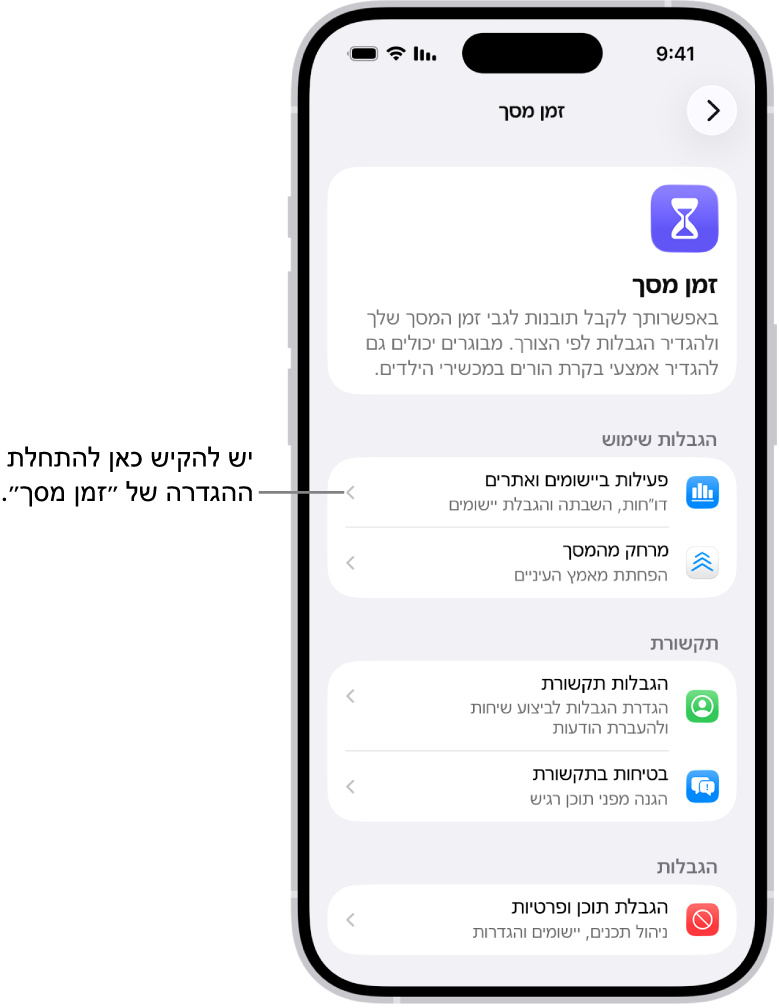
ניתן לקבל מידע על משך הזמן שבילית במכשירים שלך, כולל באילו יישומים ואתרים השתמשת ומשך השימוש בהם. ניתן גם להגדיר לוחות זמנים ולקבוע הגבלות שימוש.
הנה סקירה של פעולות שניתן לבצע באמצעות ״זמן מסך״:
קביעת לוח זמנים להימנעות משימוש במכשיר: באפשרותך להתאים אישית את הגדרות ״זמן מסך״ במהלך ימים ספציפיים בשבוע, כמו בימי חול או סופי שבוע. מידע נוסף: הגדרת לוחות זמנים ב״זמן מסך״.
הגדרת הגבלות לשימוש ביישומים: ניתן להגדיר הגבלות זמן עבור יישומים מסוימים או עבור קטגוריות של יישומים, כמו ״הודעות״ או משחקים. מידע נוסף: קביעת הגבלות לשימוש ביישומים.
קביעת אילו אנשים יכולים ליצור איתך קשר: ניתן להגביל את האנשים שיכולים לדבר איתך בשעות מסוימות במהלך היום. מידע נוסף: חסימת שיחות והודעות באמצעות ״זמן מסך״.
חסימת יישומים, הורדות ואתרים: ניתן להגביל את הגישה ליישומים, למאפיינים, לאתרים ולרכישות מסוימים. מידע נוסף: חסימת יישומים, הורדות מיישומים, אתרים ורכישות.
בדיקה לגילוי תמונות וסרטונים שמכילים תוכן רגיש: ניתן לחסום תמונות וסרטונים שמכילים תוכן רגיש כשהם מופיעים במסך. מידע נוסף: בדיקה לגילוי תמונות וסרטונים שמכילים תוכן רגיש ב״זמן מסך״.
תמיכה בבריאות העיניים: ניתן להפחית את הסיכון לקוצר ראיה או למאמץ יתר של העיניים. מידע נוסף: הגנה על בריאות העיניים באמצעות ״מרחק מהמסך״.
ניתן גם להגדיר ״זמן מסך״ עבור ילד או ילדה.
הפעלת זמן מסך
יש לעבור אל היישום ״הגדרות״
 ב-iPhone.
להקיש על ״זמן מסך״.
אם ברצונך להפעיל את זמן מסך עבור אחד הילדים, יש להקיש על שמו.
להקיש על ״פעילות ביישומים ואתרים״ ואז להקיש על ״הפעלת פעילות ביישומים ואתרים״.

שימוש ב״זמן מסך״ בכל המכשירים
ניתן לסנכרן את ההגדרות והדוחות של ״זמן מסך״ ב-iPhone, ב-iPad וב-Mac שבהם התחברת לאותו חשבון Apple. המשמעות היא שלוחות הזמנים של השבתה, ההגבלות ונתוני השימוש משותפים בכל המכשירים שלך. ניתן גם לראות פעילות ״זמן מסך״ משולב בכל המכשירים.
יש לעבור אל היישום ״הגדרות״
ב-iPhone.להקיש על ״זמן מסך״.
אם ברצונך להפעיל מאפיין זה עבור אחד הילדים, יש להקיש על שמו.
הפעל/י את ״שתף בכל המכשירים״. (ייתכן שיהיה צורך לגלול למטה.)
לאחר הפעלת ״שיתוף בכל המכשירים״, הגבלות או לוחות זמנים שהגדרת ב״זמן מסך״ יחולו על ה-iPhone, ה-iPad וה-Mac. כיבוי ״שיתוף בכל המכשירים״ יביא לכך שבכל מכשיר יהיו הגדרות ״זמן מסך״ נפרדות.
הצגת סיכום ״זמן מסך״
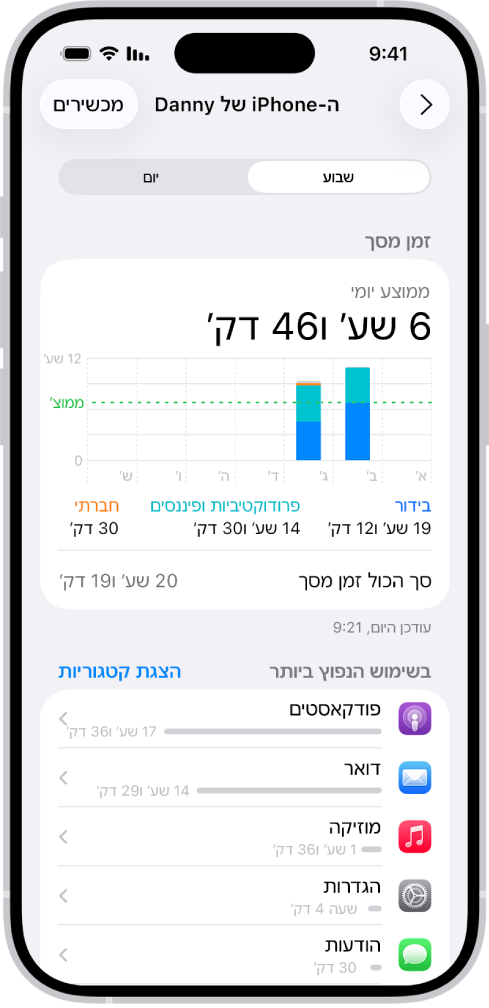
בכל שלב לאחר הפעלת ״זמן מסך״, ניתן לראות סיכום של אופן השימוש שלך במכשיר, כולל משך הזמן שבו השתמשת ביישומים מסוגים מסוימים, באיזו תדירות הרמת את ה‑iPhone ומכשירים אחרים, אילו יישומים שולחים לך הכי הרבה עדכונים ועוד.
יש לעבור אל היישום ״הגדרות״
ב-iPhone.להקיש על ״זמן מסך״.
אם ברצונך לראות סיכומים של ״זמן מסך״ עבור אחד הילדים, יש להקיש על שמו.
יש להקיש על ״הצגת כל הפעילות ביישומים ואתרים״ ואז להקיש על ״מכשירים״ כדי לבחור את המכשיר שאת השימוש שלו ברצונך להציג.
יש להקיש על ״שבוע״ כדי לראות את הסיכום של השימוש השבועי, או על ״יום״ כדי לראות סיכום של השימוש היומי.
״זמן מסך״ מקבץ באופן אוטומטי את הפעילות לפי קטגוריות, כמו ״בידור״ ו״יצירתיות״.
הערה: פעילות ״זמן מסך״ שאינה מתאימה לקטגוריה עשויה להופיע בצבע אפור בסיכום זמן מסך.
ניתן להחליק ימינה ושמאלה בסיכום ״זמן מסך״ כדי לראות את ההיסטוריה.
כיבוי זמן מסך
יש לעבור אל היישום ״הגדרות״
ב-iPhone.להקיש על ״זמן מסך״.
אם ברצונך לכבות את ״זמן מסך״ עבור אחד הילדים, יש להקיש על שמו.
ניתן לבצע אחת מהפעולות הבאות:
כיבוי ״פעילות ביישומים ואתרים״: יש לגלול מטה ואז להקיש על כיבוי ״פעילות ביישומים ואתרים״.
טיפ: הדרך הקלה ביותר לכבות את ״זמן מסך״ היא לכבות את ״פעילות ביישומים ובאתרים״. כיבוי ״פעילות ביישומים ובאתרים״ מכבה את הדוחות, את ״זמן השבתה״ ,את ״הגבלת יישומים״ ואת ״הרשאה קבועה״.
כיבוי ״זמן השבתה״. יש להקיש על ״השבתה״, ואז לכבות את ״מתוזמנת״.
כיבוי ״הגבלת יישומים״. להקיש על ״הגבלת יישומים״, להחליק ימינה על הגבלה ואז להקיש על ״מחיקה״.
הצצה מהירה על משך השימוש במכשיר בעזרת הווידג׳ט של ״זמן מסך״
ניתן לבדוק את המכשיר שלך במהירות באמצעות הוספת וידג׳ט של ״זמן מסך״ למסך הבית שלך. תצוגת הווידג׳ט כוללת נתונים מתוך סיכום הנתונים של ״זמן מסך״. ככל שהווידג׳ט גדול יותר, כך יותר נתונים יופיעו בו.
אם הגדרת ״זמן מסך לילד או לילדה דרך ״שיתוף משפחתי״, ניתן להקיש על הווידג׳ט כדי לראות את הרשימה של האנשים שנמצאים בקבוצה המשפחתית שלך. יש להקיש על שם של אחד הילדים כדי לראות את הדו״ח לגבי השימוש שלהם במכשיר.
ניתן לראות את הסיכום גם באמצעות הקשה על עדכון לגבי דו״ח שבועי של ״זמן מסך״ כשהוא מופיע על המסך. (אם העדכון נעלם, תוכל/י למצוא אותו במרכז העדכונים.)