המדריך למשתמש ב-iPhone
- המדריך למשתמש ב‑iPhone
- מה חדש ב‑iOS 13
- דגמי iPhone נתמכים
-
- הוצאה ממצב שינה וביטול נעילה
- כוונון עוצמת הקול
- שינוי הצלצולים ודפוסי הרטט
- גישה למאפיינים ממסך הנעילה
- פתיחת יישומים במסך הבית
- צילום או הקלטת מסך
- שינוי או נעילה של כיוון המסך
- שינוי תמונת הרקע
- הנגשת הפריטים המוצגים על המסך
- חיפוש ב‑iPhone
- השתמש/י ב‑AirDrop כדי לשלוח פריטים
- ביצוע פעולות מהירות
- שימוש ב״מרכז הבקרה״ והתאמה אישית שלו
- הצגה וארגון של תצוגת ״היום״
- טעינה וניטור של הסוללה
- המשמעות של צלמיות המצב
- נסיעות עם ה‑iPhone
-
- מחשבון
- מצפן
-
- הצגת תמונות וסרטים
- עריכת תמונות וסרטים
- עריכת תמונות Live Photo
- עריכת תמונות במצב ״פורטרט״
- ארגון תמונות באלבומים
- חיפוש ב״תמונות״
- שיתוף תמונות וסרטים
- הצגת זיכרונות
- חיפוש אנשים ב״תמונות״
- דפדוף בתמונות לפי מיקום
- השימוש ב״תמונות iCloud״
- שיתוף תמונות באמצעות ״אלבומים משותפים״ ב-iCloud
- שימוש ב״זרם התמונות שלי״
- ייבוא תמונות וסרטים
- הדפסת תמונות
- קיצורים
- מניות
- טיפים
- מזג אוויר
-
- מבוא ל-CarPlay
- חיבור ל-CarPlay
- שימוש ב-Siri
- שימוש בפקדים המובנים במכונית
- קבלת הוראות פניה-אחר-פניה
- שינוי תצוגת המפה
- ביצוע שיחות
- ניגון מוסיקה
- הצג את לוח השנה
- שליחה וקבלה של הודעות טקסט
- ניגון פודקאסטים
- האזנה לספרי שמע
- האזנה לכתבות חדשותיות
- לקבל שליטה על הבית
- שימוש ביישומים אחרים עם CarPlay
- שינוי סדר צלמיות במסך ״הבית״ של CarPlay
- שינוי הגדרות ב‑CarPlay
-
-
- תחילת השימוש במאפייני נגישות
-
-
- הפעלה ותרגול של VoiceOver
- שינוי ההגדרות של VoiceOver
- לימוד המחוות של VoiceOver
- הפעלת ה-iPhone באמצעות המחוות של VoiceOver
- שליטה ב-VoiceOver באמצעות החוגה
- שימוש במקלדת המסך
- כתיבה באמצעות האצבע
- שימוש ב‑VoiceOver עם Magic Keyboard
- הקלדה בכתב ברייל על המסך באמצעות VoiceOver
- שימוש בצג ברייל
- התאמת מחוות וקיצורי מקלדת
- שימוש ב‑VoiceOver עם מכשיר הצבעה
- שימוש ב-VoiceOver ביישומים
- הגדלה
- ״זכוכית מגדלת״
- תצוגה וגודל המלל
- תנועה
- הקראת תוכן
- תיאורי שמע
-
- זכויות יוצרים
עריכת תמונות וסרטים ב-iPhone
השתמש/י בכלי היישום ״תמונות״  כדי לערוך תמונות וסרטים ב-iPhone. אם את/ה משתמש/ת ב״תמונות iCloud״, כל פעולת עריכה שתבצע/י תישמר בכל המכשירים.
ראה/י השימוש ב״תמונות iCloud״ ב-iPhone.
שינוי בהירות וצבע
ב״תמונות״, הקש/י על תמונה ממוזערת של תמונה או על סרט כדי לראות אותם במסך מלא.
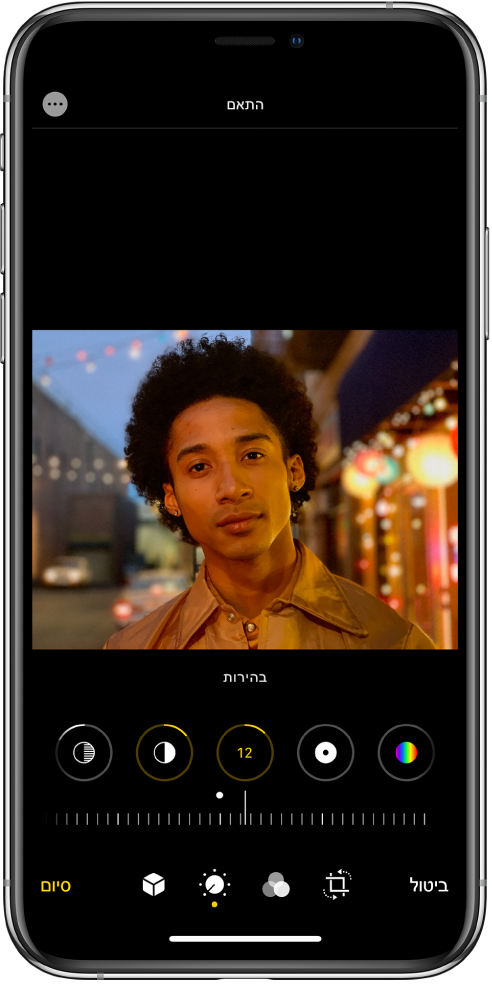
הקש/י על ״עריכה״ ואז החלק/י ימינה מתחת לתמונה כדי להציג את כפתורי העריכה של כל האפקטים, כדוגמת ״חשיפה״, ״זוהר״ ו״הדגשות״.
הקש/י על כפתור, ואז גרור/י את המחוון כדי לשנות את האפקט.
רמות השינוי עבור כל אפקט מוצגות בעזרת קו המתאר שמסביב לכפתור, כדי שתוכל/י לראות במבט חטוף אילו אפקטים הוגברו או הוחלשו.
כדי לסקור את האפקט, הקש/י על הכפתור של האפקט כדי לראות את התמונה לפני ואחרי החלת האפקט (או הקש/י על התמונה כדי לעבור בין הגירסה הערוכה והגירסה המקורית).
הקש/י על ״סיום״ לשמירת השינויים או, אם אינך מרוצה מהשינויים, הקש/י על ״ביטול״, ואז הקש/י על ״בטל שינויים״.
טיפ: הקש/י על  להוספה אוטומטית של אפקטים לתמונות ולסרטונים שלך.
חיתוך, סיבוב או היפוך תמונה
ב״תמונות״, הקש/י על תמונה ממוזערת של תמונה או על סרט כדי לראות אותם במסך מלא.
הקש/י על ״עריכה״, הקש/י על
 , ואז בצע/י כל אחת מהפעולות הבאות:
חיתוך ידני: גרור/י את פינות המלבן כדי להקיף את האזור שברצונך לשמור בתוך התמונה, או שתוכל/י לצבוט את התמונה כדי לפתוח או לסגור אותה.
חיתוך בהתאם לפרופורציה וגודל סטנדרטי וקבוע מראש: הקש/י על
 , ואז בחר/י בפרופורציה כדוגמת ״ריבוע״, ״2:3״, ״8:10״ ועוד.
סיבוב: הקש/י על
 כדי לסובב את התמונה ב‑90 מעלות.
היפוך: הקש/י על
 כדי להפוך את התמונה אופקית.
הקש/י על ״סיום״ לשמירת השינויים או, אם אינך מרוצה מהשינויים, הקש/י על ״ביטול״, ואז הקש/י על ״בטל שינויים״.
יישור והתאמת פרספקטיבה
ב״תמונות״, הקש/י על תמונה ממוזערת של תמונה או על סרט כדי לראות אותם במסך מלא.
הקש/י על ״עריכה״ ואז על
.בחר/י אפקט ליישור והתאמת הפרספקטיבה האנכית או להתאמת הפרספקטיבה האופקית.
גרור/י את המחוון כדי לשנות את האפקט.
רמות השינוי ששינית כל אפקט מוצגות לפי קו המיתאר הצהוב שמסביב לכפתור, כדי שתוכל/י לראות בהיעף מבט אילו אפקטים הוגדלו או הופחתו. הקש/י על הכפתור כדי לעבור בין האפקט הערוך והמקור.
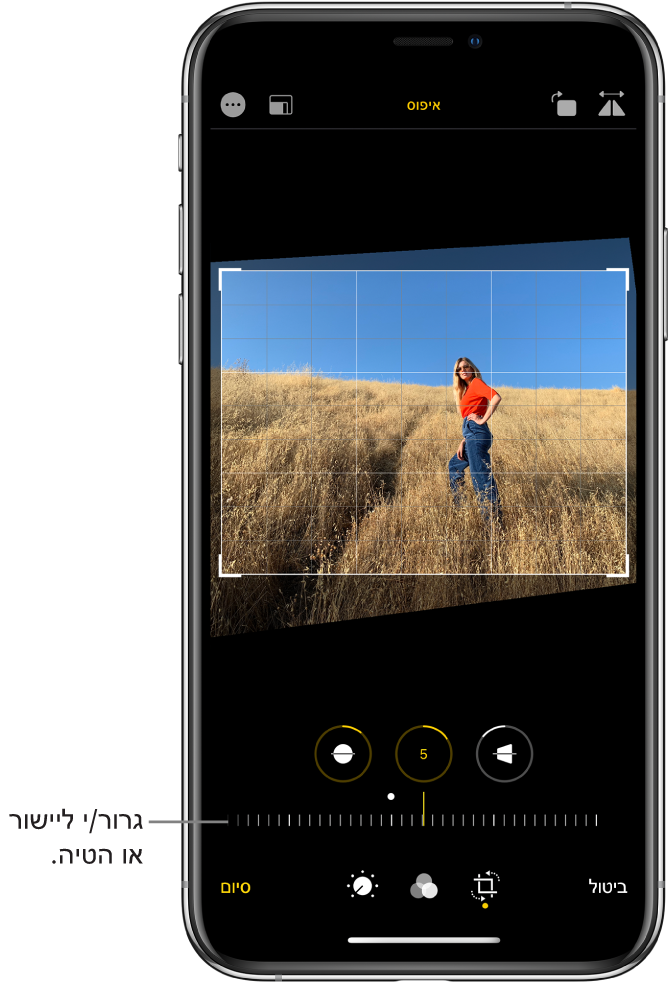
הקש/י על ״סיום״ כדי לשמור את העריכות.
הערה: בדגמים עם מצלמה אולטרה-רחבה, ניתן להשתמש באזור שצולם מחוץ למסגרת הצילום כדי לשנות באופן אוטומטי את הפרספקטיבה ואת היישור של התמונה. צלמית ״אוטו׳״ כחולה מופיעה מעל לתמונה כאשר שינוי אוטומטי מוחל. ראה/י צילום אזורים מחוץ למסגרת המצלמה ב‑iPhone.
הפעלת אפקטים של מסננים
ב״תמונות״, הקש/י על תמונה ממוזערת של תמונה או על סרט כדי לראות אותם במסך מלא.
הקש/י על ״עריכה״, ואז הקש/י על
 להחלת אפקטים של מסננים שונים, כגון ״עשיר״, ״דרמטי״ או ״גוון כסוף״.
הקש/י על מסנן, ואז גרור/י את המחוון כדי לשנות את האפקט.
כדי להשוות את התמונה הערוכה לתמונה המקורית, הקש/י על התמונה.
הקש/י על ״סיום״ לשמירת השינויים או, אם אינך מרוצה מהשינויים, הקש/י על ״ביטול״, ואז הקש/י על ״בטל שינויים״.
ביטול שינויים בתמונה שנערכה
לאחר עריכת תמונה ושמירת השינויים, ניתן לחזור לגירסה המקורית של התמונה.
פתח/י את התמונה הערוכה, הקש/י על ״עריכה״, ואז הקש/י על ״חזור לגירסה האחרונה״.
הקש/י על ״חזור לגירסה האחרונה״.
תיוג תמונה
הקש/י על תמונה כדי לראות אותה על מסך מלא.
הקש/י על ״ערוך״, ואז הקש/י על
 .
.הקש/י על ״תיוג״
 .
.הוסף/י הערות לתמונה באמצעות כלי הציור השונים והצבעים. הקש/י על
 כדי להוסיף צורות, טקסט או אפילו את החתימה שלך.
חיתוך סרט
פתח/י את הסרט ביישום ״תמונות״, ואז הקש/י על ״ערוך״.
גרור/י אחד מקצוות מציג הפריימים, ואז הקש/י על ״סיום״.
הקש/י על ״שמור את הסרטון״ כדי לשמור רק את קטע הסרטון שחתכת, או הקש/י על ״שמור כקליפ חדש״ כדי לשמור את שתי הגרסאות של הסרטון (iOS 13.3 ואילך).
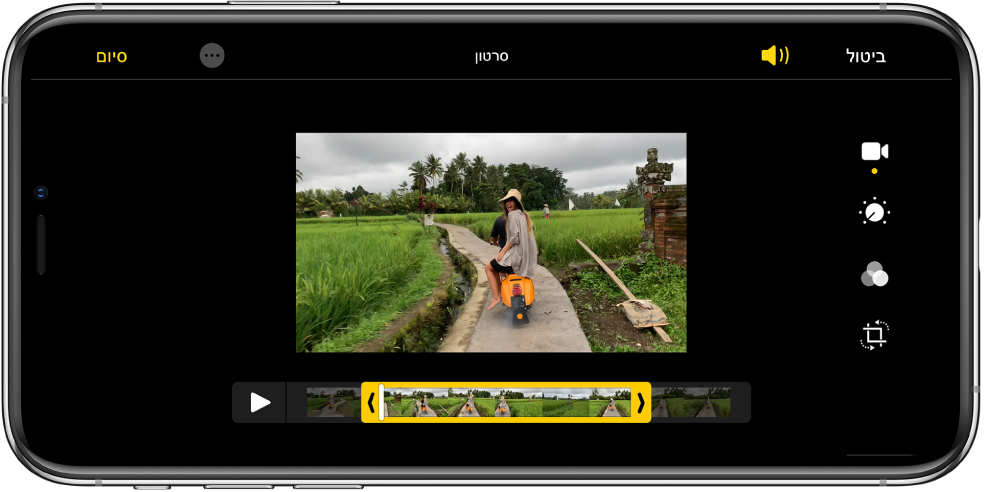
כדי לבטל את החיתוך לאחר השמירה, פתח/י את הסרטון, הקש/י על ״עריכה״ ואז על ״חזור לגירסה האחרונה״.
הערה: לא ניתן להחזיר סרטון שנשמר כקטע וידאו חדש לגירסה המקורית שלו.
הגדרת קטע הסרט שיופעל בהילוך איטי
פתח/י סרט שצולם בהילוך איטי, ואז הקש/י על ״ערוך״.
גרור/י את הפסים הלבנים האנכיים שמתחת למציג הפריימים כדי להגדיר היכן הסרט יוקרן בהילוך איטי.
ראה/י צילום סרט בהילוך איטי.