המדריך למשתמש ב-iPad
- המדריך למשתמש ב‑iPad
- מה חדש ב‑iPadOS
- דגמים נתמכים
-
- הוצאה ממצב שינה וביטול נעילה
- כוונון עוצמת הקול
- שינוי או כיבוי צלילים
- גישה למאפיינים ממסך הנעילה
- פתיחת יישומים במסך הבית
- צילום או הקלטת מסך
- שינוי או נעילה של כיוון המסך
- שינוי תמונת הרקע
- הגדלת יישום כך שימלא את המסך
- גרירה ושחרור
- חיפוש עם iPad
- השתמש/י ב‑AirDrop כדי לשלוח פריטים
- ביצוע פעולות מהירות
- שימוש ב״מרכז הבקרה״ והתאמה אישית שלו
- הצגה וארגון של תצוגת ״היום״
- טעינה וניטור של הסוללה
- המשמעות של צלמיות המצב
- נסיעות עם ה‑iPad
-
-
- הצגת תמונות וסרטים
- עריכת תמונות וסרטים
- עריכת תמונות Live Photo
- עריכת תמונות במצב ״פורטרט״
- ארגון תמונות באלבומים
- חיפוש ב״תמונות״
- שיתוף תמונות וסרטים
- הצגת זיכרונות
- חיפוש אנשים ב״תמונות״
- דפדוף בתמונות לפי מיקום
- השימוש ב״תמונות iCloud״
- שיתוף תמונות באמצעות ״אלבומים משותפים״ ב-iCloud
- שימוש ב״זרם התמונות שלי״
- ייבוא תמונות וסרטים
- הדפסת תמונות
- קיצורים
- מניות
- טיפים
-
-
- תחילת השימוש במאפייני נגישות
-
-
- הפעלה ותרגול של VoiceOver
- שינוי ההגדרות של VoiceOver
- לימוד המחוות של VoiceOver
- הפעלת ה‑iPad באמצעות המחוות של VoiceOver
- שליטה ב-VoiceOver באמצעות החוגה
- שימוש במקלדת המסך
- כתיבה באמצעות האצבע
- שימוש ב‑VoiceOver עם מקלדת חיצונית של Apple
- הקלדה בכתב ברייל על המסך באמצעות VoiceOver
- שימוש בצג ברייל
- התאמת מחוות וקיצורי מקלדת
- שימוש ב‑VoiceOver עם מכשיר הצבעה
- שימוש ב-VoiceOver ביישומים
- הגדלה
- ״זכוכית מגדלת״
- תצוגה וגודל המלל
- תנועה
- הקראת תוכן
- תיאורי שמע
-
- זכויות יוצרים
שימוש ב‑Smart Keyboard ל‑iPad
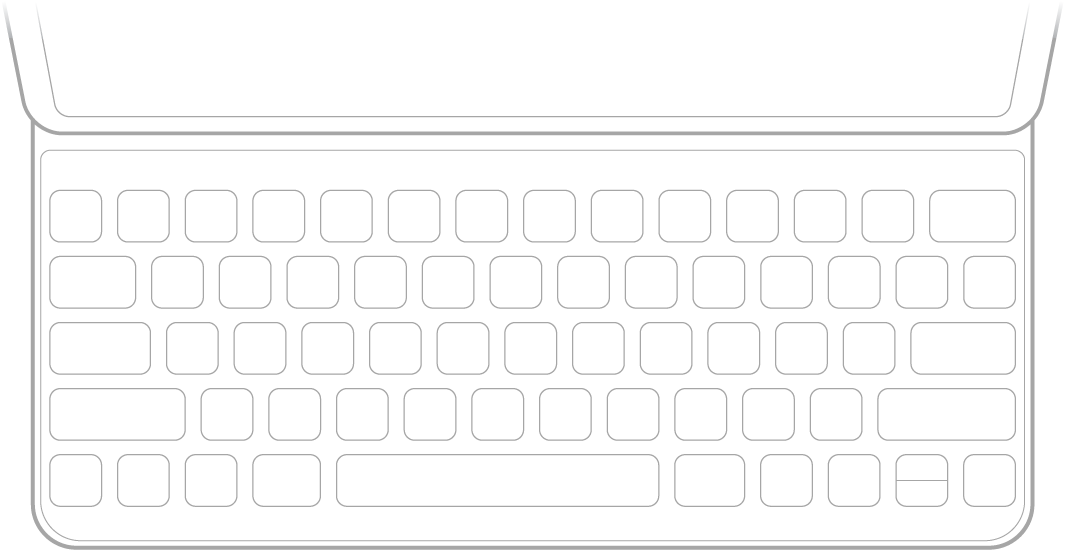
ניתן להשתמש ב‑Smart Keyboard, כולל גם Smart Keyboard Folio, כדי להקליד ב‑iPad (בדגמים נתמכים).
טיפ: ניתן להשתמש במשטח מגע או בעכבר ביחד עם ה‑Smart Keyboard. לפרטים נוספים: חיבור Magic Trackpad ל‑iPad או חיבור עכבר ל‑iPad.
כדי לחבר מקלדת Smart Keyboard, יש לבצע אחת מהפעולות הבאות:
ב‑iPad עם כפתור ה״בית״: יש לחבר את המקלדת אל חיבור ה‑Smart Connector בצדו של ה‑iPad.
ב‑iPad עם Face ID: יש לחבר את המקלדת אל חיבור ה‑Smart Connector בחלקו האחורי של ה‑iPad (למטה).
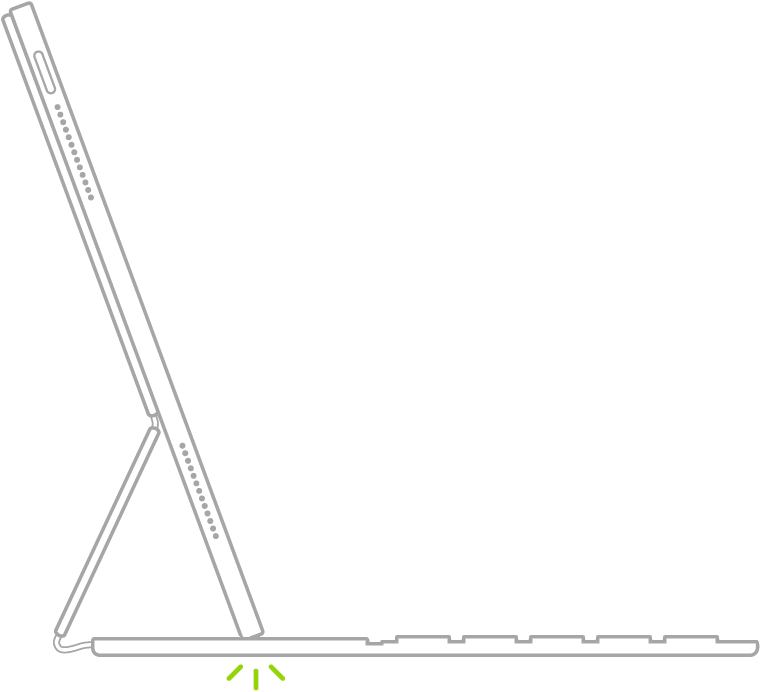
כדי להשתמש ב‑Smart Keyboard, יש להניח אותה לפני ה‑iPad ולהושיב את ה‑iPad בחריץ שמעל מקשי הספרות.
הערה: אם סוגרים את המקלדת כדי לכסות מכשירי iPad Pro בגודל 12.9-אינץ׳ (דור רביעי) או iPad Pro בגודל 11 אינץ׳ (דור שני) בזמן שמתקיימת שיחת וידאו או שיחה קולית, השיחה לא תסתיים אבל המיקרופונים של ה‑iPad יושתקו. אם השיחה מתבצעת באמצעות AirPods או אוזניות אחרות, ניתן להמשיך את השיחה כרגיל.