המדריך למשתמש ב-iPad
- ברוכים הבאים
-
- דגמים נתמכים
- iPad Pro 12.9 אינץ׳ (דור חמישי)
- iPad Pro 12.9 אינץ׳ (דור רביעי)
- iPad Pro 12.9 אינץ׳ (דור שלישי)
- iPad Pro 11 אינץ׳ (דור שלישי)
- iPad Pro 11 אינץ׳ (דור שני)
- iPad Pro 11 אינץ׳ (דור ראשון)
- iPad Pro 12.9 אינץ׳ (דור ראשון ושני)
- iPad Pro 10.5 אינץ׳
- iPad Pro 9.7 אינץ׳
- iPad Air (דור רביעי)
- iPad Air (דור שלישי)
- iPad Air 2
- iPad (דור שמיני)
- iPad (דור שביעי)
- iPad (דור שישי)
- iPad (דור חמישי)
- iPad mini (דור חמישי)
- iPad mini 4
- מה חדש ב‑iPadOS 14
-
- הוצאה ממצב שינה וביטול נעילה
- כוונון עוצמת הקול
- שינוי או כיבוי צלילים
- גישה למאפיינים ממסך הנעילה
- פתיחת יישומים
- צילום או הקלטת מסך
- שינוי או נעילה של כיוון המסך
- שינוי תמונת הרקע
- הגדלת יישום כך שימלא את המסך
- גרירה ושחרור
- חיפוש עם iPad
- שימוש ב‑AirDrop כדי לשלוח פריטים
- ביצוע פעולות מהירות
- שימוש ב״מרכז הבקרה״ והתאמה אישית שלו
- הוספת וידג׳טים
- טעינה וניטור של הסוללה
- המשמעות של צלמיות המצב
- נסיעות עם ה‑iPad
-
-
- הצגת מפות
-
- אפשר להשתמש ב‑Siri, ב״מפות״ ובווידג׳טים כדי לקבל הוראות הגעה
- בחירת אמצעי נסיעה מועדף
- קבלת הוראות הגעה בנהיגה
- דיווח על תאונות
- קבלת הוראות הגעה ברכיבה על אופניים
- חיפוש מקומות לעצירה
- הוראות הגעה ברגל
- הוראות הגעה בתחבורה ציבורית
- הצגת סקירה של המסלול או של הוראות ההגעה ברשימה
- שינוי הגדרות השמע של הוראות ההגעה פניה‑אחר-פניה
- בחירת אפשרויות מסלול אחרות
- קבלת הוראות הגעה בין מקומות שאינם המקום הנוכחי שלך
- מחיקת הוראות הגעה שהיו בשימוש לאחרונה
- שימוש ב״מפות״ ב‑Mac כדי לקבל הוראות הגעה
- השתתפות בתיקון ובשיפור של ״מפות״
-
- הצגת תמונות וסרטים
- מחיקה והסתרה של תמונות וסרטים
- עריכת תמונות וסרטים
- עריכת תמונות Live Photo
- עריכת תמונות במצב ״פורטרט״
- ארגון תמונות באלבומים
- חיפוש ב״תמונות״
- שיתוף תמונות וסרטים
- הצגת זיכרונות
- חיפוש אנשים ב״תמונות״
- דפדוף בתמונות לפי מיקום
- השימוש ב״תמונות iCloud״
- שיתוף תמונות באמצעות ״אלבומים משותפים״ ב‑iCloud
- שימוש ב״זרם התמונות שלי״
- ייבוא תמונות וסרטים
- הדפסת תמונות
- קיצורים
- מניות
- טיפים
-
- אביזרים המצורפים ל‑iPad
-
- הגדרת AirPods
- טעינת AirPods
- התחלה והפסקה של הפעלת שמע
- שינוי עוצמת השמע ב‑AirPods
- ביצוע וקבלת שיחות דרך ה‑AirPods
- העברת ה‑AirPods בין מכשירים
- שימוש ב‑Siri עם AirPods
- האזנה להודעות ושליחת תשובה
- שיתוף שמע עם AirPods ואוזניות Beats
- שינוי מצבי הפחתת רעש
- שליטה בשמע מרחבי
- הפעלה מחדש של ה‑AirPods
- שינוי שם ה‑AirPods והגדרות נוספות
- שימוש באוזניות Bluetooth אחרות
- שימוש ב‑EarPods
- בדיקת עוצמת השמע של האוזניות
- HomePod ורמקולים אלחוטיים אחרים
- התקני אחסון חיצוניים
- Apple Watch עם כושר+
- מארזים וכיסויים
- מדפסות
-
- תחילת השימוש במאפייני נגישות
-
-
- הפעלה ותרגול של VoiceOver
- שינוי ההגדרות של VoiceOver
- לימוד המחוות של VoiceOver
- הפעלת ה‑iPad באמצעות המחוות של VoiceOver
- שליטה ב‑VoiceOver באמצעות החוגה
- שימוש במקלדת המסך
- כתיבה באמצעות האצבע
- שימוש ב‑VoiceOver עם מקלדת חיצונית של Apple
- שימוש בצג ברייל
- הקלדת ברייל על המסך
- התאמת מחוות וקיצורי מקלדת
- שימוש ב‑VoiceOver עם מכשיר הצבעה
- שימוש ב‑VoiceOver ביישומים
- הגדלה
- ״זכוכית מגדלת״
- זיהוי אנשים
- תצוגה וגודל המלל
- תנועה
- הקראת תוכן
- תיאורי שמע
-
- זכויות יוצרים
עריכה או מחיקה של הקלטה ב״תזכורות קוליות״ ב‑iPad
ביישום ״תזכורות קוליות״  , ניתן להשתמש בכלי העריכה כדי ללטש את ההקלטות. ניתן להסיר חלקים שאינך זקוק/ה להם, להקליט מעל חלקים או להחליף הקלטה שלמה בהקלטה אחרת.
חיתוך החלקים העודפים
ברשימת ההקלטות, יש להקיש על ההקלטה שברצונך לערוך, ולאחר מכן הקש/י על ״ערוך״ למעלה משמאל.
הקש/י על
 משמאל למעלה, ואז גרור/י את ידיות החיתוך הצהובות כדי לתחום את הקטע שברצונך להשאיר או למחוק.
תוכל/י לבצע מחוות צביטה הפוכה באצבעותיך כדי להגדיל את צורת הגל לביצוע עריכה מדויקת יותר.
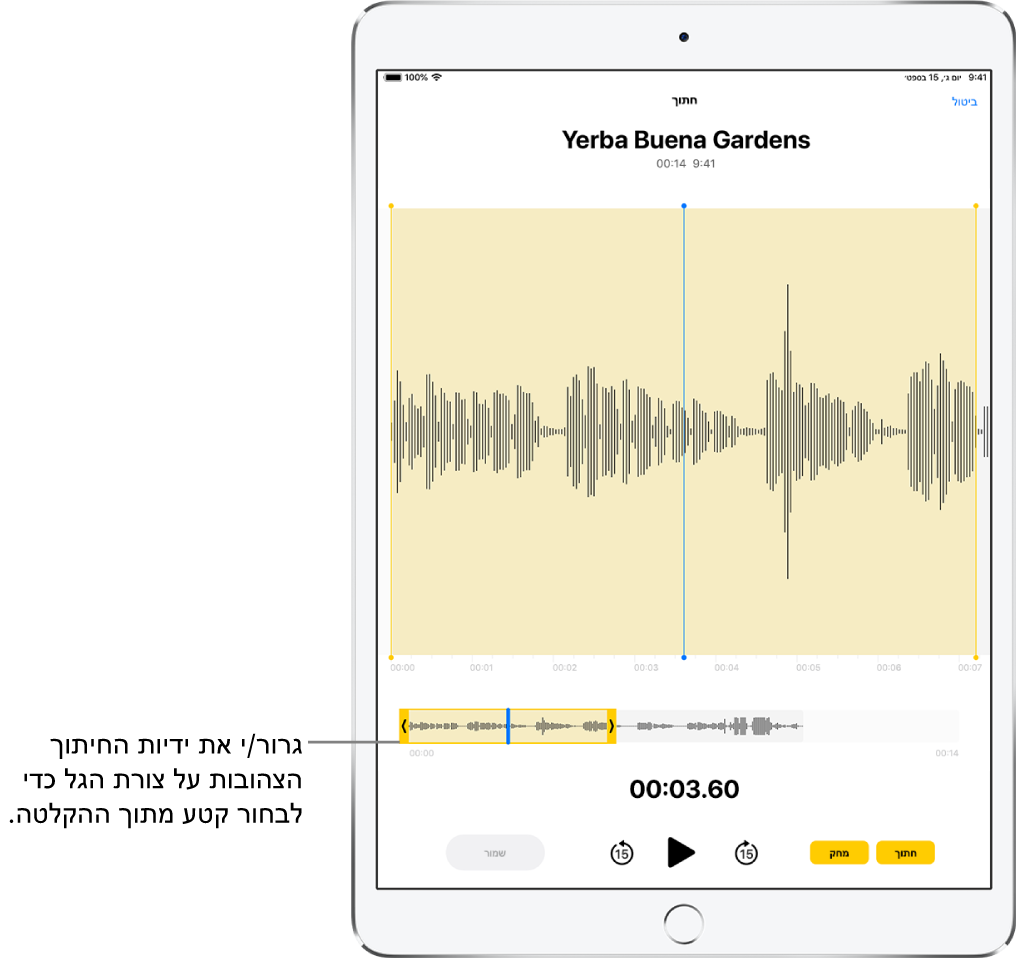
כדי לבדוק את הקטע שבחרת, הקש/י על
 .
.כדי להשאיר את הקטע הנבחר (ולמחוק את שאר ההקלטה), הקש/י על ״חתוך״. כדי למחוק את הקטע הנבחר, הקש/י על ״מחק״.
הקש/י על ״שמור״, ואז הקש/י על ״סיום״.
שיפור הקלטה
אפשר לשפר הקלטה כדי להפחית רעשי רקע והד.
ברשימת ההקלטות, יש להקיש על ההקלטה שברצונך לשפר, ולאחר מכן הקש/י על ״ערוך״ למעלה משמאל.
להקיש על
 , ואז להקיש על ״סיום״.
החלפת הקלטה
ברשימת ההקלטות, יש להקיש על ההקלטה שברצונך להחליף, ולאחר מכן הקש/י על ״ערוך״ למעלה משמאל.
גרור/י את צורת הגל כדי להציב את סמן המיקום בנקודה שבה ברצונך להתחיל בהקלטת קטע השמע החדש.
תוכל/י לבצע מחוות צביטה הפוכה באצבעותיך כדי להגדיל את צורת הגל לביצוע הצבה מדויקת יותר.
יש להקיש על ״החלף״ כדי להתחיל להקליט (צורת הגל הופכת לאדומה בזמן ההקלטה).
הקש/י על
 כדי להשהות, ואז הקש/י על ״המשך״ כדי לחדש אותה.
כדי לבדוק את ההקלטה, הקש/י על
.הקש/י על ״סיום״ כדי לשמור את השינויים.
מחיקת הקלטה
בצע/י אחת מהפעולות הבאות:
ברשימת ההקלטות, יש להקיש על ההקלטה שברצונך למחוק, להקיש על
 .
.יש להקיש על ״ערוך״ בראש רשימת ההקלטות, לבחור הקלטה אחת או יותר, ואז להקיש על ״מחק״.
הקלטות שנמחקו מועברות לתיקייה ״נמחקו לאחרונה״, שם הן נשמרות למשך 30 יום, כברירת-המחדל. לשינוי משך הזמן לשמירת הקלטות שנמחקו, עבור/י אל ״הגדרות״  > ״תזכורות קוליות״ > ״הסר פריטים שנמחקו״, ואז בחר/י אפשרות.
שחזור או מחיקה של הקלטה שנמחקה
להקיש על התיקיה ״נמחקו לאחרונה״, ואז להקיש על ההקלטה אותה ברצונך לשחזר או למחוק.
בצע/י פעולה כלשהי מבין הפעולות הבאות:
שחזור ההקלטה שנבחרה: להקיש על ״שחזר״.
שחזור כל ההקלטות שנמצאות בתיקיה ״נמחקו לאחרונה״: להקיש על ״עריכה״ מעל הרשימה ״נמחקו לאחרונה״ ואז להקיש על ״שחזר הכל״.
מחיקת כל ההקלטות שנמצאות בתיקיה ״נמחקו לאחרונה״: להקיש על ״עריכה״ מעל הרשימה ״נמחקו לאחרונה״ ואז להקיש על ״מחק הכל״.