המדריך למשתמש ב-iPad
- המדריך למשתמש ב‑iPad
- מה חדש ב‑iPadOS
- דגמים נתמכים
-
- הוצאה ממצב שינה וביטול נעילה
- כוונון עוצמת הקול
- שינוי או כיבוי צלילים
- גישה למאפיינים ממסך הנעילה
- פתיחת יישומים במסך הבית
- צילום או הקלטת מסך
- שינוי או נעילה של כיוון המסך
- שינוי תמונת הרקע
- הגדלת יישום כך שימלא את המסך
- גרירה ושחרור
- חיפוש עם iPad
- השתמש/י ב‑AirDrop כדי לשלוח פריטים
- ביצוע פעולות מהירות
- שימוש ב״מרכז הבקרה״ והתאמה אישית שלו
- הצגה וארגון של תצוגת ״היום״
- טעינה וניטור של הסוללה
- המשמעות של צלמיות המצב
- נסיעות עם ה‑iPad
-
-
- הצגת תמונות וסרטים
- עריכת תמונות וסרטים
- עריכת תמונות Live Photo
- עריכת תמונות במצב ״פורטרט״
- ארגון תמונות באלבומים
- חיפוש ב״תמונות״
- שיתוף תמונות וסרטים
- הצגת זיכרונות
- חיפוש אנשים ב״תמונות״
- דפדוף בתמונות לפי מיקום
- השימוש ב״תמונות iCloud״
- שיתוף תמונות באמצעות ״אלבומים משותפים״ ב-iCloud
- שימוש ב״זרם התמונות שלי״
- ייבוא תמונות וסרטים
- הדפסת תמונות
- קיצורים
- מניות
- טיפים
-
-
- תחילת השימוש במאפייני נגישות
-
-
- הפעלה ותרגול של VoiceOver
- שינוי ההגדרות של VoiceOver
- לימוד המחוות של VoiceOver
- הפעלת ה‑iPad באמצעות המחוות של VoiceOver
- שליטה ב-VoiceOver באמצעות החוגה
- שימוש במקלדת המסך
- כתיבה באמצעות האצבע
- שימוש ב‑VoiceOver עם מקלדת חיצונית של Apple
- הקלדה בכתב ברייל על המסך באמצעות VoiceOver
- שימוש בצג ברייל
- התאמת מחוות וקיצורי מקלדת
- שימוש ב‑VoiceOver עם מכשיר הצבעה
- שימוש ב-VoiceOver ביישומים
- הגדלה
- ״זכוכית מגדלת״
- תצוגה וגודל המלל
- תנועה
- הקראת תוכן
- תיאורי שמע
-
- זכויות יוצרים
שיתוף שמע עם אזניות AirPods ו‑Beats ב‑iPad
בזמן השימוש ב‑AirPods או באזניות Beats תואמות, ניתן לשתף עם חברים את מה שמתנגן אצלך אם גם הם משתמשים ב AirPods או באזניות Beats תואמות. על שני מערכי האזניות להיות מקושרים למכשיר iPhone, iPad, או iPod touch. (בדגמים נתמכים; עם iOS 13.1 או iPadOS 13.1 ומעלה.)
התחל/י לשתף שמע כשהאזניות של החבר נמצאות במארז הטעינה
יש לוודא שהאוזניות שלך מחוברות למכשיר ה‑iPad שלך, ושהאוזניות של החבר נמצאות בתוך המארז שלהן.
בזמן השימוש באזניות, קרב/י את ה‑iPad שלך למארז הטעינה של החבר (כאשר המארז פתוח).
ב‑iPad, הקש/י על ״שיתוף שמע זמני״, ואז בצע/י את ההוראות המופיעות על המסך.
התחלת שיתוף מוסיקה עם אוזניות Beats של חברים
יש לוודא שהאוזניות שלך מחוברות ל‑iPad שלך, ושהאוזניות של החבר מופעלות.
יש לבקש מהחבר ללחוץ בקצרה (פחות משניה אחת) על כפתור ההפעלה באזניות שלו.
בזמן השימוש באזניות, קרב/י את ה‑iPad שלך לאזניות של החבר.
ב‑iPad, הקש/י על ״שיתוף שמע זמני״, ואז בצע/י את ההוראות המופיעות על המסך.
התחל/י לשתף בזמן שהחבר משתמש באזניות
אם החבר משתמש באזניות שמחוברות אצלו למכשיר iPhone, iPad או iPod touch, ניתן לשתף איתו את מה שמתנגן אצלך ב‑iPad.
עליך להרכיב את האזניות שלך על האזניים.
ב‑iPad, הקש/י על
 בפקדים של ״מתנגן כעת״, בין אם זה ביישום שנמצא בשימוש או ממסך הנעילה.
או פתח/י את ״מרכז הבקרה״, גע/י והחזק/י בבקרי ״מתנגן כעת״ שבפינה השמאלית העליונה, ואז הקש/י על
.הקש/י על ״שיתוף שמע״ (מתחת לשם של האזניות שלך).
קרב/י את ה‑iPad שלך אל ה‑iPhone, ה‑iPad או ה‑iPod touch של החבר.
הקש/י על ״שתף שמע״ ב‑iPad שלך.
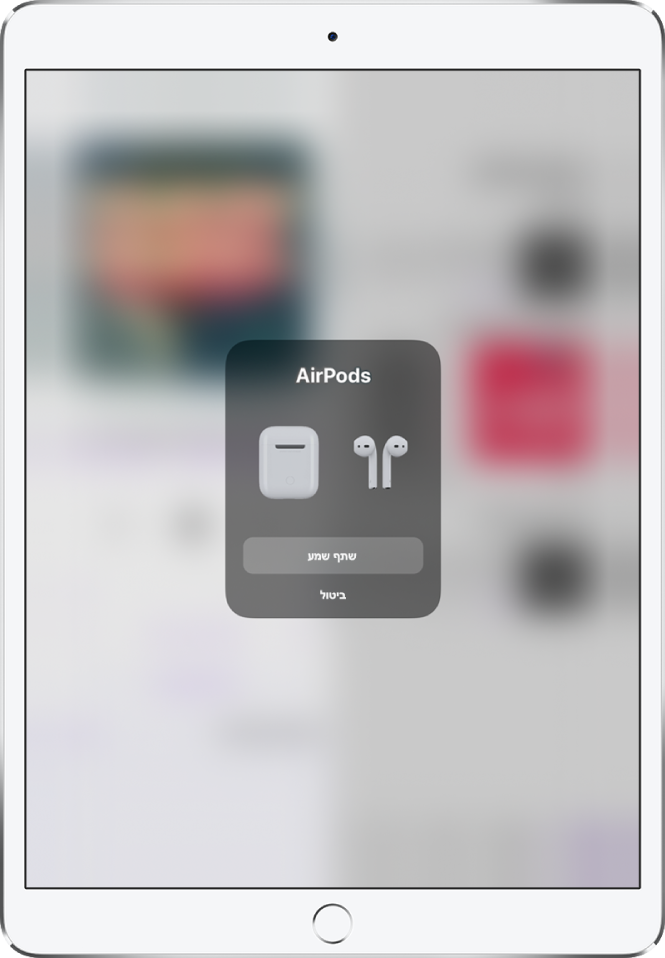
בקש/י מהחבר להקיש על ״הצטרף/י״ אצלו במכשיר.
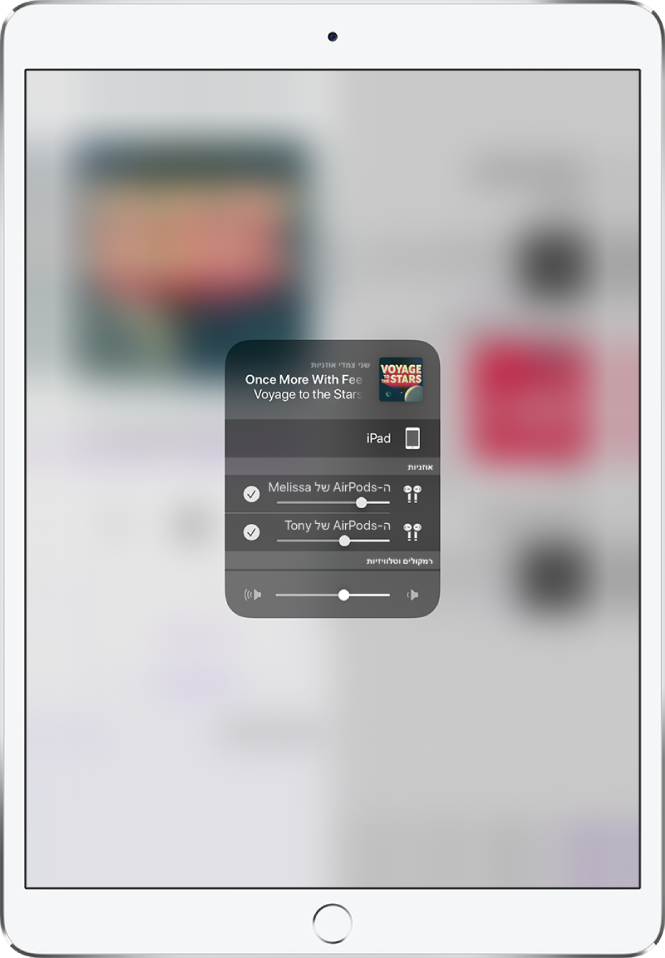
שליטה בעוצמת השמע של כל מערך אזניות בנפרד
ב‑iPad, פתח/י את ״מרכז הבקרה״, ואז גע/י והחזק/י במחוון עוצמת השמע.
גרור/י את מחווני עוצמת השמע הנפרדים.
הפסקת שיתוף שמע
ב‑iPad, הקש/י על במסך ״מתנגן כעת״, מסך הנעילה או ״מרכז הבקרה״, ואז הקש/י על השם של האזניות של החבר כדי לבטל את החיבור.