המדריך למשתמש ב-iPad
- ברוכים הבאים
-
- דגמים נתמכים
- iPad Pro 12.9 אינץ׳ (דור חמישי)
- iPad Pro 12.9 אינץ׳ (דור רביעי)
- iPad Pro 12.9 אינץ׳ (דור שלישי)
- iPad Pro 11 אינץ׳ (דור שלישי)
- iPad Pro 11 אינץ׳ (דור שני)
- iPad Pro 11 אינץ׳ (דור ראשון)
- iPad Pro 12.9 אינץ׳ (דור ראשון ושני)
- iPad Pro 10.5 אינץ׳
- iPad Pro 9.7 אינץ׳
- iPad Air (דור רביעי)
- iPad Air (דור שלישי)
- iPad Air 2
- iPad (דור שמיני)
- iPad (דור שביעי)
- iPad (דור שישי)
- iPad (דור חמישי)
- iPad mini (דור חמישי)
- iPad mini 4
- מה חדש ב‑iPadOS 14
-
- הוצאה ממצב שינה וביטול נעילה
- כוונון עוצמת הקול
- שינוי או כיבוי צלילים
- גישה למאפיינים ממסך הנעילה
- פתיחת יישומים
- צילום או הקלטת מסך
- שינוי או נעילה של כיוון המסך
- שינוי תמונת הרקע
- הגדלת יישום כך שימלא את המסך
- גרירה ושחרור
- חיפוש עם iPad
- שימוש ב‑AirDrop כדי לשלוח פריטים
- ביצוע פעולות מהירות
- שימוש ב״מרכז הבקרה״ והתאמה אישית שלו
- הוספת וידג׳טים
- טעינה וניטור של הסוללה
- המשמעות של צלמיות המצב
- נסיעות עם ה‑iPad
-
-
- הצגת מפות
-
- אפשר להשתמש ב‑Siri, ב״מפות״ ובווידג׳טים כדי לקבל הוראות הגעה
- בחירת אמצעי נסיעה מועדף
- קבלת הוראות הגעה בנהיגה
- דיווח על תאונות
- קבלת הוראות הגעה ברכיבה על אופניים
- חיפוש מקומות לעצירה
- הוראות הגעה ברגל
- הוראות הגעה בתחבורה ציבורית
- הצגת סקירה של המסלול או של הוראות ההגעה ברשימה
- שינוי הגדרות השמע של הוראות ההגעה פניה‑אחר-פניה
- בחירת אפשרויות מסלול אחרות
- קבלת הוראות הגעה בין מקומות שאינם המקום הנוכחי שלך
- מחיקת הוראות הגעה שהיו בשימוש לאחרונה
- שימוש ב״מפות״ ב‑Mac כדי לקבל הוראות הגעה
- השתתפות בתיקון ובשיפור של ״מפות״
-
- הצגת תמונות וסרטים
- מחיקה והסתרה של תמונות וסרטים
- עריכת תמונות וסרטים
- עריכת תמונות Live Photo
- עריכת תמונות במצב ״פורטרט״
- ארגון תמונות באלבומים
- חיפוש ב״תמונות״
- שיתוף תמונות וסרטים
- הצגת זיכרונות
- חיפוש אנשים ב״תמונות״
- דפדוף בתמונות לפי מיקום
- השימוש ב״תמונות iCloud״
- שיתוף תמונות באמצעות ״אלבומים משותפים״ ב‑iCloud
- שימוש ב״זרם התמונות שלי״
- ייבוא תמונות וסרטים
- הדפסת תמונות
- קיצורים
- מניות
- טיפים
-
- אביזרים המצורפים ל‑iPad
-
- הגדרת AirPods
- טעינת AirPods
- התחלה והפסקה של הפעלת שמע
- שינוי עוצמת השמע ב‑AirPods
- ביצוע וקבלת שיחות דרך ה‑AirPods
- העברת ה‑AirPods בין מכשירים
- שימוש ב‑Siri עם AirPods
- האזנה להודעות ושליחת תשובה
- שיתוף שמע עם AirPods ואוזניות Beats
- שינוי מצבי הפחתת רעש
- שליטה בשמע מרחבי
- הפעלה מחדש של ה‑AirPods
- שינוי שם ה‑AirPods והגדרות נוספות
- שימוש באוזניות Bluetooth אחרות
- שימוש ב‑EarPods
- בדיקת עוצמת השמע של האוזניות
- HomePod ורמקולים אלחוטיים אחרים
- התקני אחסון חיצוניים
- Apple Watch עם כושר+
- מארזים וכיסויים
- מדפסות
-
- תחילת השימוש במאפייני נגישות
-
-
- הפעלה ותרגול של VoiceOver
- שינוי ההגדרות של VoiceOver
- לימוד המחוות של VoiceOver
- הפעלת ה‑iPad באמצעות המחוות של VoiceOver
- שליטה ב‑VoiceOver באמצעות החוגה
- שימוש במקלדת המסך
- כתיבה באמצעות האצבע
- שימוש ב‑VoiceOver עם מקלדת חיצונית של Apple
- שימוש בצג ברייל
- הקלדת ברייל על המסך
- התאמת מחוות וקיצורי מקלדת
- שימוש ב‑VoiceOver עם מכשיר הצבעה
- שימוש ב‑VoiceOver ביישומים
- הגדלה
- ״זכוכית מגדלת״
- זיהוי אנשים
- תצוגה וגודל המלל
- תנועה
- הקראת תוכן
- תיאורי שמע
-
- זכויות יוצרים
שיתוף תמונות וסרטים ב‑iPad
שתף/י תמונות וסרטים מהיישום ״תמונות״  ביישומים ״דואר״ או ״הודעות״, או באמצעות יישומים אחרים שהתקנת. ״תמונות״ אפילו בוחר את התמונות המוצלחות ביותר שלך מאירוע, וממליץ על אנשים שאולי תרצה/י לשתף איתם את התמונות הללו.
שיתוף תמונות וסרטים
שיתוף תמונה אחת או סרט אחד: פתח/י את התמונה או הסרט, הקש/י על
 ובחר/י כיצד ברצונך לשתף אותם.
שיתוף מספר תמונות או סרטונים: בעת הצגת תמונות באלבום בכרטיסיה ״כל התמונות״ בספריה שלך, הקש/י על ״בחר״ ואז על התמונות שברצונך לשתף. הקש/י על
, ואז בחר/י אפשרות שיתוף.שיתוף תמונות או סרטונים מתוך ״יום״ או ״חודש״: בעת עיון בספריית התמונות, הקש/י על הכרטיסיה ״ימים״ או ״חודשים״, הקש/י על
 , ואז על ״שתף תמונות״ כדי לשלוח את כל התמונות מאותו יום או חודש.
אם הפעלת את תמונות iCloud, ניתן לשתף כמה תמונות באיכות מלאה דרך קישור של iCloud. קישורי iCloud נשארים זמינים למשך 30 יום וכל אחד יכול לפתוח אותם. ניתן לשתף אותם בכל יישום, למשל ״הודעות״ או ״דואר״.
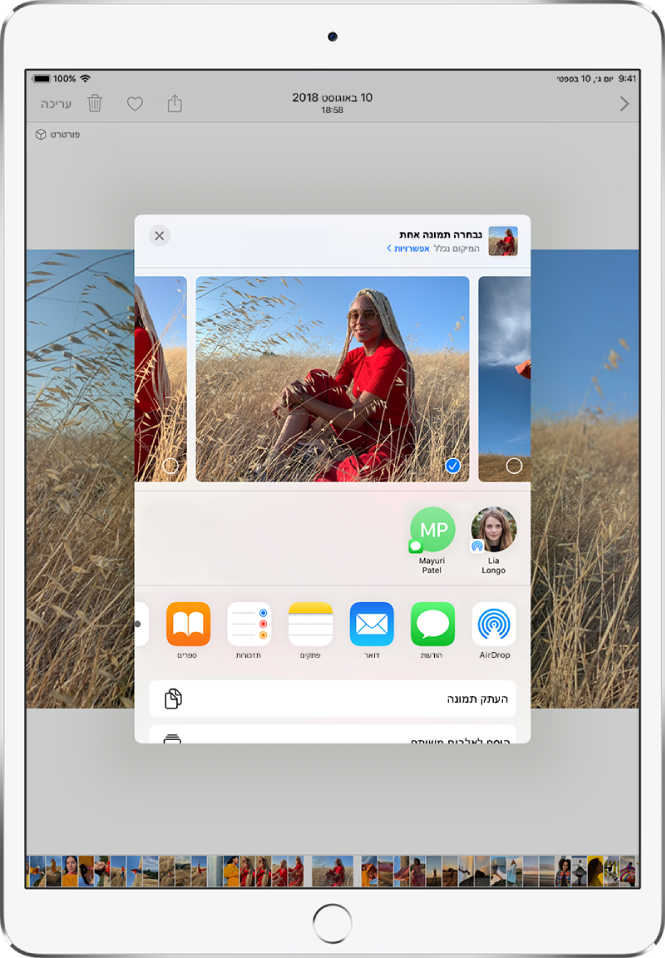
ניתן גם להשתמש ב״אלבומים משותפים״ כדי לשתף תמונות וסרטים רק עם האנשים שתבחר/י. ראה/י שיתוף תמונת iPad באמצעות ״אלבומים משותפים״ ב‑iCloud.
הערה: הגבלת הגודל של קבצים מצורפים נקבעת על‑ידי ספק השירות. במכשירים או שירותים שאינם תומכים בתמונות Live Photo, תמונה מסוג זה תשותף כתמונת סטילס.
שיתוף תמונות עם ״הצעות לשיתוף״
״הצעות לשיתוף״ ממליץ לך על סט של תמונות מאירוע שייתכן שתרצה/י לשתף, ובהתבסס על האנשים בתמונות, גם עם מי תרצה/י לשתף את התמונות הללו. לאחר שתשתף/י את התמונות שלך, גם הנמענים יתבקשו לשתף איתך את התמונות שלהם מהאירוע. ״הצעות שיתוף״ דורש כי תמונות iCloud יהיה פעיל, אך כל אחד יכול לראות את התמונות שבחרת לשתף.
החלק/י מהקצה הימני של המסך או הקש/י על
 כדי להציג את סרגל הצד, ואז הקש/י על ״במיוחד בשבילך״.
בחר/י אוסף תמונות מ״הצעות שיתוף״.
הקש/י על ״שיתוף דרך ׳הודעות׳״.
כדי לשלוח את הקישור לחברים נוספים, או כדי להפסיק את השיתוף, הקש/י על
 , ואז בחר/י ״העתק קישור iCloud״ או על ״הפסק שיתוף״.
כדי להסיר אוסף תמונות מ״הצעות לשיתוף״, הקש/י על
, ואז הקש/י על ״הסר הצעות שיתוף״.
זקוק/י לעזרה נוספת? עיין/י במאמר התמיכה של Apple שימוש בהצעות שיתוף ב״תמונות״.
שמירה או שיתוף של תמונה או סרט שקיבלת
מהודעת דוא״ל: הקש/י כדי להוריד את הפריט, במקרה הצורך, ואז הקש/י על
. לחלופין, גע/י והחזק/י את הפריט ובחר/י אפשרות שיתוף או שמירה.מהודעת טקסט: הקש/י על התמונה או הסרט בשיחה, הקש/י על
, ואז בחר/י אפשרות שיתוף או שמירה.מתוך קישור של iCloud: הקש/י על קישור ה‑iCloud להצגת האוסף. תמונות וסרטונים ששותפו דרך קישור יישמרו בספריה שלך וגם כאוסף בכרטיסיה ״עבורך״. לשיתוף אוספים, יש להקיש על
 , ואז על ״שיתוף״.