המדריך למשתמש ב-iPad
- המדריך למשתמש ב‑iPad
- מה חדש ב‑iPadOS
- דגמים נתמכים
-
- הוצאה ממצב שינה וביטול נעילה
- כוונון עוצמת הקול
- שינוי או כיבוי צלילים
- גישה למאפיינים ממסך הנעילה
- פתיחת יישומים במסך הבית
- צילום או הקלטת מסך
- שינוי או נעילה של כיוון המסך
- שינוי תמונת הרקע
- הגדלת יישום כך שימלא את המסך
- גרירה ושחרור
- חיפוש עם iPad
- השתמש/י ב‑AirDrop כדי לשלוח פריטים
- ביצוע פעולות מהירות
- שימוש ב״מרכז הבקרה״ והתאמה אישית שלו
- הצגה וארגון של תצוגת ״היום״
- טעינה וניטור של הסוללה
- המשמעות של צלמיות המצב
- נסיעות עם ה‑iPad
-
-
- הצגת תמונות וסרטים
- עריכת תמונות וסרטים
- עריכת תמונות Live Photo
- עריכת תמונות במצב ״פורטרט״
- ארגון תמונות באלבומים
- חיפוש ב״תמונות״
- שיתוף תמונות וסרטים
- הצגת זיכרונות
- חיפוש אנשים ב״תמונות״
- דפדוף בתמונות לפי מיקום
- השימוש ב״תמונות iCloud״
- שיתוף תמונות באמצעות ״אלבומים משותפים״ ב-iCloud
- שימוש ב״זרם התמונות שלי״
- ייבוא תמונות וסרטים
- הדפסת תמונות
- קיצורים
- מניות
- טיפים
-
-
- תחילת השימוש במאפייני נגישות
-
-
- הפעלה ותרגול של VoiceOver
- שינוי ההגדרות של VoiceOver
- לימוד המחוות של VoiceOver
- הפעלת ה‑iPad באמצעות המחוות של VoiceOver
- שליטה ב-VoiceOver באמצעות החוגה
- שימוש במקלדת המסך
- כתיבה באמצעות האצבע
- שימוש ב‑VoiceOver עם מקלדת חיצונית של Apple
- הקלדה בכתב ברייל על המסך באמצעות VoiceOver
- שימוש בצג ברייל
- התאמת מחוות וקיצורי מקלדת
- שימוש ב‑VoiceOver עם מכשיר הצבעה
- שימוש ב-VoiceOver ביישומים
- הגדלה
- ״זכוכית מגדלת״
- תצוגה וגודל המלל
- תנועה
- הקראת תוכן
- תיאורי שמע
-
- זכויות יוצרים
שיתוף תמונות וסרטים ב‑iPad
שתף/י תמונות וסרטים מהיישום ״תמונות״  ביישומים ״דואר״ או ״הודעות״, או באמצעות יישומים אחרים שהתקנת. ״תמונות״ אפילו בוחר את התמונות המוצלחות ביותר שלך מאירוע, וממליץ על אנשים שאולי תרצה/י לשתף איתם את התמונות הללו.
שיתוף תמונות וסרטים
שיתוף תמונה אחת או סרט אחד: פתח/י את התמונה או הסרט, הקש/י על
 ובחר/י כיצד ברצונך לשתף אותם.
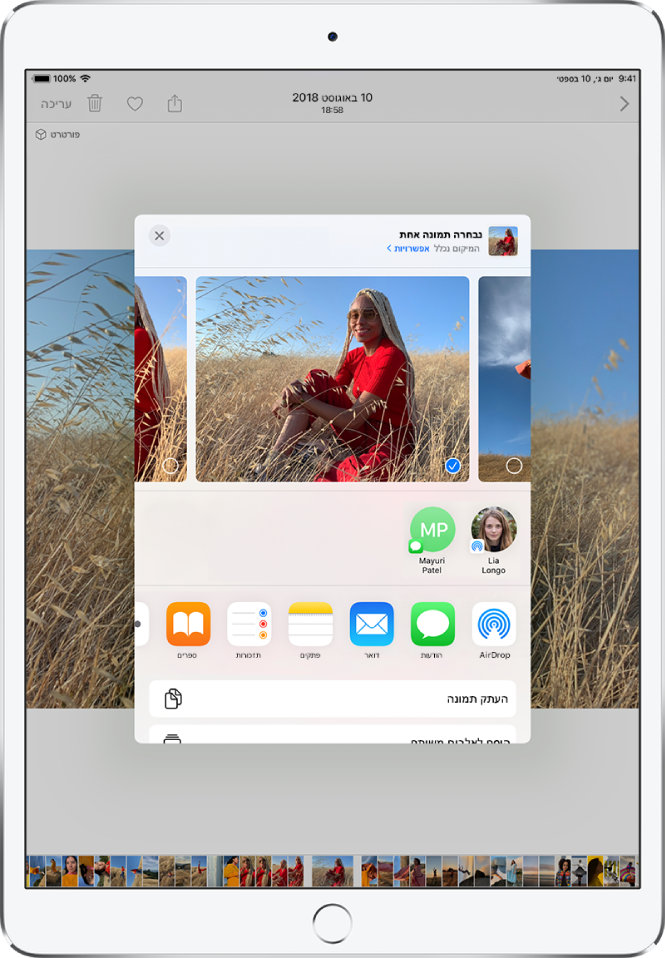
שיתוף מספר תמונות או סרטים ב״כל התמונות״ או ״ימים״: בעת הצגת תמונות בכרטיסיות ״כל התמונות״ או ״ימים״, הקש/י על ״בחר״ ואז הקש/י על התמונות שברצונך לשתף. הקש/י על
, ואז בחר/י אפשרות שיתוף.ניתן לשתף כמה תמונות בקישור של iCloud. קישורי iCloud נשארים זמינים למשך 30 יום וניתן לשתף אותם בכל יישום.
שיתוף מספר תמונות או סרטים ב״חודשים״: כשהכרטיסיה ״חודשים״ פתוחה, הקש/י על
 , ואז על ״שתף תמונות״ כדי לשלוח את כל התמונות מהאירוע שמופיע באותו רגע.
ניתן גם להשתמש ב״אלבומים משותפים״ כדי לשתף תמונות וסרטים רק עם האנשים שתבחר/י. ראה/י שיתוף תמונת iPad באמצעות ״אלבומים משותפים״ ב‑iCloud.
הערה: הגבלת הגודל של קבצים מצורפים נקבעת על-ידי ספק השירות. במכשירים או שירותים שאינם תומכים בתמונות Live Photo, תמונה מסוג זה תשותף כתמונת סטילס.
שיתוף תמונות עם ״הצעות לשיתוף״
״הצעות לשיתוף״ ממליץ לך על סט של תמונות מאירוע שייתכן שתרצה/י לשתף, ובהתבסס על האנשים בתמונות, גם עם מי תרצה/י לשתף את התמונות הללו. לאחר שתשתף/י את התמונות שלך, גם הנמענים יתבקשו לשתף איתך את התמונות שלהם מהאירוע. לשימוש במאפיין ״הצעות שיתוף״, יש צורך ב״תמונות iCloud״.
הקש/י על הכרטיסייה ״עבורך״, ואז הקש/י על אוסף תמונות ב״הצעות לשיתוף״.
הקש/י על ״בחר״ כדי להוסיף או להסיר תמונות, ואז הקש/י על ״הבא״.
היישום ״תמונות״ מציע לשתף את התמונות שצילמת עם האנשים שנכחו גם הם באירוע. תוכל/י לבחור עם מי לשתף, וכן להוסיף עוד אנשים.
הקש/י על ״שיתוף דרך ׳הודעות׳״.
כדי לשלוח את הקישור לחברים נוספים, או כדי להפסיק את השיתוף, הקש/י על
 , ואז בחר/י ״העתק קישור iCloud״ או על ״הפסק שיתוף״.
כדי להסיר אוסף תמונות מ״הצעות לשיתוף״, הקש/י על
, ואז הקש/י על ״הסר הצעות שיתוף״.
זקוק/י לעזרה נוספת? עיין/י במאמר התמיכה של Apple שימוש בהצעות שיתוף ב״תמונות״.
שמירה או שיתוף של תמונה או סרט שקיבלת
מהודעת דוא״ל: הקש/י כדי להוריד את הפריט, במקרה הצורך, ואז הקש/י על
. לחלופין, גע/י והחזק/י את הפריט ובחר/י אפשרות שיתוף או שמירה.מהודעת טקסט: הקש/י על התמונה או הסרט בשיחה, הקש/י על
, ואז בחר/י אפשרות שיתוף או שמירה.