עיון וקריאה בכתבות וגליונות של Apple News+ ב‑iPad
כדי להפיק את המרב מ‑Apple News+, עקוב/י אחר הפרסומים המועדפים עליך, עיין/י בגיליונות עדכניים או קודמים, או הורד/י אותם לקריאה מאוחר יותר (לא זמין בכל המדינות או האזורים).
כיצד לעקוב אחר פרסומים ולהפסיק את המעקב
ניתן לעקוב אחר פרסום של Apple News+ על-ידי מעקב אחר הערוץ שלו. בצע/י פעולה כלשהי מבין הפעולות הבאות:
הקש/י על Today או News+ בסרגל הצד, הקש/י על כתבה או גיליון בפרסום של Apple News+, הקש/י על שם הפרסום בראש המסך ולאחר מכן הקש/י על
 .
.הקש/י על שדה החיפוש בראש המסך, הקלד/י את שם הפרסום והקש/י על
.הקש/י על News+ בסרגל הצד, הקש/י על Browse the Catalog או על קטגוריה בראש המסך ואז הקש/י על ״עקוב״ מתחת לתמונת השער של הביטאון.
כדי להפסיק לעקוב אחר פרסום, החלק/י שמאלה על הביטאון בסרגל הצד, ואז הקש/י על ״הפסק לעקוב״.
עיון בגליונות של Apple News+
כתבות וגיליונות של Apple News+ מופיעים בהזנה של News+, בהזנה Today ובהזנות של הערוצים השונים. כתבות (אך לא גיליונות) זמינות בהזנות של הנושאים השונים ובתוצאות החיפוש. כדי לגשת לגליונות מלאים, הקש/י על News+ בסרגל הצד, שם תוכל/י לבצע את הפעולות הבאות:
להציג את כל הפרסומים הזמינים: הקש/י על Browse the Catalog ליד ראש המסך.
להציג קטגוריית תוכן מסוימת: הקש/י על קטגוריה מסוימת, כמו Business & Finance, Entertainment או Sport ליד ראש המסך. הקש/י על Featured כדי להציג קובצת פרסומים שנבחרו על-ידי העורכים של Apple News. החלק/י ימינה כדי לראות קטגוריות נוספות.
הצגת גיליונות חדשים ואחרונים: הגיליון האחרון שקראת מופיע תחת ״בקריאה כעת״. תחת ״אחרונים״ מופיע הגיליון העדכני ביותר שקראת, האחרון שהורדת, או האחרון שפרסמת – מתוך ערוץ ברשימת המעקב שלך.
הערה: אם תחסום/י פרסום מסוים ב‑Apple News+ הגיליונות שלו כבר לא יופיעו ב‑My Magazines.
לעיין בכתבות וגיליונות של Apple News+: במסך News+, החלק/י כלפי מעלה, ואז הקש/י על כתבה או גיליון כדי לפתוח אותו.
פתיחת גיליון
כדי לפתוח גיליון לקריאה, בצע/י אחת מהפעולות הבאות:
הקש/י על שער של גיליון בהזנה News+ או Today.
הקלד/י את שם הערוץ של Apple News+ בשדה החיפוש, הקש/י על הערוץ ולבסוף הקש/י על הגיליון המבוקש.
לחץ/י על קישור לגיליון שמישהו שיתף איתך.
גישה לגיליונות קודמים
בסרגל הצד, הקש/י על ערוץ שהתחלת לעקוב אחריו, או חפש/י ערוץ והקש/י עליו.
מתחת לאפשרות Recent Issues, החלק/י אל הגיליון שברצונך לקרוא, ואז הקש/י לפתיחה.
כדי לעיין בכל הגיליונות הקודמים של הערוץ שזמינים, החלק/י בין הגיליונות שבראש המסך.
קריאת גיליונות של Apple News+
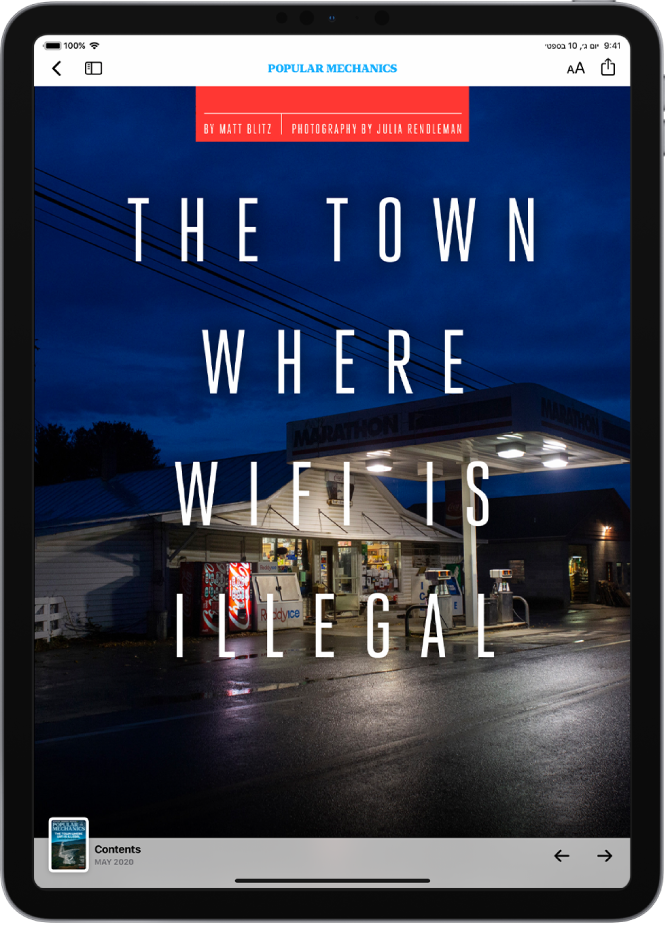
פתח/י את הגיליון ובצע/י פעולה כלשהי מבין הפעולות הבאות:
הצגת תוכן העניינים: הקש/י על התמונה הממוזערת של השער בצד הימני התחתון של המסך.
ניווט אל כתבה מסוימת: בגיליון שמופיע כ-Apple News Format, הקש/י על הקישור לכתבה בתוכן העניינים. בגיליונות PDF, הקש/י על התמונה הממוזערת של העמוד שברצונך להציג.
עיון בין עמודי הגיליון: ניתן להחליק ימינה או להקיש על
 כדי לעבור לכתבה הבאה או להחליק שמאלה או להקיש על
  כדי לעבור אל הכתבה הקודמת.
שינוי גודל המלל: בכתבות המופיעות ב‑Apple News Format, הקש/י על
 , ואז הקש/י על האות הקטנה יותר או על האות הגדולה יותר כדי לשנות את גודל המלל בכתבה ובכל יתר הכתבות בערוץ. בגליונות PDF, צבוט/י כדי להגדיל או להקטין.
הורדת גיליון של Apple News+
כדי להוריד גיליונות לקריאה במצב לא מקוון, בצע/י אחת מהפעולות הבאות:
הקש/י על News+ בסרגל הצד. בתוך My Magazines או בקטגוריה כלשהי, נווט/י אל הגיליון, הקש/י על
 מתחת לשער הגיליון, ואז הקש/י על Download Issue.
הקש/י על ערוץ הגיליון בסרגל הצד, הקש/י על
מתחת לשער הגיליון בקבוצה Recent Issues, ואז הקש/י על Download Issue.
News מוריד באופן אוטומטי את הגיליון האחרון של ירחונים שבחרת לעקוב אחריהם כאשר יש מספיק שטח אחסון ב‑iPad וחיבור לרשת אלחוטית. רק מנויים יכולים להוריד גליונות.
הסרה ידנית של גיליון Apple News+
ברוב המקרים, גיליונות שהורדו באופן אוטומטי מוסרים מה‑iPadלאחר 30 יום. כדי להסיר אותם לפני כן, בצע/י את הצעדים הבאים:
הקש/י על News+ בסרגל הצד.
תחת My Magazines, הקש/י על
מתחת לשער הגיליון, הקש/י על Remove ואז בצע/י אחת מהפעולות הבאות:הסרת גיליון תוך השארת השער שלו בתוך My Magazines: כדי לפנות נפח אחסון ב‑iPad, הקש/י על ״הסר הורדה״. שער הגיליון יישאר, כך שתוכל/י לגשת אליו שוב בקלות מתוך My Magazines.
הסרת גיליון וגם השער שלו: הקש/י על Remove from My Magazines כדי להסיר את השער של הגיליון ואת תוכנו מתוך המכשיר שלך ומכל המכשירים האחרים המחוברים לאותו Apple ID.
אם הגיליון נמצא ב‑My Magazines אך לא הורדת אותו, הקש/י על Remove from My Magazines כדי להסיר את השער הזה מתוך My Magazines בכל המכשירים המחוברים לאותו Apple ID.
כדי להסיר את כל הגיליונות שהורדו, הקש/י על ״History״, הקש/י על Clear, ואז הקש/י על Clear All.
כאשר שטח האחסון ב‑iPad מוגבל, ייתכן שהגיליונות שהורדו יוסרו באופן אוטומטי לפני שחלפו 30 יום. עיין/י במאמר התמיכה של Apple קריאת ירחונים ב‑Apple News+.