התחלת השימוש ב״הקלטות קוליות״ ב‑iPad
ביישום ״הקלטות קוליות״  ב-iPad, אפשר להקליט בקלות הרצאות, רעיונות לשירים, פגישות ועוד.
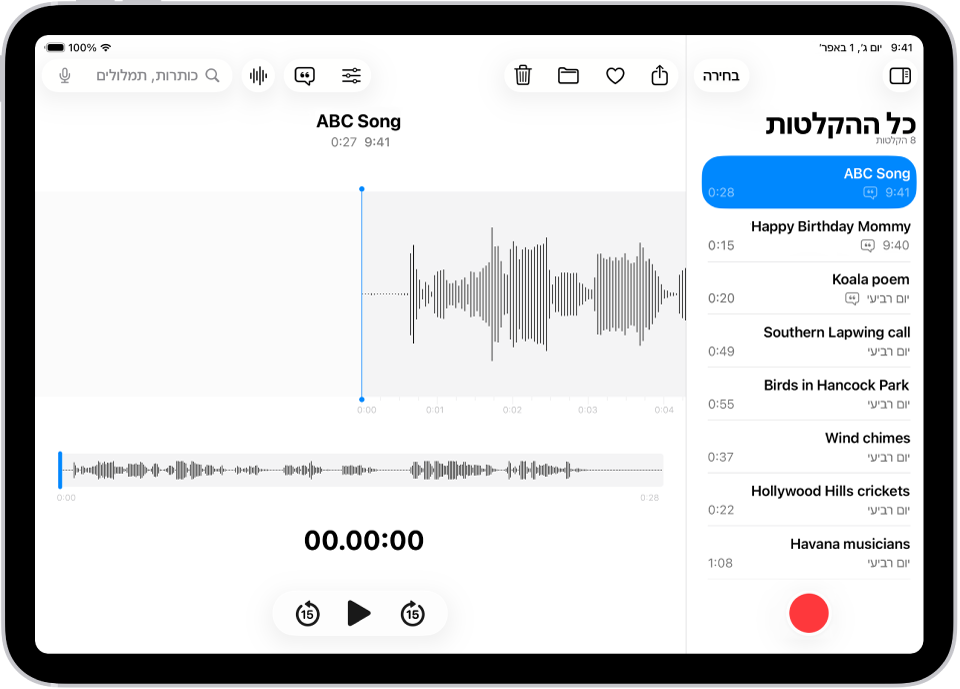
הקלטה בהקשה אחת
כדי להתחיל את ההקלטה, יש להקיש על  .
.
הקלטות השמע יופיעו באופן אוטומטי ב-iPhone, ב-iPad, ב-Mac וב-Apple Vision Pro כשמתחברים עם אותו חשבון Apple ומפעילים את ״הקלטות קוליות״ בהגדרות iCloud.
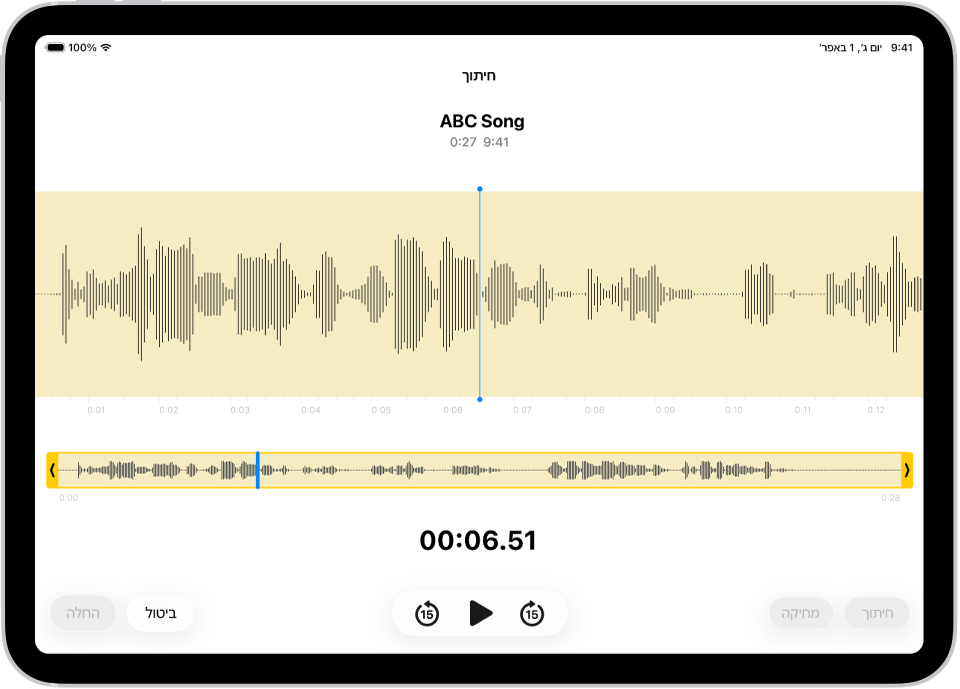
עריכת ההקלטות
בין אם השתמשת ב-iPad, iPhone, Mac, Apple Watch או Apple Vision Pro להקלטה, תהיה לך אפשרות לערוך אותה בקלות ישירות ב-iPad. יש לבחור בהקלטה ברשימת ההקלטות, להקיש על  ואז להקיש על
  למעלה משמאל כדי להתחיל לערוך.
הצגה וחיפוש של תמלולי שמע
אפשר לפתוח תמלולים של הקלטות ב״הקלטות קוליות״, בין אם בזמן אמת תוך כדי ההקלטה, או מאוחר יותר. ניתן לחפש בתוך התמלולים ולמצוא את הרגע המדויק שחיפשת. כדי לראות תמלול של ההקלטה שנבחרה, יש להקיש על  למעלה משמאל. כדי לחפש מלל מסוים, יש להזין אותו בשדה החיפוש מעל לרשימת ההקלטות. הרשימה מציגה רק הקלטות שמכילות את המלל הזה.
שיתוף או ייצוא של הקלטה
ניתן לשתף הקלטה עם חברים, או לייצא אותה אל Logic Pro כדי לשפר אותה עם כלים מקצועיים לעריכה. כדי לשתף, יש להקיש על ההקלטה ואז על  . כעת יש להקיש על ״אפשרויות״, לבחור אם לשתף כקובץ סופי או קובץ ניתן לעריכה ואז להקיש על
  . יש לבחור אפשרות שיתוף. כדי לייצא, יש להחליק כלפי מעלה ולהקיש על ״שמירה ב׳קבצים׳״.
רוצה לדעת עוד?