שימוש ב-Apple Intelligence ב-iPad
ב-iPadOS 26, הכלים של Apple Intelligence* משולבים בכל היישומים וחוויות השימוש שלך כדי לסייע לך לתקשר, להביע את עצמך ולבצע משימות ביתר קלות. כלים אלו מספקים בינה מועילה ורלוונטית עבורך, תוך שמירה על הפרטיות שלך.
הערה: Apple Intelligence אינו זמין בכל דגמי ה‑iPad או בכל המדינות והאזורים.** כדי לגשת למאפיינים הזמינים החדשים ביותר, נדרש שימוש בגירסת ה-iPadOS העדכנית ביותר.
הפעלת Apple Intelligence
אם Apple Intelligence כבוי, הפעלתו תאפשר לך לקבל גישה למאפיינים החדשים ביותר ב-iPadOS 26. יש לעבור אל היישום ״הגדרות״  > Apple Intelligence ו-Siri ולבצע אחת מהפעולות הבאות:
להקיש על הכפתור לצד Apple Intelligence.
להקיש על ״הפעלת Apple Intelligence״.
האפשרות המוצגת מבוססת על גירסת ה-iPadOS שמותקנת במכשיר שלך ואם הגדרת בעברת את Apple Intelligence.
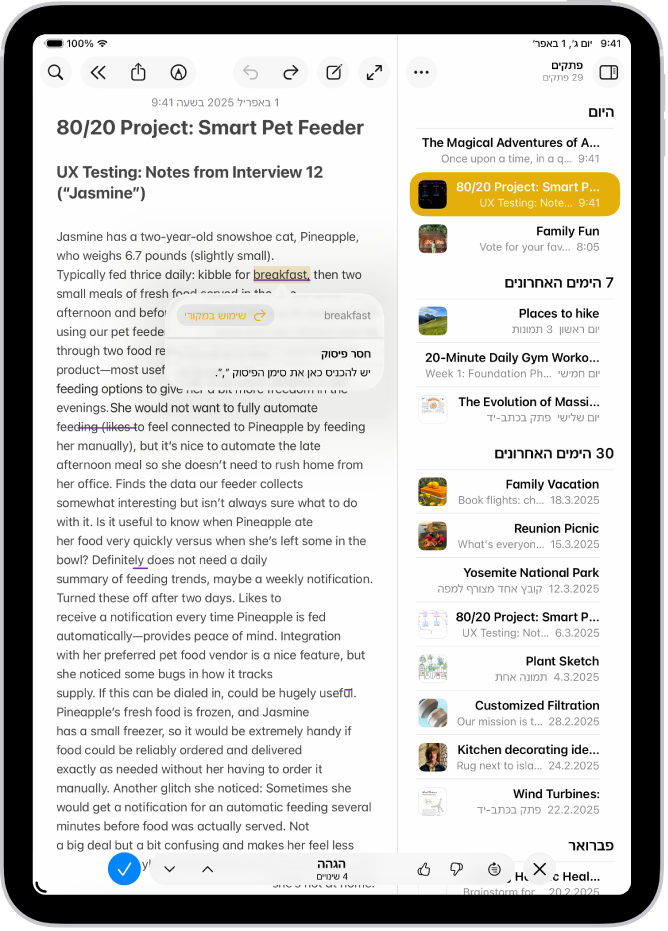
שימוש במילים המושלמות
ניתן לשנות את אופן ניהול פריטי התקשורת שלך באמצעות שימוש ב״כלי כתיבה״ שיכולים לסכם מלל, לבצע הגהה לתוכן שכתבת, ולעזור לך למצוא את הניסוח והנימה המושלמים.
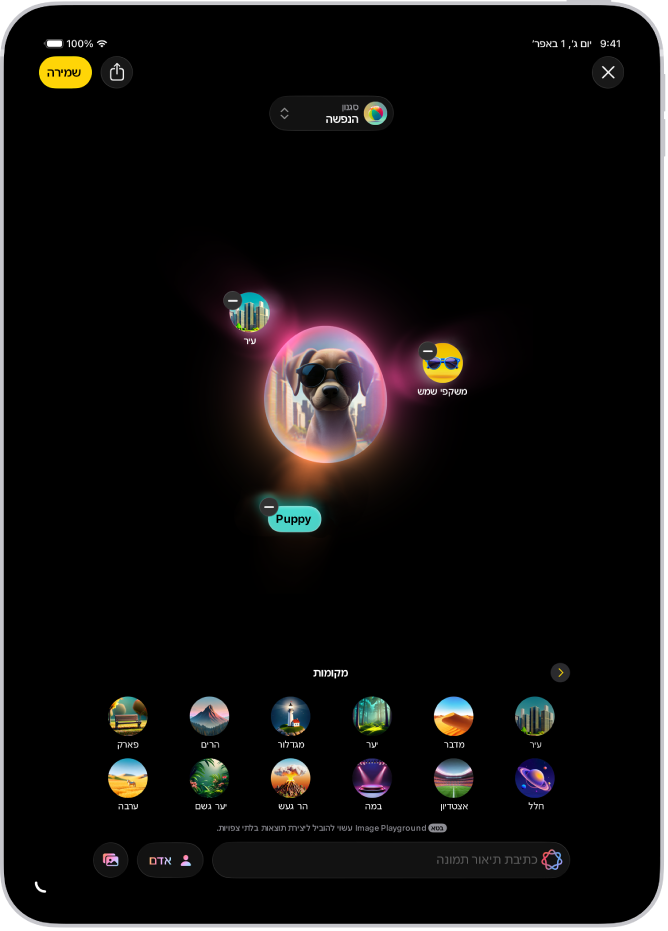
יצירת תמונות יחידות במינן ואמוג׳י משלך
ניתן ליצור תמונות משעשעות ומקוריות ברגע באמצעות היישום Image Playground או באמצעות ״מטה הקסם״. בעזרת Genmoji, ניתן גם ליצור אמוג׳י מותאם אישית מתיאורי טקסט פשוטים.
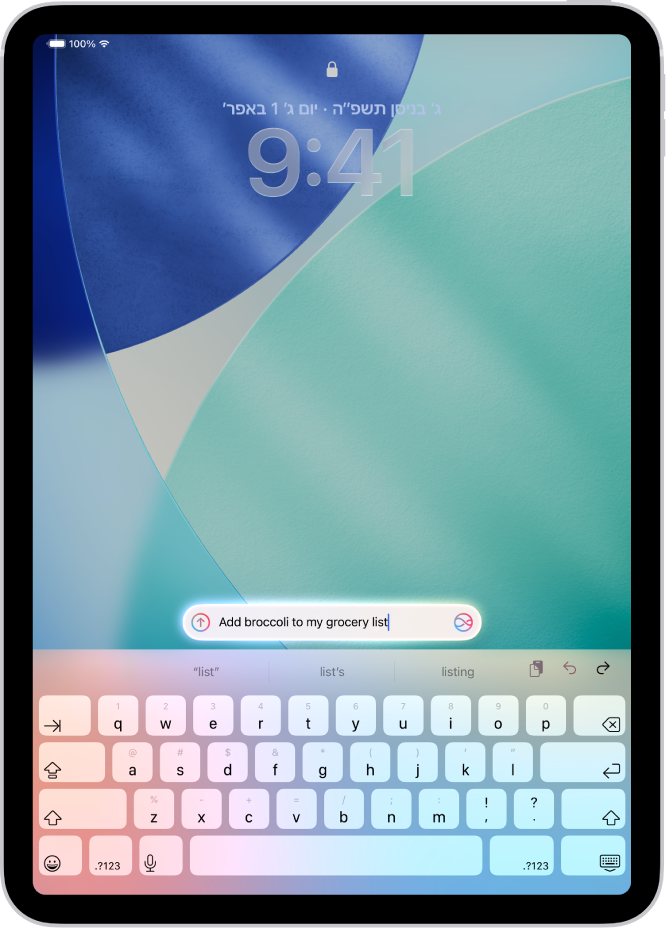
פעולות נוספות שאפשר לבצע באמצעות Siri
ניתן להקליד בקשות ל-Siri, לקבל תשובות לשאלות בנושא מוצרי ה-Apple שלך ועוד.
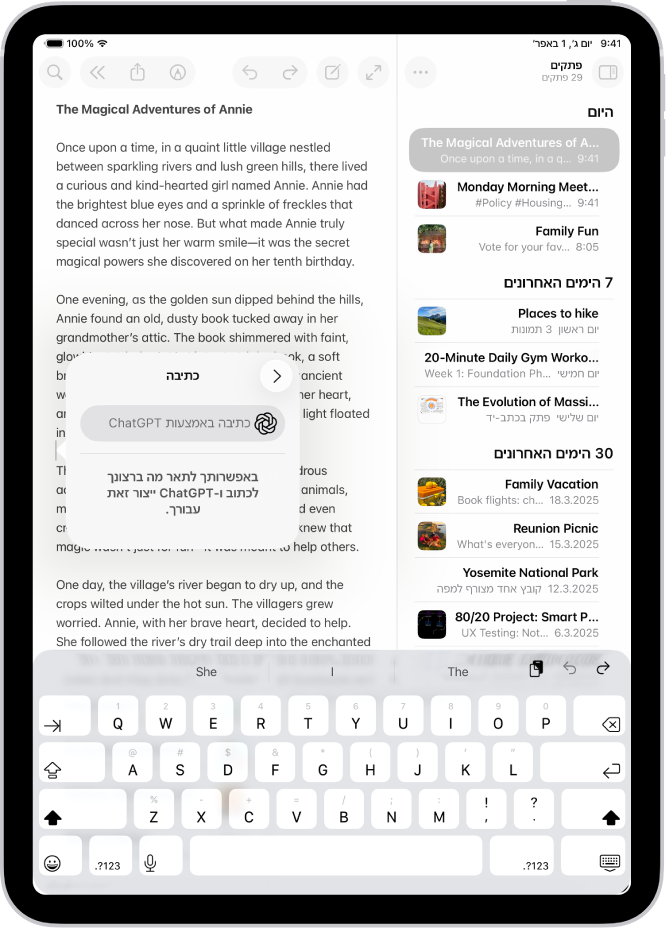
ניצול היכולות של ChatGPT
ניתן לגשת ל-ChatGPT מתוך חוויות השימוש של Apple Intelligence, ולקבל גישה לרמה גובהה יותר של מומחיות בעת השימוש ב-Siri, ״כלי כתיבה״, Image Playground ועוד.
לתקשר בשפות שונות בזמן אמת
המאפיין ״תרגום בזמן אמת״ מאפשר לך לתרגם הודעות ביישום ״הודעות״, להציג כתוביות של תרגום בזמן אמת ב-FaceTime, לשמוע תרגומים קוליים של שיחות ביישום ״טלפון״.
שימוש ב-Apple Intelligence ביישומים
 דואר באפשרותך להציג את ההודעות הדוא״ל הדחופות ביותר, לנסח תגובות מהירות באמצעות ״תגובה חכמה״ ולסכם הודעות דוא״ל ארוכות. |  הודעות מעכשיו אפשר לראות סיכומים של שיחות שלא נקראו, לשלוח תמונות מקוריות ולהתאים אישית רקעים עם Image Playground, לחבר תשובות מהירות עם ״תגובה חכמה״ ועוד. |
 פתקים לאחר הקלטת שמע, ניתן להשתמש ב-Apple Intelligence ליצירת סיכום של התמלול. |  טלפון באפשרותך לבקש סיכום של שיחת טלפון שהוקלטה, ולהציג סיכומים של הודעות קוליות. |
 תמונות מעכשיו אפשר לחפש תמונות בעזרת חיפוש בשפה טבעית, ליצור סרטוני זיכרונות ולהסיר אובייקטים בלתי רצויים עם ״ניקוי״. |  תזכורות אפשר להשתמש ב-Apple Intelligence כדי לקבל הצעות לתזכורות וכדי לסווג באופן אוטומטי תזכורות קשורות לפי מקטעים ברשימה. |
 Safari באמצעות Apple Intelligence ניתן ליצור סיכומים של עמוד אינטרנט ביישום Safari. |  קיצורים הפעולות החכמות ב״קיצורים״ יכולות לסכם קטעי מלל, ליצור תמונות, להתחבר ישירות למודלים של Apple Intelligence, ועוד. |
 ועוד… מידע נוסף על המאפיינים, השפות והמכשירים הנתמכים זמין באתר של Apple Intelligence. |
כיבוי Apple Intelligence
יש לעבור אל היישום ״הגדרות״ , להקיש על Apple Intelligence ו‑Siri ואז להקיש על הכפתור ליד Apple Intelligence.