הפיכת המלל לקל יותר לקריאה ב-iPad
ניתן להקל על קריאת מלל ב-iPad על ידי הגדלת המלל, עיבויו ועוד.
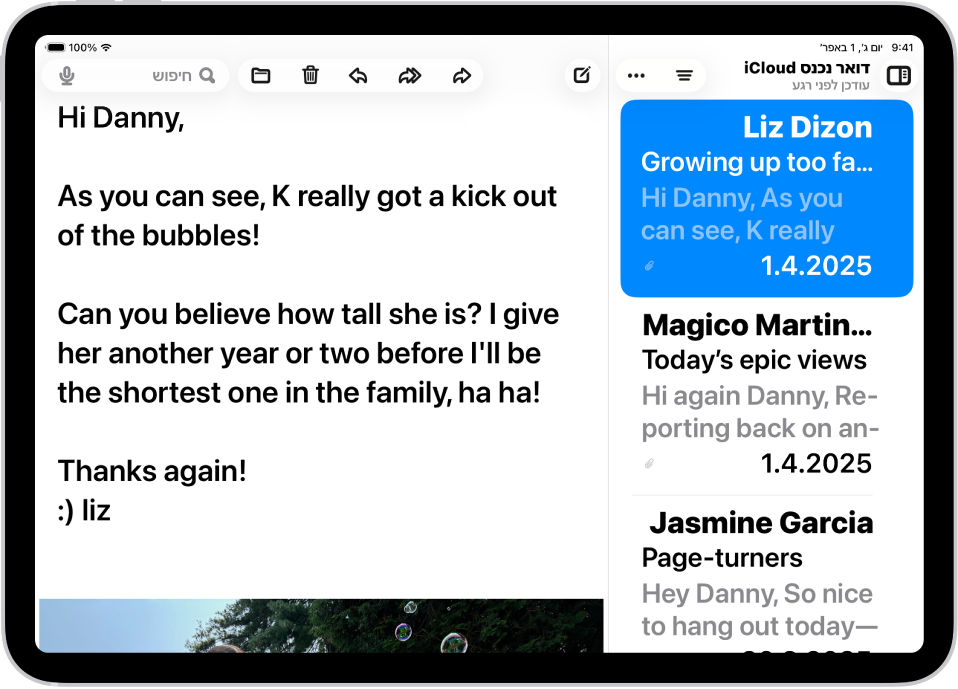
הגדלה ועיבוי המלל:
ניתן להגדיר גודל מלל יחיד לכל היישומים הנתמכים (כולל ״לוח שנה״, ״דואר״, ״הודעות״, ״פתקים״, ״הגדרות״ ועוד). ניתן גם להפעיל מלל עבה.
יש לעבור אל ״הגדרות״
 > ״נגישות״ > ״תצוגה וגודל המלל״.
אפשר לבצע את הפעולות הבאות:
הגדלת המלל: יש להקיש על מסנן, ואז לגרור את המחוון כדי לשנות את גודל המלל.
עבור גדלי מלל נוספים, יש להפעיל את המאפיין ״גדלי נגישות גדולים יותר״.
עיבוי המלל: להפעיל את ״מלל עבה״.
טיפ: ניתן לשנות את גודל המלל מתוך יישום. יש לפתוח את ״מרכז הבקרה״, ואז לכוונן את מחוון ״גודל המלל״  . אם אינך רואה את מחוון ״גודל המלל״, יש להקיש על
  בפינה הימנית העליונה, להקיש על ״הוספת פקד״ ואז להקיש על הפקד ״גודל המלל״.
ניתן גם להפעיל את ״הגדלת התצוגה״ כדי להגדיל את גודל המלל וכן את הגודל של רכיבי ממשק כמו אייקונים וכפתורים.
הבלטת רכיבים במסך
יש לעבור אל היישום ״הגדרות״
ב-iPad.להקיש על ״נגישות״ ואז על ״תצוגה וגודל המלל״.
להפעיל את ״הצגת גבולות״.
ניתן גם לשנות את צבעי התצוגה ב-iPad כדי להקל על זיהוי פריטים במסך או להגדיל פריטים במסך.