צילום תמונות עם מצלמת ה‑iPad
כאן נסביר כיצד לצלם תמונות וסרטוני מאקרו במצלמת ה‑iPad. ניתן לבחור מבין מצבי הצילום השונים, כמו ״תמונה״, ״וידאו״, ״פנורמה״ ו״ריבוע״, ולהשתמש במאפייני צילום כגון ״רצף תמונות״ ו‑Live Photos.
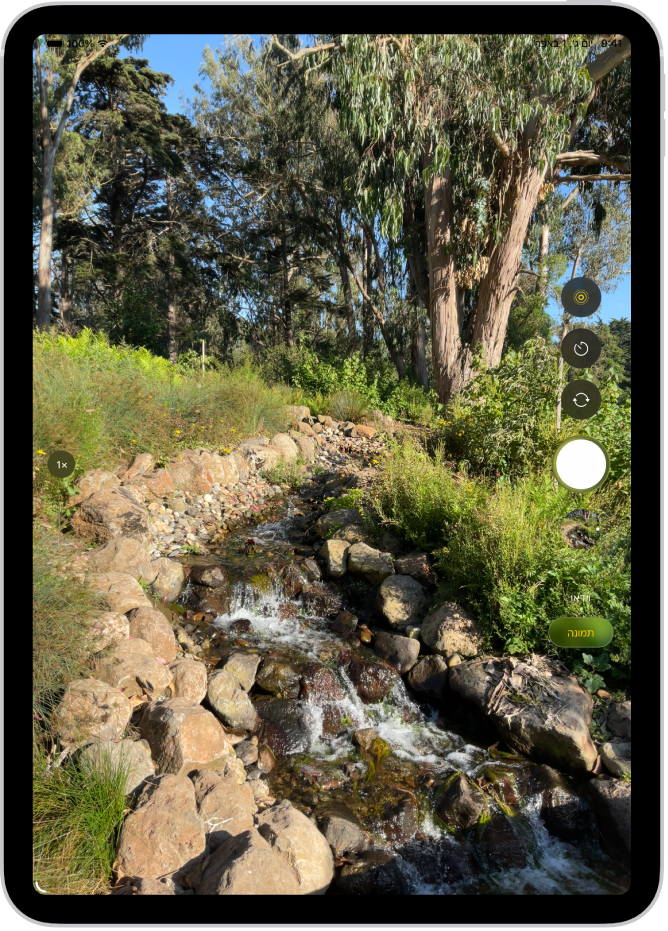
לצלם תמונה
לפתוח את ״מצלמה״
 ב-iPad.
להקיש על הכפתור ״צילום״ או על אחד מכפתורי עוצמת הקול.
עם דגמים נתמכים של AirPods ו-AirPods Pro, ניתן ללחוץ על החלק העליון של זרוע ה‑AirPods כדי לצלם תמונה. ניתן לעיין ב-שימוש ב AirPods או AirPods Pro עם יישומי מצלמה נתמכים במדריך למשתמש ב‑AirPods.
הערה: למען ביטחונך, נקודה ירוקה מופיעה בראש המסך כאשר ״מצלמה״ בשימוש. מומלץ לעיין בשליטה בגישה למאפייני חומרה.
מעברי בין מצבי מצלמה
בפתיחה הראשונית של היישום ״מצלמה״ ייבחר מצב ״תמונה״ והמצבים ״תמונה״ ו״וידאו״ יופיעו על המסך. יש להקיש על ״תמונה״ או על ״וידאו״ כדי לעבור בין המצבים, או להחליק למעלה ולמטה כדי לבחור מצבים אחרים.
בהתאם לדגם ה-iPad שלך, באפשרותך לבחור מבין המצבים הבאים:
״תמונה״: צילום תמונות סטילס ותמונות Live Photos.
וידאו: צילום סרטון ( מידע נוסף: צילום סרט).
קיטועי זמן: יצירת סרטון בקיטועי זמן של תנועה לאורך פרק זמן; מידע נוסף: צילום סרט עם קיטועי זמן.
הילוך איטי: צילום וידאו עם אפקט הילוך איטי( מידע נוסף: צילום סרט בהילוך איטי).
פורטרט: החלת אפקט עומק שדה בעת השימוש במצלמה הקדמית (מידע נוסף: צילום תמונת פורטרט).
פנורמה: צילום נוף פנורמי או נוף אחר( מידע נוסף: צילום תמונה פנורמית).
ריבוע: צילום תמונות ריבועיות.
שימוש בספירה לאחור
אפשר להגדיר ספירה לאחור במצלמת ה-iPad כדי לתת לך זמן להצטרף לתמונה.
לפתוח את ״מצלמה״
ב-iPad.הקש/י על
 ולאחר מכן בחר/י ״3 ש׳״ או ״10 ש׳״.
יש להקיש על כפתור הצילום כדי להפעיל את הספירה לאחור.
הפעלה וכיבוי של הפלאש
ניתן לשלוט בפלאש בדגמי iPad התומכים בפלאש מסוג True Tone.
לפתוח את ״מצלמה״
ב-iPad.להקיש על
 , ואז על ״אוטומטי״ ״הפעלה״ או ״כיבוי״.
הגדלה או הקטנה
לפתוח את ״מצלמה״
ב-iPad.בצע/י אחת מהפעולות הבאות:
ביצוע תנועת צביטה על המסך כדי להגדיל או להקטין.
יש להקיש על 1x בצידו הימני של המסך.
יש לגרור את המחוון שבצדו הימני של המסך למעלה או למטה.
יש לגעת ולהחזיק את פקדי ההגדלה שבצדו הימני של המסך, ואז לגרור את המחוון שמאלה או ימינה.
צילום תמונה פנורמית
לפתוח את ״מצלמה״
ב-iPad.לבחור במצב ״פנורמה״, ואז להקיש על כפתור הצילום.
לסובב את המצלמה לאט בכיוון החץ, תוך היצמדות לקו האמצעי.
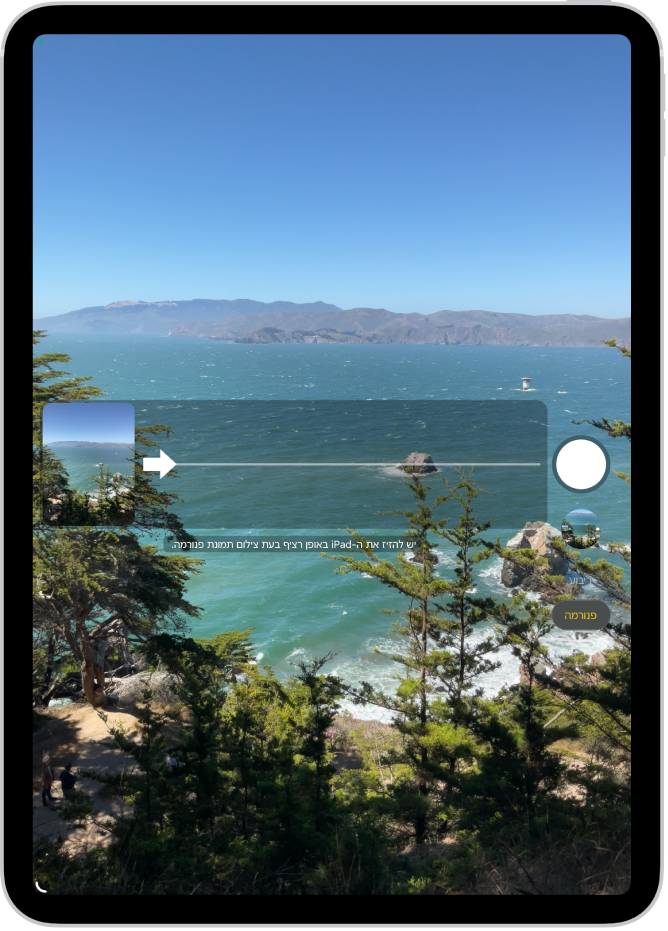
כדי לסיים, יש להקיש שוב על הכפתור ״תריס״.
יש להקיש על החץ כדי לסובב את המצלמה לכיוון השני. על‑מנת לגלול אנכית, סובב/י את ה‑iPad למצב כיוון לרוחב. ניתן להפוך גם את הכיוון של סיבוב מצלמה על הציר האנכי.
צילום תצלומי תנועה במצב ״רצף״
מצב ״רצף של תמונות״ במצלמת ה-iPad מאפשר צילום של נושא שנמצא בתנועה, או צילום מספר תמונות ברצף במהירות גבוהה, כדי לאפשר בחירה מתוך מספר תמונות. ניתן לצלם תמונות ״רצף״ עם המצלמה האחורית ועם המצלמה הקדמית.
לפתוח את ״מצלמה״
ב-iPad.לבחור מצב ״תמונה״ או ״ריבוע״.
גע/י והחזק/י את הכפתור ״תריס״ כדי לצלם תמונות במהירות-אש.
המונה יראה לך כמה תמונות צילמת.
הרם/י את האצבע כדי לעצור.
על‑מנת לבחור את התמונות שברצונך לשמור, הקש/י על התמונה הממוזערת ב״רצף״, ואז הקש/י על ״בחר״.
נקודות אפורות מתחת לתמונות הממוזערות מציינות את התמונות המוצעות לשמירה.
הקש/י על העיגול בפינה השמאלית התחתונה של כל תמונה שברצונך לשמור כתמונה נפרדת, ואז הקש/י על ״סיום״.
כדי למחוק את כל רצף התמונות, הקש/י על התמונה הממוזערת ואז הקש/י על  .
.