הגדרת קוד גישה ב‑iPad
לשיפור האבטחה, הגדר/י קוד גישה שחובה להזין אותו כדי לבטל את נעילת ה‑iPad כשהינך מפעיל/ה או מעיר/ה אותו. הגדרת קוד גישה גם מפעילה מאפיין של הגנת נתונים, שמצפין את הנתונים המאוחסנים אצלך ב‑iPad בהצפנת AES של 256 סיביות. (לא כל היישומים משתמשים בהגנת נתונים.)
הגדרה או שינוי של קוד הגישה
עבור/י אל ״הגדרות״
 ולאחר מכן, בהתאם לדגם שלך, הקש/י על אחת מהאפשרויות הבאות:
Face ID וקוד גישה
Touch ID וקוד גישה
הקש/י על ״הפעל את קוד הגישה״ או על ״שנה/י את קוד הגישה״.
להצגת אפשרויות ליצירת קוד גישה, הקש/י על ״אפשרויות קוד גישה״. האפשרויות המאובטחות ביותר הן ״קוד אלפנומרי מותאם אישית״ ו״קוד ספרתי מותאם אישית״.
לאחר הגדרת קוד גישה, ניתן להשתמש ב‑Face ID או ב‑Touch ID לביטול הנעילה של ה‑iPad (בהתאם לדגם שלך). עם זאת, לשיפור האבטחה, במצבים הבאים חשוב להקפיד תמיד להזין את קוד הגישה כדי לבטל את הנעילה של ה‑iPad:
בזמן הפעלה או הפעלה מחדש של ה‑iPad.
אם לא ביטלת את נעילת ה‑iPad במשך יותר מ‑48 שעות.
לא ביטלת את נעילת ה‑iPad עם קוד הגישה במהלך 6.5 הימים האחרונים ולא ביטלת את הנעילה שלו עם Face ID או Touch ID ב‑4 השעות האחרונות.
ה‑iPad מקבל פקודה לנעילה מרחוק.
נעשו חמישה ניסיונות כושלים לביטול נעילת ה‑iPad עם Face ID או Touch ID.
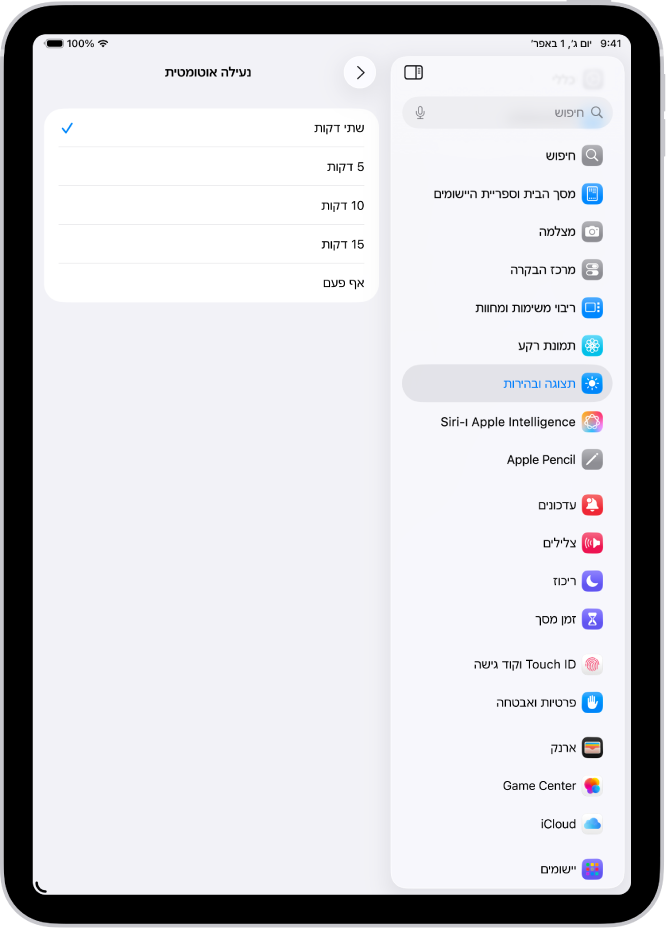
קביעת הזמן שבו ה‑iPad ננעל מיידית
עבור/י אל ״הגדרות״ > ״תצוגה ובהירות״ > ״נעילה אוטומטית״, ואז הגדר/י משך זמן.
מחיקת הנתונים לאחר 10 הזנות כושלות של קוד הגישה
הגדר/י את ה‑iPad למחוק את כל המידע, המדיה וההגדרות האישיות לאחר עשרה ניסיונות כושלים רציפים להזנת קוד הגישה.
עבור/י אל ״הגדרות״
ולאחר מכן, בהתאם לדגם שלך, הקש/י על אחת מהאפשרויות הבאות:Face ID וקוד גישה
Touch ID וקוד גישה
קוד גישה
הפעל/י את ״מחק נתונים״.
הערה: אם ה-iPad נשאר במסך הבית ולא מתבצעת פעולה כלשהי, הזמן עד לנעילה האוטומטית יקטן בחצי.
לאחר מחיקת כל הנתונים, עליך לשחזר את ה-iPad מגיבוי. אם לא גיבית את ה‑iPad, יהיה עליך להגדיר אותו שוב מחדש.
ביטול קוד הגישה
עבור/י אל ״הגדרות״
ולאחר מכן, בהתאם לדגם שלך, הקש/י על אחת מהאפשרויות הבאות:Face ID וקוד גישה
Touch ID וקוד גישה
קוד גישה
הקש/י על ״בטל את קוד הגישה״.
איפוס קוד הגישה
אם תקיש/י קוד גישה שגוי ארבע פעמים ברצף, המכשיר יינעל ותוצג בפניך הודעה המציינת שה‑iPad מושבת. אם אינך זוכר/ת את קוד הגישה, תוכל/י למחוק את ה‑iPad באמצעות מחשב או מצב שחזור, ואז להגדיר קוד גישה חדש. יש לעיין במאמר התמיכה של Apple אם שכחת את קוד הגישה עבור ה‑iPad, ניתן להשתמש ב-Mac או במחשב PC כדי לאפס אותה.
הערה: ביצעת גיבוי ב‑iCloud או במחשב לפני ששכחת את קוד הגישה, תוכל/י לשחזר את הנתונים וההגדרות שלך מהגיבוי.