להעיר, לבטל נעילה ולנעול את ה-iPad
ה‑iPad מכבה את הצג כדי לחסוך אנרגיה, ננעל לצורך אבטחה ועובר למצב שינה כשאינך משתמש/ת בו. ניתן להוציא את ה‑iPad ממצב שינה ולבטל את הנעילה שלו במהירות כשברצונך להמשיך להשתמש בו.
הוצאת ה‑iPad ממצב שינה
כדי להוציא את ה‑iPad ממצב שינה, בצע/י אחת מהפעולות הבאות:
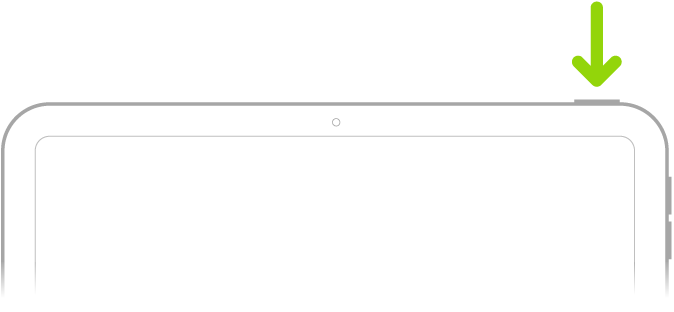
לחץ/י על הכפתור העליון.
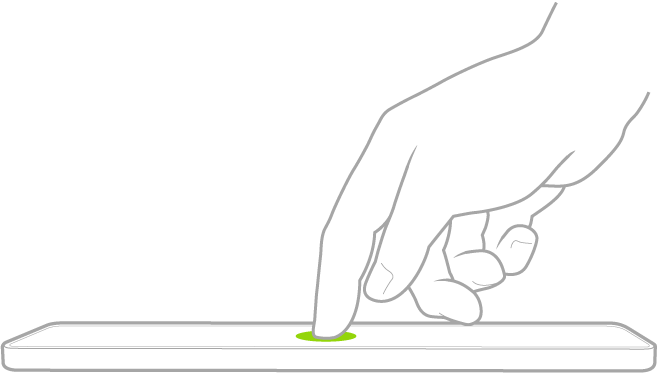
הקשה על המסך (בדגמים נתמכים).
ביטול הנעילה של ה‑iPad עם Face ID
אם יש לך iPad עם Face ID אך לא הפעלת את Face ID בזמן ההגדרה, ניתן לקרוא על הגדרת Face ID. אחר כך יש לבצע את הפעולות הבאות:
יש להקיש על המסך ולהביט ב‑iPad.
אייקון המנעול משתנה ממנעול סגור למנעול פתוח כדי לציין שה‑iPad אינו נעול.
החלק/י כלפי מעלה מתחתית המסך.
כדי לנעול את ה‑iPad שוב, לחץ/י על הכפתור העליון. ה‑iPad יינעל אוטומטית אם לא תיגע/י במסך למשך כדקה. עם זאת, אם הפעלת ״מאפיינים שמזהים קשב״ ב״הגדרות״  > ״Face ID וקוד גישה״, ה‑iPad לא יעמעם את המסך או יינעל כל עוד הוא מזהה קשב.
ביטול הנעילה של ה‑iPad עם Touch ID
אם יש לך iPad עם Touch ID אך לא הפעלת את Touch ID בזמן ההגדרה, ניתן לקרוא על הגדרת Touch ID. אחר כך לבצע אחת מהפעולות הבאות:
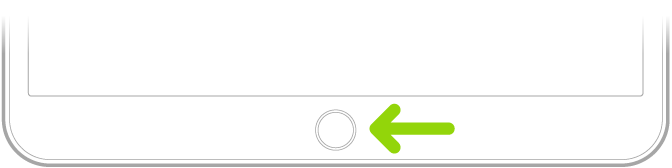
ב‑iPad עם כפתור ה״בית״: יש ללחוץ על כפתור ה״בית״ באמצעות האצבע שתיעדת עבור Touch ID.
ב‑iPad (דור עשירי ואילך), ב-iPad mini (דור שישי), ב-iPad mini (A17 Pro), וב-iPad Air (דור רביעי ואילך): יש להניח את האצבע שתיעדת ב-Touch ID על הכפתור העליון (Touch ID).
כדי לנעול את ה‑iPad שוב, לחץ/י על הכפתור העליון. ה‑iPad יינעל אוטומטית אם לא תיגע/י במסך למשך כדקה.
ביטול הנעילה של ה‑iPad עם קוד גישה
אם לא יצרת קוד גישה בשלב ההגדרה של ה‑iPad, יש לעיין במקטע הגדרת קוד גישה. אחר כך יש לבצע את הפעולות הבאות:
הקש/י על כפתור ה״בית״ (ב‑iPad עם כפתור ה״בית״) או החלק/י למעלה מתחתית מסל הנעילה (בדגמי iPad אחרים).
הזן/י את קוד הגישה.
נעילת ה-iPad
באפשרותך לנעול את ה-iPad ולכבות את המסך בדרכים הבאות:
באופן ידני: לחץ/י על הכפתור העליון.
באופן אוטומטי: ה-iPad ננעל לבד אם לא מתקיימות איתו אינטראקציות במשך פרק זמן מסוים. ראה/י קביעת הזמן שבו ה‑iPad ננעל מיידית.