הגדרת שירות סלולרי ב‑iPad שלך (דגמי Wi‑Fi + Cellular)
אם יש לך דגם מסוג Wi-Fi + Cellular, באפשרותך להירשם לקבלת תכנית נתונים סלולריים. כך תוכל/י להישאר מחובר/ת לאינטרנט גם כשאין רשת אלחוטית בסביבה.
לצורך חיבור סלולרי, נחוצים כרטיס SIM ותכנית שמספקת נתונים מטעם המפעיל הסלולרי. ה‑iPad תומך בכרטיסי ה‑SIM הבאים:
eSIM (בדגמים נתמכים; לא זמין מכל אצל כל המפעילים הסלולריים או בכל המדינות והאזורים)
כרטיס SIM פיזי(בדגמים נתמכים; לא זמין אצל כל המפעילים הסלולריים או בכל המדינות והאזורים)
דגמי iPad מסוימים יכולים להתחבר לרשתות 5G. מידע נוסף זמין במאמר התמיכה של Apple שימוש ב-5G עם ה-iPad.
למידע על ניהול שירות סללולרי באמצעת Apple SIM ניתן לקרוא את מומלץ לעיין במאמרים של מחלקת התמיכה של Apple הגדרת שירות נתונים סלולרי ב‑iPad מדגם Wi-Fi + Cellular.
הגדרת eSIM
בדגמים התומכים ב‑eSIM, תוכל/י להפעיל את השירות הסלולרי שלך מה‑iPad. ייתכן גם שתוכל/י לטייל בחו״ל עם ה‑iPad ולהירשם לקבלת שירות סלולרי אצל מפעיל מקומי במדינה או באזור שאליהם הגעת.
הערה: eSIM אינו זמין בכל המדינות והאזורים, ולא כל המפעילים נתמכים.
יש לעבור אל היישום ״הגדרות״
 ב-iPad.
יש להקיש על ״נתונים סלולריים״ ולאחר מכן לבצע אחת מהפעולות הבאות:
הגדרת התכנית הסלולרית הראשונה ב‑iPad: יש לבחור מפעיל ואז לבצע את ההוראות המופיעות על המסך.
כדי להוסיף תכנית סלולרית נוספת: יש להקיש על ״הוספת תכנית חדשה״.
סריקת קוד QR שהמפעיל סיפק לך: יש להקיש על ״אחר״ ואז למקם את ה‑iPad כך שקוד ה‑QR שהמפעיל סיפק לך יופיע בתוך המסגרת, או להזין את פרטי הכרטיס ידנית. ייתכן שתתבקש/י להזין קוד אישור מאת הספק.
כדי לשנות או לבדוק את מצב התוכנית שלך, יש לעבור אל ״הגדרות״ > ״נתונים סלולריים״.
לחלופין, תוכל/י להפעיל את התכנית הסלולרית דרך היישום של המפעיל (אם פעולה זו נתמכת). עבור/י אל ה‑App Store, הורד/י את היישום של המפעיל והשתמש/י ביישום כדי לרכוש תכנית סלולרית.
ניתן לאחסן יותר מ‑eSIM אחד ב‑iPad, אך ניתן להשתמש רק ב‑eSIM אחד בכל רגע נתון. כדי לעבור אל כרטיס eSIM אחר, יש לעבור אל ״הגדרות״ > ״נתונים סלולריים״ ולהקיש על התכנית שברצונך להשתמש בה (מתחת ל״כרטיסי SIM״).
התקנת כרטיס SIM פיזי
בדגמים נתמכים שתומכים בכרטיס SIM פיזי, באפשרותך לקבל כרטיס nano‑SIM ממפעיל הסלולרי.
הכנס/י מהדק נייר או כלי להוצאת SIM (אינו כלול) לחור הקטן של מגש כרטיס ה‑SIM, ודחוף/י פנימה לכיוון ה‑iPad על‑מנת להוציא את המגש.
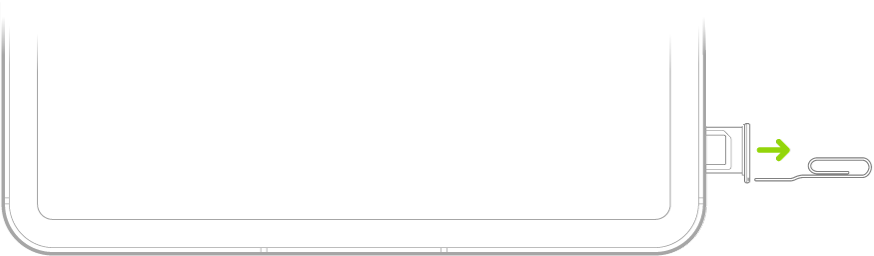
הערה: הצורה והכיוון של מגש ה‑SIM תלויים בדגם ה‑iPad ובמדינה/אזור שלך.
הוצא/י את המגש מה‑iPad.
מקם/י את כרטיס ה‑SIM במגש. הפינה הזוויתית קובעת מהו הכיוון הנכון.
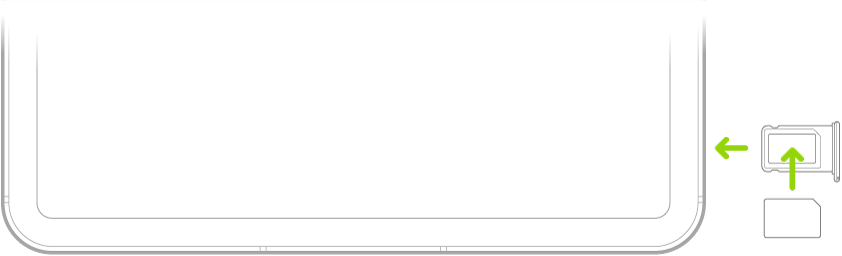
הכנס/י את המגש בחזרה ל‑iPad.
אם כבר הגדרת קוד PIN לכרטיס ה‑SIM הזה, הזן/י אותו בזהירות כאשר תופיע הבקשה לכך.
אזהרה: לעולם אין לנסות לנחש את ה‑PIN של כרטיס SIM. ניחוש שגוי יכול לנעול את ה‑SIM לצמיתות, כך שלא תוכל/י להשתמש בנתונים סלולריים דרך המפעיל הסלולרי שלך עד שתשיג/י SIM חדש. עיין/י במאמר התמיכה של Apple שימוש בקוד PIN של כרטיס SIM עבור iPhone או iPad.
ניהול שירות הנתונים הסלולריים
יש לעבור אל היישום ״הגדרות״
ב-iPad.יש להקיש על ״נתונים סלולריים״ ולאחר מכן לבצע אחת מהפעולות הבאות:
הגבלת כל הנתונים לרשת אלחוטית בלבד: בטל/י את ״נתונים סלולריים״.
הפעלה או כיבוי של 5G, LTE או נתונים בנדידה: הקש/י על ״אפשרויות נתונים סלולריים״.
הפעלת ״נקודת גישה אישית״: הקש/י על ״הגדר/י נקודת גישה אישית״ (זמין אצל מפעילים מסוימים) ובצע/י את הוראות המסך.
ניהול החשבון הסלולרי שלך: הקש/י על ״נהל [שם החשבון]״ או על ״שירותי מפעיל״.
למידע על ניהול השימוש בנתונים סלולריים, יש לעיין במקטע הצגה או שינוי של הגדרות הנתונים הסלולריים.
חשוב: במהלך שימוש בשירותים סלולריים דרך רשתות GSM, נחוץ eSIM או כרטיס SIM של ספק חיצוני. במהלך שימוש בשירותים סלולריים דרך רשתות CDMA, נחוץ כרטיס SIM של ספק חיצוני. ה‑iPad שלך כפוף לקווי המדיניות של ספק השירותים האלחוטיים שלך, העשויים לכלול הגבלות על מעבר בין ספקי שירות ועל גלישה, גם לאחר סיום חוזה השירות הראשוני הנדרש. לפרטים נוספים, פנה/י אל ספק השירותים האלחוטיים שלך. הזמינות של יכולות סלולריות תלויה ברשת האלחוטית, בדגם של ה‑iPad ובמיקומך.