ביצוע שיחות FaceTime ב‑iPad
בעזרת חיבור אינטרנט וחשבון Apple, ניתן ליזום ולקבל שיחות ביישום FaceTime .
ב‑iPad (בדגמי Wi‑Fi + Cellular) ניתן לבצע שיחות FaceTime גם ברשת סלולרית. (ייתכנו חיובים על שימוש בנתונים.) כדי לכבות את התכונה הזו, יש לעבור אל היישום ״הגדרות״  , להקיש על ״סלולרי״, ואז לכבות את FaceTime. ראה/י הצגה או שינוי של הגדרות הנתונים הסלולריים.
הערה: שיחות FaceTime קוליות אינן זמינות בכל המדינות או האזורים.
ביצוע שיחה ב‑FaceTime
יש לעבור ליישום FaceTime
 ב-iPad.
להקיש על ״חדש״ קרוב לראש המסך.
להזין את השם, המספר או כתובת הדוא״ל של האדם שאליו ברצונך להתקשר, ואז להקיש על FaceTime כדי לבצע שיחת וידאו או על
 כדי לבצע שיחת FaceTime קולית.
לחלופין, ניתן להקיש על
 כדי לפתוח את ״אנשי קשר״ להתחיל את השיחה משם; או להקיש על איש קשר מוצע כדי להתקשר במהירות.
כדי להתקשר אל כמה אנשים, ראה/י ביצוע שיחה קבוצתית ב‑FaceTime ב‑iPad.
Siri: ניתן לבקש מ-Siri משהו כמו ״תתקשרי לדנה.״ למידע על אופן השימוש ב-Siri.
טיפ: כדי להגדיל את שדה הראייה במהלך שיחת FaceTime, סובב/י את ה‑iPad כדי להשתמש בכיוון תצוגה לרוחב. מומלץ לעיין ב: שינוי או נעילה של כיוון המסך.
צילום הודעה בווידאו
אם אין מענה לשיחת FaceTime, ניתן להקליט הודעה בווידאו כדי להעביר מסר מדויק של מה שרצית לומר.
יש להקיש על ״צילום וידאו״, להמתין לספירה לאחור (מחמש עד אחד), ואז להקליט את ההודעה.
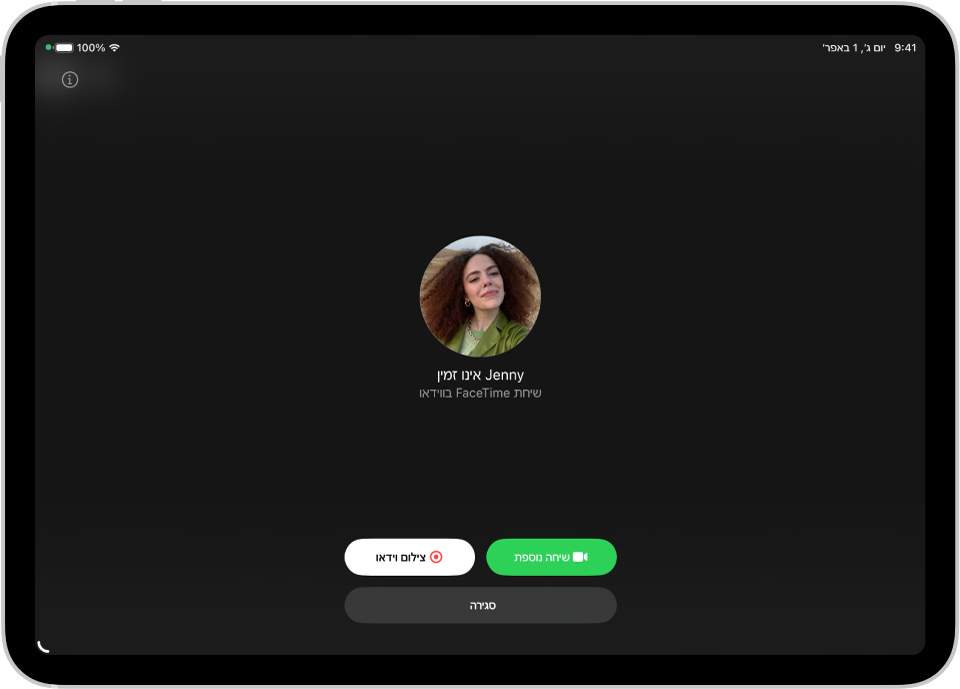
יש להקיש על
 כדי לשלוח את ההודעה המוקלטת, או על ״הקלטה מחדש״ כדי להקליט מחדש. באפשרותך גם להקיש על ״שמירה״ כדי לשמור את הודעת הווידאו ב‑״תמונות״.
לאחר שליחת ההודעה בווידאו, נשלח עדכון לנמען.
הערה: ניתן לקבל שיחות בווידאו רק מאנשי קשר שמורים, אנשים שהתקשרת אליהם ואנשים שנכללו בהצעות של Siri.
השארת הודעה קולית
אם מישהו לא עונה לשיחת FaceTime הקולית שלך, תוצג לך בקשה להשאיר הודעה קולית אם הנמען או הנמענת של השיחה הפעילו את ״הודעה קולית בזמן אמת״ ב״הגדרות״ > ״יישומים״ > ״טלפון״ ב-iPhone שמחובר לאותו חשבון Apple כמו ה-iPad שלהם.
הערה: המאפיין ״הודעה קולית בזמן אמת״ אינו זמין בכל המדינות והאזורים. בקר/י באתר האינטרנט iOS and iPadOS Feature Availability.
חיוג חוזר
כדי להתקשר שוב למישהו ב-FaceTime יש לבצע את אחת הפעולות הבאות:
להקיש על ״להתקשר שוב״ במסך ״צילום וידאו״.
בהיסטורית השיחות שלך, להקיש על האריח עם פרטי הקשר של האדם (או הקבוצה) שאליו ברצונך להתקשר שוב, ואז להקיש על
 לשיחת FaceTime בווידאו) או על
  .
.
התחלת שיחת טלפון עם FaceTime מתוך שיחה של ״הודעות״
בשיחה ב-iMessage, אפשר להתחיל שיחת FaceTime עם האדם השני בשיחה.
הקש/י על
 בצד השמאלי העליון של השיחה ב״הודעות״.
להקיש על ״שיחת FaceTime קולית״ או על ״שיחת FaceTime בווידאו״.
שימוש ב״תרגום בזמן אמת״
כאשר Apple Intelligence* פעיל, אפשר להשתמש בו כדי לראות כתוביות מתורגמות בזמן אמת ב-FaceTime. מידע נוסף: תרגום הודעות ושיחות.
חשוב: אם הסרת את היישום FaceTime מה-iPad, או אם הסרת את FaceTime ממכשירים עם גירסה מוקדמת יותר של iPadOS, לא תהיה לך אפשרות לבצע או לקבל שיחות FaceTime או להשתמש ב-SharePlay ב-iPad ללא הורדה מחדש של היישום. ״הגדרות״ וכרטיסי אנשי קשר לא יציגו אפשרויות של FaceTime.