שיתוף או ייצוא של סרטון iMovie
שתפו עם חברים את הסרטון שיצרתם ב-iMovie באמצעות דוא"ל או הודעת טקסט, פרסמו אותו ברשתות החברתיות או באתרי אינטרנט אחרים, או ייצאו אותו לצפייה במכשירים אחרים.
כאשר אתם משתפים סרטון, אתם שולחים אותו לאחרים בפורמט שמאפשר להם לצפות בסרטון מבלי להזדקק ל-iMovie. כשאתם מייצאים פרויקט iMovie, אתם ממירים את הפרויקט לפורמט שמתאים את הסרטון שלכם למכשירים, לפלטפורמות או לאתרי אינטרנט שונים.
שיתוף או ייצוא של הסרטון ב-iPhone או ב-iPad
ניתן לשתף את הסרטון מה-iPhone או מה-iPad באמצעות דוא"ל או הודעת טקסט, לשתף את הפרויקט ברשתות החברתיות או באתרי אינטרנט אחרים, או לייצא אותו לצפייה במכשיר אחר.
שיתוף הסרטון באמצעות דוא"ל או הודעת טקסט
אתם יכולים לשלוח סרטון מוגמר לאחרים בהודעת דוא"ל באמצעות היישום 'דואר', או בהודעת טקסט באמצעות היישום 'הודעות'.
בדפדפן 'פרויקטים', הקישו על הפרויקט ב-iMovie שאתם רוצים לשתף. אם אתם עורכים פרויקט, הקישו על 'סיום' בפינה הימנית העליונה.
הקישו על כפתור השיתוף
 ואחר כך הקישו על 'הודעות' או על 'דואר'.
השלימו את כתיבת הודעת הטקסט או הדוא"ל ואז הקישו על 'שלח'.
אם אתם מקבלים התראה שלפיה הקובץ גדול מדי לשליחה, תוכלו להקטין את הגודל של קובץ הסרטון או לשלוח אותו בדרך אחרת:
בטלו את הודעת הטקסט או את הודעת הדוא"ל הנוכחיות, ואחר כך הקישו שוב על הכפתור 'שיתוף'.
הקישו על 'אפשרויות', ואחר כך בחרו רזולוציה נמוכה יותר. רזולוציה נמוכה יותר עלולה להשפיע על איכות הסרטון.
אם אתם רוצים לשמור על הרזולוציה הגבוהה ביותר האפשרית עבור הסרטון, כדאי לשקול לשלוח קישור iCloud לסרטון או להשתמש ב-Mail Drop.
אם אינכם משתמשים ביישום 'דואר' של Mac, בחרו באפשרות 'שמירה ב"קבצים"' כאשר אתם מייצאים את הסרטון. אחר כך תוכלו לצרף את הסרטון להודעת דוא"ל ביישום הדוא"ל המועדף עליכם.
שיתוף הסרטון באינטרנט
כדי לשתף את הסרטון ברשתות החברתיות או באתרי אינטרנט אחרים, שמרו את הסרטון בספריית התמונות ואחר כך העלו אותו.
בדפדפן 'פרויקטים', הקישו על הפרויקט ב-iMovie שברצונכם לשתף, ואחר כך הקישו על הכפתור 'שיתוף'
. אם אתם רוצים לשנות את הרזולוציה של הסרטון, הקישו על 'אפשרויות' תחת כותרת הסרטון, ואחר כך בחרו רזולוציה:
רזולוציה של 1080p מספקת את איכות הווידאו הטובה ביותר עבור רוב אתרי הרשתות החברתיות.
ברזולוציות נמוכות יותר, כמו 720p HD, נוצרים קבצים קטנים יותר שעולים מהר יותר כאשר מהירות האינטרנט אינה גבוהה.
הקישו על 'שמירת הסרטון' כדי לשמור את הסרטון בספריית התמונות במכשיר.
בצעו אחת מהפעולות הבאות, בהתאם למקום שאליו תרצו להעלות את הסרטון:
פתחו את היישום 'תמונות', בחרו את הסרטון המיוצא בספריית התמונות, ואחר כך הקישו על 'שיתוף'. אם יש לכם יישום עבור השירות שאליו אתם רוצים להעלות את הסרטון, החליקו ברשימת היישומים ובחרו את היישום.
פתחו את היישום של השירות שבו תרצו להשתמש, ואחר כך העלו את הסרטון מתוך היישום. אם תתבקשו לאשר ליישום לגשת אל ספריית התמונות שלכם, הקישו על אחת האפשרויות.
בקרו באתר האינטרנט שאליו אתם רוצים להעלות את הסרטון, ואחר כך העלו את הסרטון מתוך האתר.
ייצוא הסרטון לצפייה במכשיר אחר
בדפדפן 'פרויקטים', הקישו על הסרטון שאתם רוצים לשתף. אם אתם עורכים פרויקט, הקישו על 'סיום' בפינה הימנית העליונה.
הקישו על כפתור השיתוף
.כדי לשנות את הרזולוציה או את הפורמט של הסרטון, הקישו על 'אפשרויות', הגדירו את האפשרויות הרצויות, ואחר כך הקישו על 'סיום'.
בחרו את המיקום שאליו אתם רוצים לייצא את הסרט:
כדי להשתמש ב-AirDrop, הקישו על AirDrop, ואחר כך הקישו על תמונת הפרופיל שלכם בראש המסך.
כדי לייצא את הסרטון לספריית התמונות, הקישו על 'שמירת הסרטון'. אם הפעלתם את 'תמונות iCloud', אתם יכולים לגשת לסרטון מכל מכשיר Apple שמחובר לאותו חשבון iCloud.
כדי לשמור את הסרטון ב-iCloud Drive, בתיקיה במכשיר או בשירות אחסון אחר של צד שלישי שהפעלתם ביישום 'קבצים', הקישו על 'שמירה ב"קבצים"', בחרו מיקום ולאחר מכן הקישו על הכפתור 'שמירה'.
ניתן לייצא את הסרטון מ-iMovie כקובץ MP4 כדי להעלות את הסרטון לאתרי אינטרנט, או כדי לפתוח אותו ביישומים אחרים שאינם תומכים בקובצי MOV.
שיתוף או ייצוא של סרטון iMovie ב-Mac
אתם יכולים לשלוח את הסרטון בדוא"ל ישירות מתוך iMovie עבור Mac. אם אתם רוצים להוסיף את קובץ הסרטון לספריית התמונות, לשמור אותו במיקום אחר ב-Mac או ב-iCloud, או לשמור אותו בשירות אחסון בענן של צד שלישי, עליכם לשמור את הסרטון כקובץ סרטון.
שליחת הסרטון בדוא"ל מתוך iMovie
אם אתם רוצים לשלוח את הסרטון באמצעות תוכנת דוא"ל אחרת או שירות אחר, עליכם לשמור את הסרטון כקובץ.
בדפדפן 'פרויקטים', בחרו את פרויקט iMovie שברצונכם לשלוח, לחצו על הכפתור 'עוד'
 , ואחר כך בחרו באפשרות 'שיתוף פרויקט זה'. אם אתם עורכים פרויקט, לחצו על כפתור השיתוף.
לחצו על 'דוא"ל'.
לחצו על 'שתף'. אם הסרטון חורג מהמגבלה המומלצת (בדרך כלל 10MB), תוצג אזהרה במסך השיתוף.
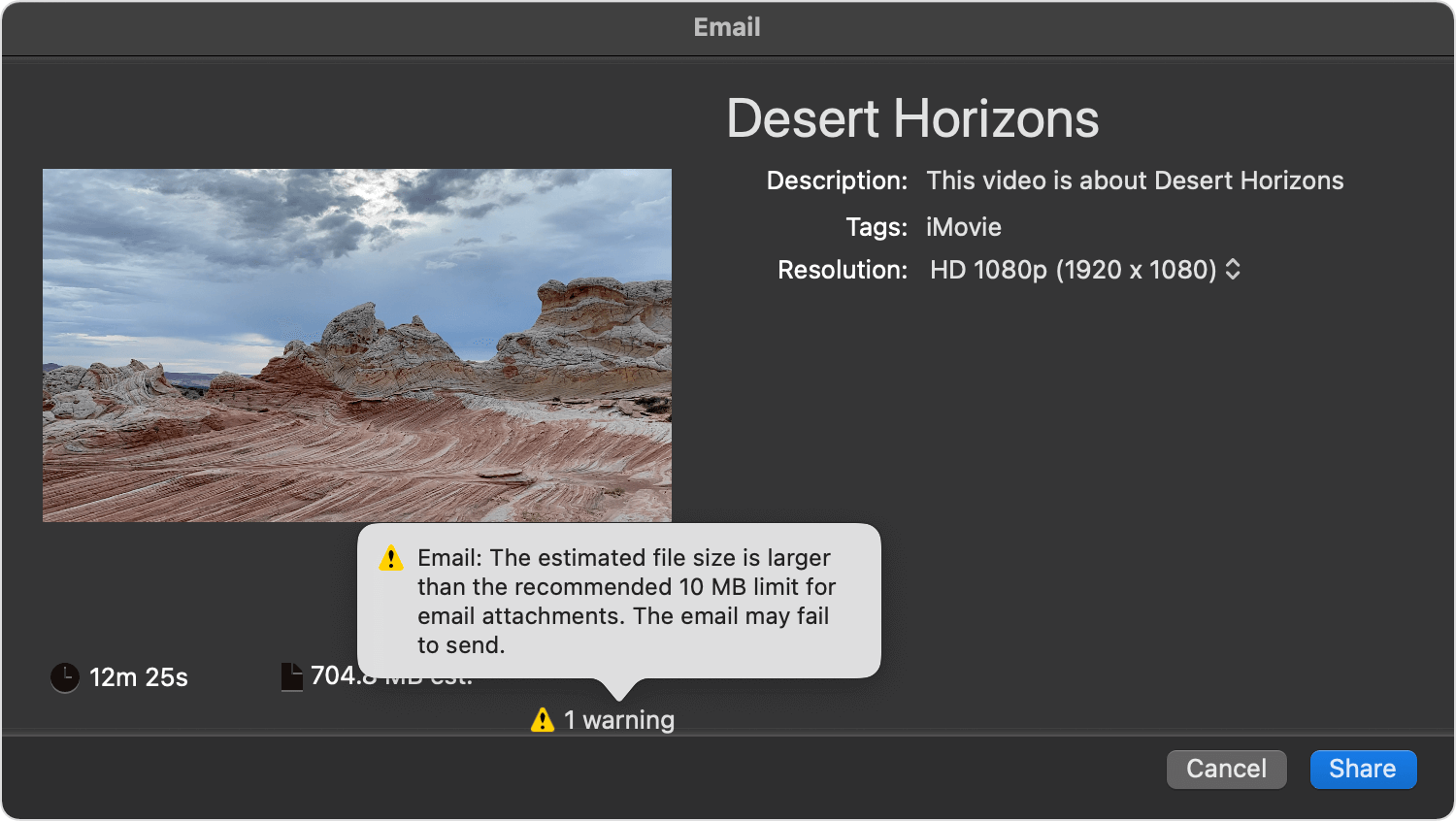
לחצו על התפריט הקופץ 'רזולוציה', ובחרו רזולוציה שמקטינה את קובץ הסרטון לגודל נמוך מ-10MB (או נמוך מהמגבלה שנקבעה עבור שירות הדוא"ל שלכם).
לחצו על 'שתף'. לאחר ש-iMovie ייצא את הסרטון לדוא"ל, יופיע עדכון.
השלימו את כתיבת הודעת הדוא"ל ולחצו על 'שלח'.
שמירת הסרטון כקובץ
בדפדפן 'פרויקטים', בחרו את פרויקט iMovie שברצונכם לשלוח, לחצו על הכפתור 'עוד'
, ואחר כך בחרו באפשרות 'שיתוף פרויקט זה'. אם אתם עורכים פרויקט, לחצו על כפתור השיתוף. לחצו על File.
לחצו על התפריט הקופצני 'רזולוציה' ובחרו גודל עבור הסרטון שלכם. הרזולוציה המוגדרת כברירת מחדל מבוססת על הרזולוציה של המדיה הכלולה בסרטון, אך ניתן לבחור ערכי רזולוציה אחרים בהתאם לצרכים שלכם:
כדי ליצור קובץ קטן יותר שניתן להעלות לאינטרנט במהירות רבה יותר, בחרו רזולוציה נמוכה יותר.
כדי ליצור קובץ גדול יותר (המתאים לצפייה ב-Mac או בטלוויזיה באיכות גבוהה דרך Apple TV, למשל), בחרו רזולוציה גבוהה יותר.
בחרו מיקום לשמירת קובץ הסרטון, ואחר כך לחצו על 'שמור'.
כדי להוסיף את הסרט לספריית התמונות, גררו אל היישום 'תמונות' את קובץ הסרט שייצאתם. אם הפעלתם את 'תמונות iCloud', אתם יכולים לגשת לסרטון מכל מכשיר Apple שמחובר לאותו חשבון Apple.
שיתוף הסרט באינטרנט
iMovie מספק הגדרות ממוטבות לצורך שיתוף באתרים כמו YouTube ו-Facebook.
כשהפרויקט פתוח ב-iMovie, לחצו על כפתור השיתוף
.לחצו על YouTube ועל Facebook.
בחרו מיקום לשמירת קובץ הסרטון, ואחר כך לחצו על 'שמור'.
בדפדפן אינטרנט, עברו אל האתר שבו אתם רוצים לשתף את הסרטון, ואחר כך העלו את קובץ הסרטון.
ייצוא הסרטון כקובץ MP4
אם אתם רוצים לשתף את הסרטון עם מכשירים, יישומים או אתרי אינטרנט שאינם תומכים בקובצי MOV, אתם יכולים לייצא את הפרויקט כקובץ MP4 באמצעות iMovie ב‑Mac.
כדי לייצא את פרויקט iMovie ב-iPhone או ב-iPad כקובץ MP4, תחילה עליכם לייבא את פרויקט iMovie שנוצר ב-iPhone או ב-iPad אל iMovie ב-Mac.
בחרו באחת מהאפשרויות הבאות בחלון הייצוא:
לחצו על התפריט הקופץ 'איכות' ובחרו באפשרות 'בינונית' או 'נמוכה'.
לחצו על התפריט הקופץ 'רזולוציה' ובחרו 720 או 540.
כדי להשפיע על משך הזמן שנדרש ל-iMovie כדי להמיר את הקובץ, בחרו אפשרות מהתפריט הקופץ 'דחיסה'.
לחצו על 'הבא', בחרו מיקום עבור הקובץ המיוצא עם הסיומת MP4, ולאחר מכן לחצו על 'שמירה'.
ביצוע שינויים בסרטון לאחר השיתוף
אם אתם רוצים להמשיך בעריכת הסרטון, פתחו את הפרויקט השמור ב-iMovie, בצעו את השינויים הרצויים, וכאשר תהיו מוכנים – שתפו אותו מחדש. אם אתם רוצים רק לחתוך את הסרטון או לשנות את המהירות שלו, אתם יכולים לערוך את הסרטון בעזרת היישום 'תמונות' ב-Mac, ב-iPhone, ב-iPad או ב-Apple Vision Pro.