אם אינכם מצליחים לקשר את ה-Apple Watch ל-iPhone חדש
למדו מה לעשות אם אתם נתקלים בבעיות בהעברת ה-Apple Watch מה-iPhone הישן למכשיר חדש.
אם נתקלתם בבעיות בקישור ה-Apple Watch ל-iPhone חדש, בדקו אם הטיפים הבאים לפתרון בעיות עוזרים.
אם ה-Apple Watch עדיין מקושר ל-iPhone הישן והוא כבר לא אצלכם
הגדירו את ה-iPhone החדש והתחברו ל-iCloud. אם כבר הגדרתם והתחברתם, דלגו על שלב זה.
פתחו את היישום Apple Watch ב-iPhone החדש ולאחר מכן קשרו את השעון ל-iPhone החדש.
נסו לשחזר מגיבוי. ודאו שה-iPhone וה-Apple Watch מעודכנים. אם הם לא מעודכנים, ייתכן שלא תראו את הגיבוי ברשימה. אתם תאבדו תוכן של 'פעילות' ושל 'אימונים' וכן הגדרות בשעון ששונו ממועד יצירת הגיבוי ועד לרגע זה. נתוני 'בריאות' ו'פעילות' מאוחסנים ב-iCloud ומעודכנים באופן אוטומטי במכשירים שבהם אתם מחוברים לאותו חשבון Apple.
אם אתם מתבקשים לשחזר מגיבוי שעון, בחרו בגיבוי האחרון.
אם אין לכם גיבוי, עליכם להגדיר את ה-Apple Watch כחדש.
פעלו לפי ההוראות שעל המסך כדי לסיים את הגדרת המכשיר.
התחילו להשתמש ב-Apple Watch עם ה-iPhone החדש. ייתכן שתצטרכו להמתין מספר ימים עד שיופיעו כל נתוני iCloud.
iCloud אינו מאחסן את נתוני 'שיתוף פעילות'.
אם הקישור של ה-Apple Watch לא הסתיים במהלך ההגדרה של ה-iPhone
אם העברתם תוכן מה-iPhone הישן ל-iPhone החדש, אך הקישור של ה-Apple Watch לא הסתיים, בצעו את השלבים הבאים:
ב-iPhone החדש, פתחו את היישום Apple Watch.
עברו אל הכרטיסיה 'השעון שלי' והקישו על 'כל השעונים'. האפשרות 'הקישור לא הושלם' מופיעה לצד ה-Apple Watch הלא מקושר.
הניחו את השעון על פרק כף היד וודאו שהוא לא נעול.
הקישו על 'סיום הקישור' כדי לסנכרן את התוכן של ה-Apple Watch עם ה-iPhone החדש.
אם ה-Apple Watch נתקע במהלך הקישור
אם ה-Apple Watch נתקע על מסך שחור שמציג את הסמל של Apple בצבע לבן, בצעו את השלבים הבאים:
לחצו לחיצה ממושכת על ה-Digital Crown ועל כפתור הצד בו-זמנית, עד שהשעון יופעל מחדש. לאחר מכן שחררו את ה-Digital Crown ואת כפתור הצד.
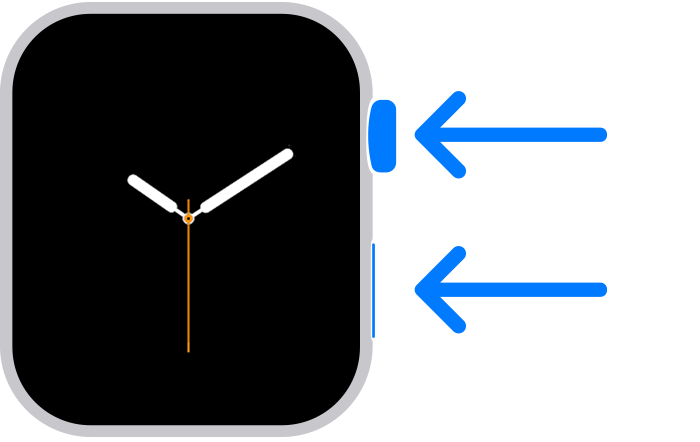
לאחר שהשעון הופעל מחדש, לחצו בחוזקה על המסך או לחצו לחיצה ממושכת על ה-Digital Crown.
הקישו על 'איפוס'.
לאחר שהשעון יתאפס, תוכלו לקשר אותו עם ה-iPhone. קרבו את ה-iPhone לשעון ובצעו את ההוראות על המסך.
אם במכשיר ה-iPhone אינכם נשאלים אם ברצונכם להשתמש ב-Apple Watch במהלך ההגדרה
בטלו את הקישור של ה-Apple Watch ל-iPhone הישן ולאחר מכן, קשרו אותו ל-iPhone החדש. כשתוצג לכם האפשרות, שחזרו את ה-Apple Watch מגיבוי. ודאו שה-iPhone וה-Apple Watch מעודכנים. אם הם לא מעודכנים, ייתכן שלא תראו את הגיבוי ברשימה.
אם העברתם תוכן ל-iPhone החדש באמצעות המחשב, אך התוכן של 'בריאות' ו'פעילות' חסר
אם אתם משתמשים ב-iCloud כדי לשמור על האפליקציה 'בריאות' מעודכנת ב-iPhone הישן, הנתונים שלכם יעודכנו באופן אוטומטי ב-iPhone החדש בכל פעם שתתחברו ל-iCloud באמצעות חיבור ל-Wi-Fi.
ב-iPhone החדש, פתחו את היישום 'הגדרות'.
הקישו על [שמכם], הקישו על iCloud, הקישו על 'שמורים ב-iCloud' ואז הקישו על 'בריאות'.
ודאו שהיישום 'בריאות' מופעל.
חזרו על שלבים אלה ב-iPhone הישן.
אם אינכם משתמשים ב-iCloud, תוכלו לנסות לשחזר מגיבוי מחשב של ה-iPhone הישן. אם ה-iPhone הישן ברשותכם ולא מחקתם אותו, צרו גיבוי iCloud חדש או גיבוי מוצפן במחשב. לאחר מכן, מחקו את ה-iPhone החדש ושחזרו אותו מהגיבוי החדש. זכרו לקשר שוב בין ה-Apple Watch ל-iPhone. אם אתם משתמשים במחשב, ודאו שהצפנתם את הגיבוי.
אם ה-iPhone הישן לא ברשותכם או אם אינכם מצליחים לגבות אותו, לא תוכלו לשחזר את התוכן של 'בריאות' ו'פעילות'.
זקוקים לסיוע נוסף?
ספרו לנו עוד על מה שקורה, ונוכל להציע לכם את הדבר הבא שניתן לעשות.