שימוש ב-Touch ID ב-iPhone וב-iPad
למדו כיצד להגדיר את Touch ID ‒ חיישן זיהוי טביעת אצבע שבאמצעותו קל יותר להיכנס למכשיר ‒ וכיצד להשתמש בו.
איפה נמצא חיישן Touch ID?
חיישן Touch ID נמצא בכפתור הבית או ‒ ב-iPad Air (דור רביעי) ואילך וב-iPad mini (דור שישי) ‒ בכפתור העליון. כשאתם מבצעים את השלבים שבהמשך, בהוראות שיופיעו במכשיר יצוין באיזה כפתור להשתמש. אם אתם לא בטוחים, למדו מה עושה כל כפתור ב-iPad.
הגדרת Touch ID
כדי שתוכלו להגדיר את Touch ID, עליכם ליצור קוד גישה עבור המכשיר*. לאחר מכן בצעו את השלבים הבאים:
ודאו שחיישן Touch ID והאצבע שלכם נקיים ויבשים.
ביישום 'הגדרות', הקישו על 'Touch ID וקוד גישה', ואז הזינו את קוד הגישה שלכם.
הקישו על 'הוסף/י טביעת אצבע' והחזיקו את המכשיר כפי שאתם מחזיקים אותו באופן רגיל כשאתם נוגעים בחיישן Touch ID.
געו בחיישן Touch ID עם האצבע, מבלי ללחוץ, כדי שהמכשיר יוכל להתחיל לזהות את טביעת האצבע שלכם. החזיקו את האצבע עד שתרגישו רטט מהיר, או עד שתתבקשו להרים אותה.
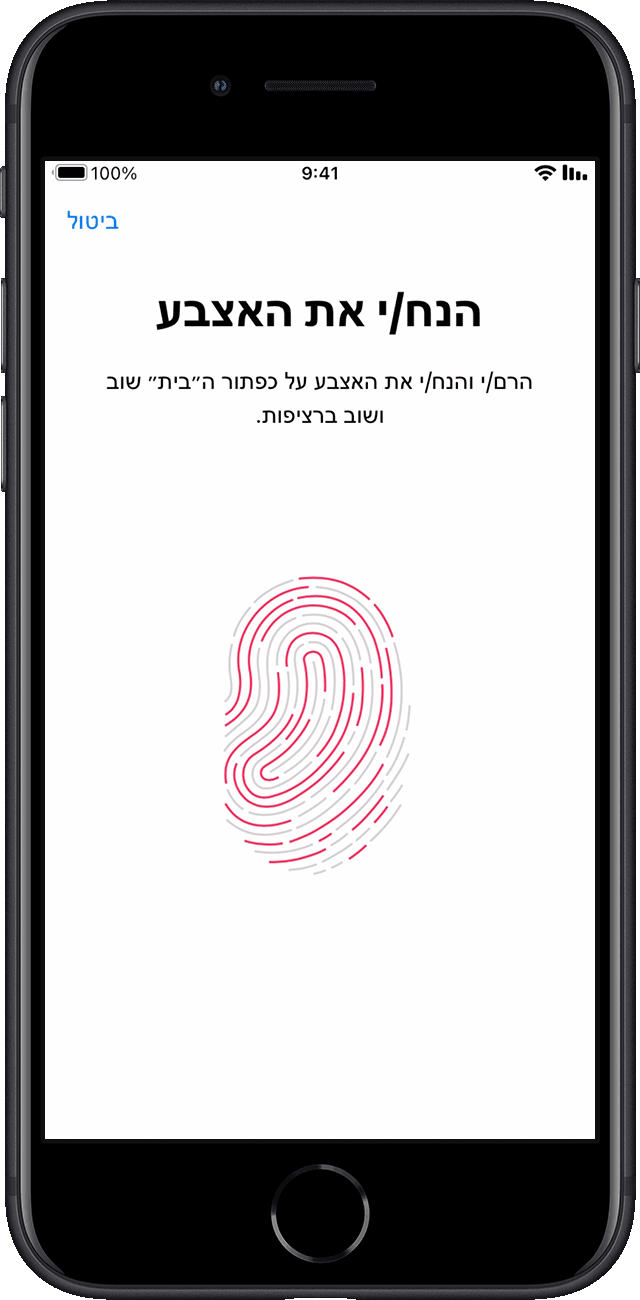
המשיכו להרים ולהניח את האצבע לאט, ובכל פעם שנו מעט את מיקומה של האצבע.
במסך הבא תתבקשו להתאים את האחיזה. החזיקו את המכשיר כפי שאתם מחזיקים אותו באופן רגיל בזמן ביטול נעילה, וגעו בחיישן Touch ID עם האזורים החיצוניים של קצה האצבע, במקום עם החלק המרכזי שסרקתם קודם.
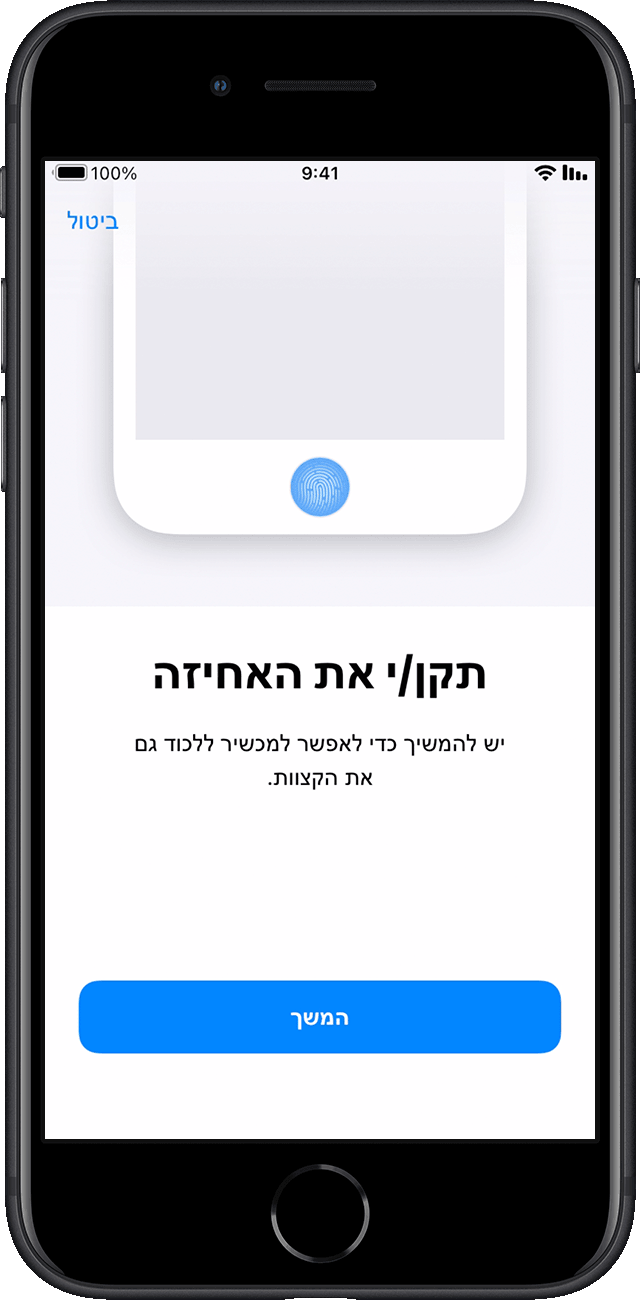
אם יש לכם קושי לרשום את אחת האצבעות, נסו אחרת. עדיין זקוקים לעזרה בהגדרת Touch ID?
שימוש ב-Touch ID לביטול הנעילה של iPhone או לביצוע רכישות
לאחר שתגדירו את Touch ID, תוכלו להשתמש בו כדי לפתוח את נעילת ה-iPhone. פשוט לחצו על חיישן Touch ID בעזרת האצבע שרשמתם עם Touch ID.
ביצוע רכישות עם Touch ID
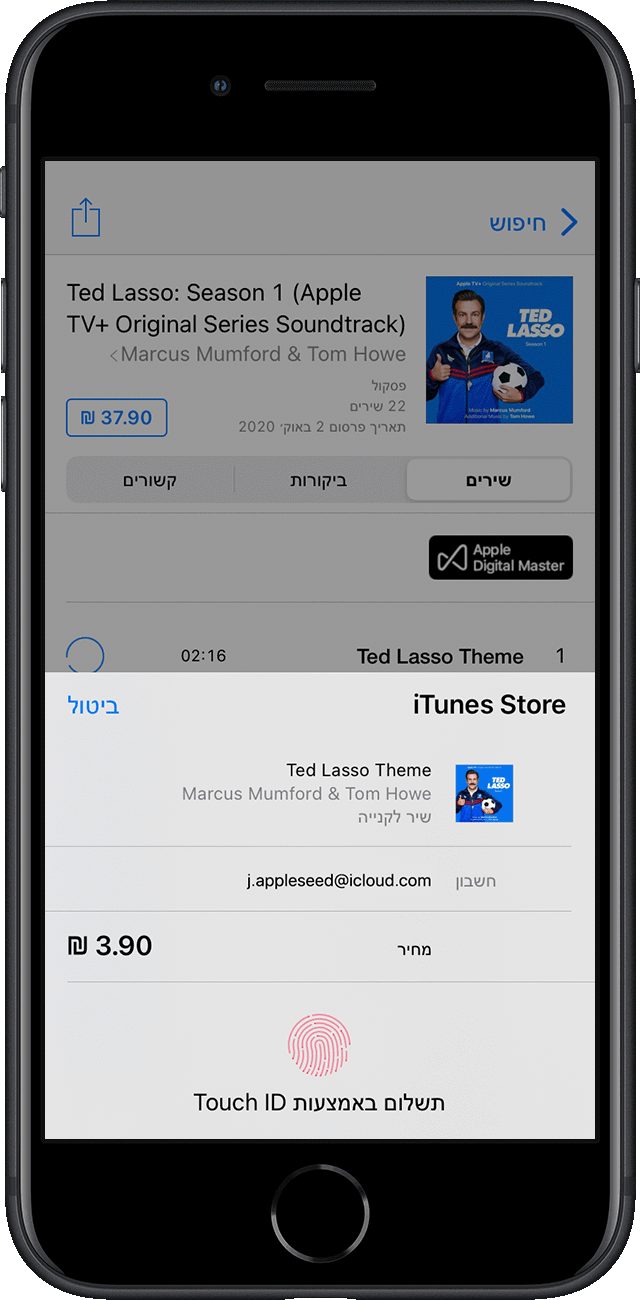
אתם יכולים להשתמש ב-Touch ID במקום בסיסמה של חשבון Apple כדי לבצע רכישות ב-iTunes Store, ב-App Store וב-Apple Books. בצעו את השלבים הבאים:
ב'הגדרות', הקישו על 'Touch ID וקוד גישה' וודאו שהאפשרות 'iTunes ו-App Store' מופעלת. אם אינכם מצליחים להפעיל אותה, ייתכן שתצטרכו לפתוח את היישום 'הגדרות', להקיש על 'iTunes ו-App Store' ולהתחבר באמצעות חשבון Apple.
פתחו את iTunes Store, את App Store או את Apple Books.
הקישו על פריט שברצונכם לקנות. תקבלו הנחיה של Touch ID.
כדי לבצע רכישה, געו קלות בחיישן Touch ID.
שימוש ב-Touch ID עבור Apple Pay
עם iPhone 6 או iPhone 6 Plus ואילך, ניתן להשתמש ב-Touch ID כדי לבצע רכישות באמצעות Apple Pay בחנויות, בתוך אפליקציות ובאתרים ב-Safari. אפשר להשתמש ב-Touch ID גם ב-iPhone כדי להשלים רכישות מאתרי אינטרנט עם ה-Mac. אם יש לכם iPad Pro, iPad Air 2 ואילך, iPad (דור חמישי) ואילך או iPad Mini 3 ואילך, תוכלו להשתמש ב-Touch ID לרכישות באמצעות Apple Pay בתוך אפליקציות ובאתרי אינטרנט ב-Safari.
זקוקים לעזרה בשימוש ב-Touch ID?
ניהול ההגדרות של Touch ID
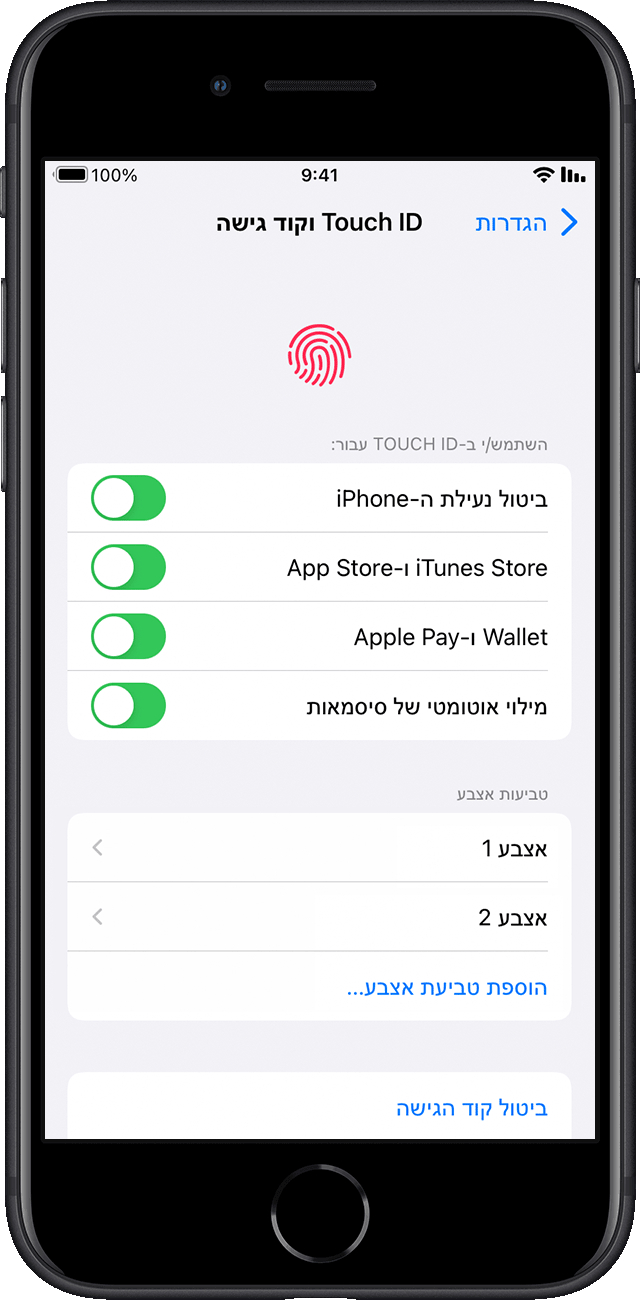
ביישום 'הגדרות', הקישו על 'Touch ID וקוד גישה' כדי לנהל הגדרות אלה:
הפעילו או השביתו את Touch ID עבור 'קוד גישה', 'iTunes Store ו-App Store' או Apple Pay.
הגדירו עד חמש טביעות אצבע. כל טביעת אצבע חדשה עשויה לגרום לזיהוי טביעות האצבע להימשך מעט יותר זמן.
הקישו על טביעת אצבע כדי לשנות את שמה.
הקישו על טביעת אצבע ואז הקישו על 'מחק טביעת אצבע' כדי להסיר אותה.
זהו טביעת אצבע ברשימה בעזרת נגיעה בחיישן Touch ID. טביעת האצבע התואמת ברשימה תודגש לזמן קצר.
לחצו על חיישן Touch ID באמצעות Touch ID כדי לפתוח את נעילת המכשיר. כדי לפתוח את נעילת המכשיר באמצעות Touch ID בלי ללחוץ על חיישן Touch ID, עברו אל היישום 'הגדרות' והקישו על 'נגישות'. לאחר מכן, הקישו על 'כפתור הבית' [או על הכפתור העליון] והפעילו את האפשרות 'הנחת אצבע לפתיחה'.