סיבוב המסך של ה-iPad
ניתן לסובב את מסך ה-iPad כך שאפשר לראות אפליקציות כגון Safari ו'הודעות' במצב תצוגה לאורך או במצב תצוגה לרוחב. למדו כיצד לסובב את מסך ה-iPad או קבלו עזרה אם התכונה לא עובדת.
יישומים מסוימים אינם תומכים בסיבוב, כך שייתכן שהמסך לא יסתובב בזמן שאתם נמצאים ביישומים אלה, גם אם תפעילו את אפשרות הסיבוב.
סיבוב המסך של ה-iPad
החליקו למטה מהפינה השמאלית העליונה של המסך כדי לפתוח את 'מרכז הבקרה'.
הקישו על הכפתור 'נעילת כיוון התצוגה'
 כדי לוודא שהאפשרות כבויה.
סגירת מרכז הבקרה.
סובבו את ה-iPad על צדו.
אם המסך עדיין לא מסתובב, נסו יישום אחר, כגון Safari או 'הודעות', ששניהם עובדים במצב תצוגה לרוחב.
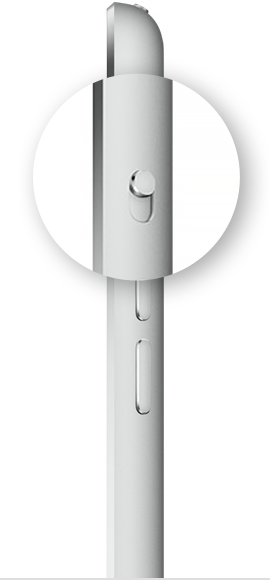
בדיקה אם ל-iPad יש מתג צדדי
אם אינכם רואים את הלחצן 'נעילת תצוגה', בדקו אם יש ל-iPad מתג צדדי. אם יש לכם iPad עם מתג צדדי, תוכלו להגדיר את המתג הצדדי לפעול כנעילת תצוגה או כמתג השתקה:
עברו אל 'הגדרות' > 'כללי'.
תחת 'שימוש במתג הצדדי כדי', בחרו באפשרות הרצויה.
בדיקה שהיישום תומך בסיבוב
זכרו שלא כל האפליקציות תומכות בסיבוב המסך. הקפידו להשתמש ביישום שיכול לעבוד בכמה כיווני תצוגה.
הפעלה מחדש של iPad
אם מסך ה-iPad עדיין לא מסתובב, נסו להפעיל מחדש את ה-iPad.
זקוקים לסיוע נוסף?
ספרו לנו עוד על מה שקורה, ונוכל להציע לכם את הדבר הבא שניתן לעשות.
