גיבוי שירים מ-GarageBand for iOS
למדו כיצד לגבות את השירים מ-GarageBand for iOS באמצעות iCloud, iCloud Drive או AirDrop.
ב-GarageBand for iOS, השירים נשמרים בתוך היישום ב-iPhone, ב-iPad או ב-iPod touch. אם תמחקו את היישום GarageBand, גם השירים שלכם יימחקו. במקרה שתצטרכו למחוק ולהתקין מחדש את היישום, הקפידו לגבות את השירים שלכם תחילה. ניתן לגבות את השירים על ידי העלאה ל-iCloud, ייצוא ל-iCloud Drive או העתקה למכשיר Apple אחר באמצעות AirDrop.
אתם יכולים גם לגבות את ה-iPhone, ה-iPad או ה-iPod touch. גיבוי של מכשיר iOS כולל את השירים השמורים ביישום GarageBand. הקפידו לגבות את המכשיר כדי שתהיה לכם גישה לשירים במקרה שתאבדו את המכשיר, תחליפו אותו או שהוא יינזק.
העלאת שירים ל-iCloud
כשאתם מעלים את השירים שלכם ל-iCloud, אתם יכולים לגשת אליהם ולשמור אותם מעודכנים בכל מכשירי ה-iOS שברשותכם. ניתן להעלות את כל השירים ל-iCloud בבת אחת.
הקפידו להפעיל את iCloud for GarageBand.
ב-iPhone או ב-iPod touch, הקישו על החץ למטה
 ב'שורת השליטה' ואז הקישו על 'השירים שלי'.
ב-iPad, הקישו על 'השירים שלי' ב'שורת השליטה'.
הקישו על 'בחר'.
הקישו על השירים שברצונכם להעלות.
ב'שורת השליטה', הקישו עלהכפתור iCloud
 .
. הקישו על 'העלאת שירים ל-iCloud'. לאחר שהשירים יועלו ל-iCloud, תראו אותם בדפדפן 'השירים שלי' עם האייקון של iCloud.
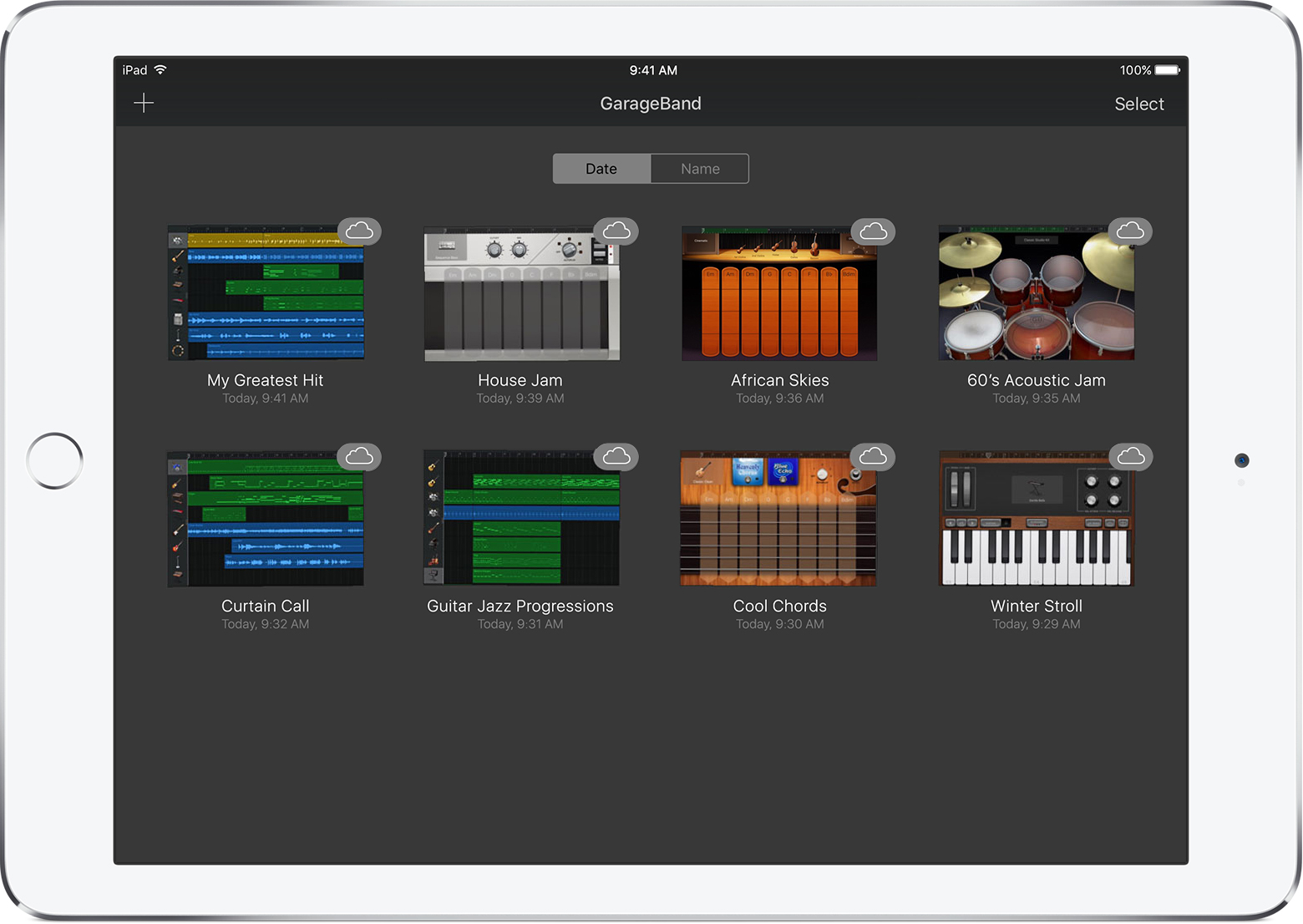
אם תמחקו את היישום ותתקינו אותו מחדש, או אם יהיה לכם מכשיר חדש, שירים שהעליתם ל-iCloud יופיעו אוטומטית בדפדפן 'השירים שלי'. כדי לגשת לשירים במכשיר חדש, עליכם להתחבר לחשבון Apple.
ייצוא שירים ל-iCloud Drive
באמצעות iCloud Drive, תוכלו לגשת לשירים שלכם ממכשיר iOS אחר, מ‑Mac או מ‑PC. ניתן לייצא ל-iCloud Drive שיר אחד בכל פעם.
פתחו את הדפדפן 'השירים שלי':
ב-iPhone, הקישו על הכפתור 'ניווט'
ב'שורת השליטה' ואז הקישו על 'השירים שלי'.ב-iPad, הקישו על 'השירים שלי' ב'שורת השליטה'.
הקישו על 'בחר'.
הקישו על השיר שברצונכם לגבות.
הקישו על כפתור השיתוף
 .
.בתיבת הדו-שיח 'שיתוף', הקישו על iCloud Drive.
הקישו על 'פרויקט'.
עברו אל המיקום שבו ברצונכם לשמור את השיר.
לאחר התקנת GarageBand מחדש או קבלת מכשיר חדש, תוכלו לייבא שיר מ-iCloud Drive אל GarageBand במכשיר.
ב-iPhone או ב-iPod touch, הקישו על החץ למטה
ב'שורת השליטה' ואז הקישו על 'השירים שלי'.ב-iPad, הקישו על 'השירים שלי' ב'שורת השליטה'.
הקישו על הכפתור 'הוספה'
 ולאחר מכן הקישו על 'ייבוא מ-iCloud Drive'.
בתיבת הדו-שיח של iCloud Drive, אתרו את השיר שברצונכם לייבא והקישו עליו.
שירים מ-GarageBand שאתם שומרים ב-iCloud מנצלים את נפח האחסון שיש לכם ב-iCloud. כשאתם נרשמים ל-iCloud, אתם מקבלים באופן אוטומטי שטח אחסון של 5GB בחינם. במקרה שתנצלו את כל נפח האחסון שיש לכם ב-iCloud, תוכלו לקנות נפח נוסף. לחלופין, ניתן להשתמש ב-AirDrop כדי לגבות את השירים למכשיר אחר.
גיבוי שירים באמצעות AirDrop
כדי לגבות את השירים למכשיר Apple אחר, ניתן להשתמש ב-AirDrop. AirDrop ייצור עותק של השיר במכשיר האחר של Apple.
ודאו ש-AirDrop מופעל ב-Mac ובמכשיר ה-iOS.
פתחו את הדפדפן 'השירים שלי':
ב-iPhone, הקישו על הכפתור 'ניווט'
ב'שורת השליטה' ואז הקישו על 'השירים שלי'.ב-iPad, הקישו על 'השירים שלי' ב'שורת השליטה'.
הקישו על 'בחר'.
הקישו על השיר שברצונכם לגבות.
הקישו על כפתור השיתוף
.הקישו על שם המשתמש ב-AirDrop או על מכשיר Apple שאליו ברצונכם לשלוח את הקובץ.
הקישו על 'פרויקט'. AirDrop מעתיק את השיר אל המיקומים הבאים:
ב-Mac, השיר נשמר בתיקיה 'הורדות'.
במכשיר iOS, השיר נפתח ב-GarageBand. אם GarageBand אינו מותקן במכשיר זה, תוכלו לבחור בין הורדה של היישום לבין שמירת השיר ב-iCloud Drive.
מידע נוסף
שימוש ב-iCloud עם GarageBand ב-iPhone, ב-iPad או ב-iPod touch
שימוש ב-iCloud Drive
שימוש ב-AirDrop עם iPhone, iPad, iPod touch ו-Mac
