כיצד להחליף את הסוללה ב-Apple Remote
בצעו את השלבים הבאים להוצאת הסוללה ב-Apple Remote (אלומיניום או לבן) והחלפתה.
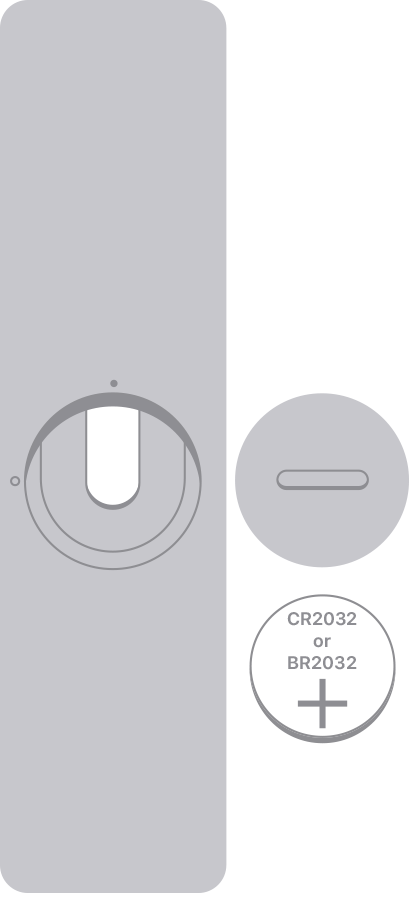
אם יש לכם Apple Remote (אלומיניום)
אתרו את רכיב הסוללה בגב ה-Apple Remote.
השתמשו במטבע כדי לסובב את דלת תא הסוללה נגד כיוון השעון עד לפתיחתה.
הוציאו את הסוללה הישנה.
כאשר הצד החיובי פונה מעלה לכיוונכם, הכניסו את סוללת המטבע ליתיום 3V החדשה מדגם CR2032 או BR2032 (ניתן להשיג ברוב חנויות האלקטרוניקה ובתי המרקחת).
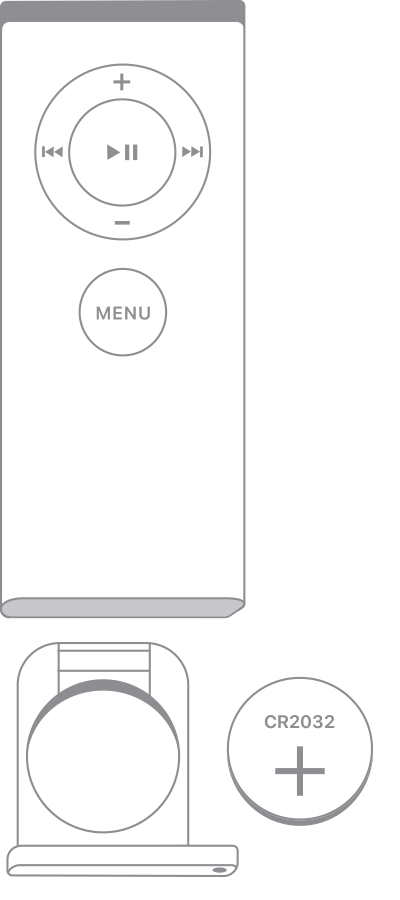
אם יש לכם Apple Remote (לבן)
אתרו את תא הסוללה בתחתית ה-Apple Remote.
בעזרת מהדק נייר או חפץ דומה, לחצו על כפתור השחרור העגול בתא והחליקו את מגש הסוללה החוצה.
הוציאו את הסוללה הישנה.
כאשר הצד החיובי פונה מעלה לכיוונכם, הכניסו את הסוללה החדשה מדגם CR2032 (ניתן להשיג ברוב חנויות האלקטרוניקה ובתי המרקחת).
החליקו את מגש הסוללה חזרה ל-Apple Remote עד שתישמע נקישה.
אם יש לכם Siri Remote או Apple TV Remote
ב-Siri Remote או ב-Apple TV Remote* יש סוללה נטענת ולא סוללה שניתנת להחלפה.
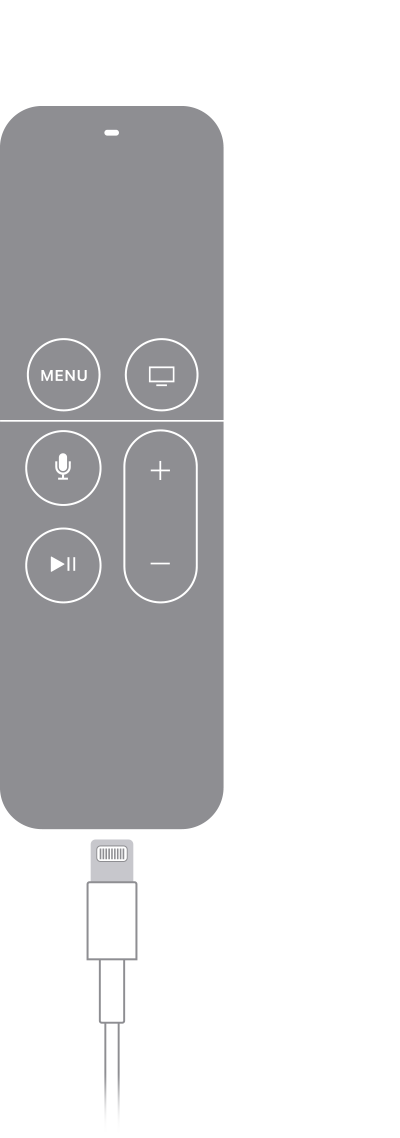
אם יש לכם Siri Remote (דור ראשון או שני) או Apple TV Remote (דור ראשון או שני), חברו את השלט למחשב או לספק כוח USB באמצעות כבל Lightning כדי לטעון אותו.
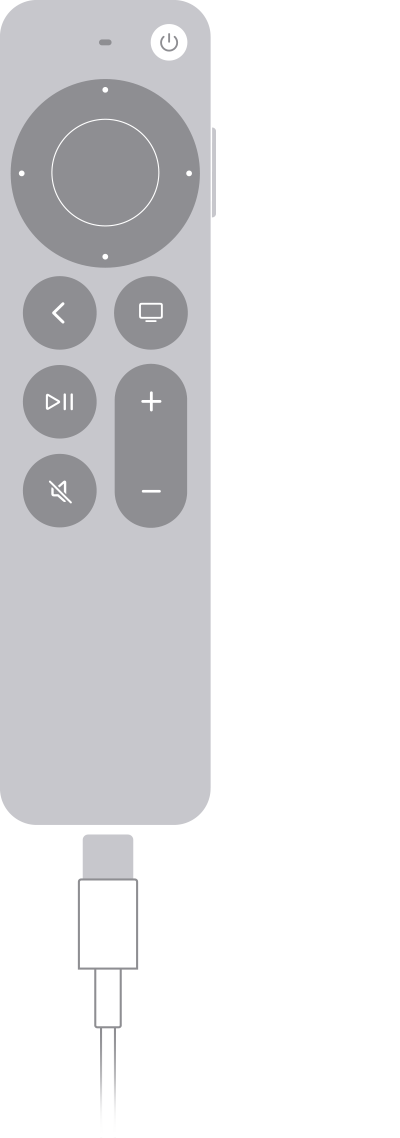
אם יש לכם Siri Remote (דור שלישי) או Apple TV Remote (דור שלישי), חברו את השלט למחשב או לספק כוח USB באמצעות כבל USB-C כדי לטעון אותו.
*Apple TV 4K ו-Apple TV HD מגיעים עם אותו שלט בכל מקום. במדינות ובאזורים שיש בהם תמיכה ב-Siri, השלט נקרא Siri Remote. בשאר המקומות הוא נקרא Apple TV Remote. ניתן להשתמש ב-Siri עם שני סוגי השלטים, כל עוד Apple TV 4K או Apple TV HD מוגדרות לשפה ולמדינה או לאזור שבהם יש תמיכה ב-Siri.
מידע על מוצרים שאינם מיוצרים על ידי Apple, או על אתרי אינטרנט עצמאיים שאינם נמצאים תחת פיקוח של Apple ולא נבדקו על ידה, מסופק ללא המלצה או הבעת תמיכה. Apple אינה אחראית לבחירה, לביצועים או לשימוש באתרי אינטרנט או במוצרים של צד שלישי. Apple לא מתחייבת לגבי מידת הדיוק או האמינות של אתרי אינטרנט של צד שלישי. פנו לספק לקבלת מידע נוסף.