iPadમાં વૉઇસ મેમો સાથે શરૂ કરો
iPadમાં વૉઇસ મેમો ઍપ  માં તમે લેક્ચર, ગીતના વિચારો, મીટિંગ વગેરેને સરળતાથી રેકોર્ડ કરી શકો છો.
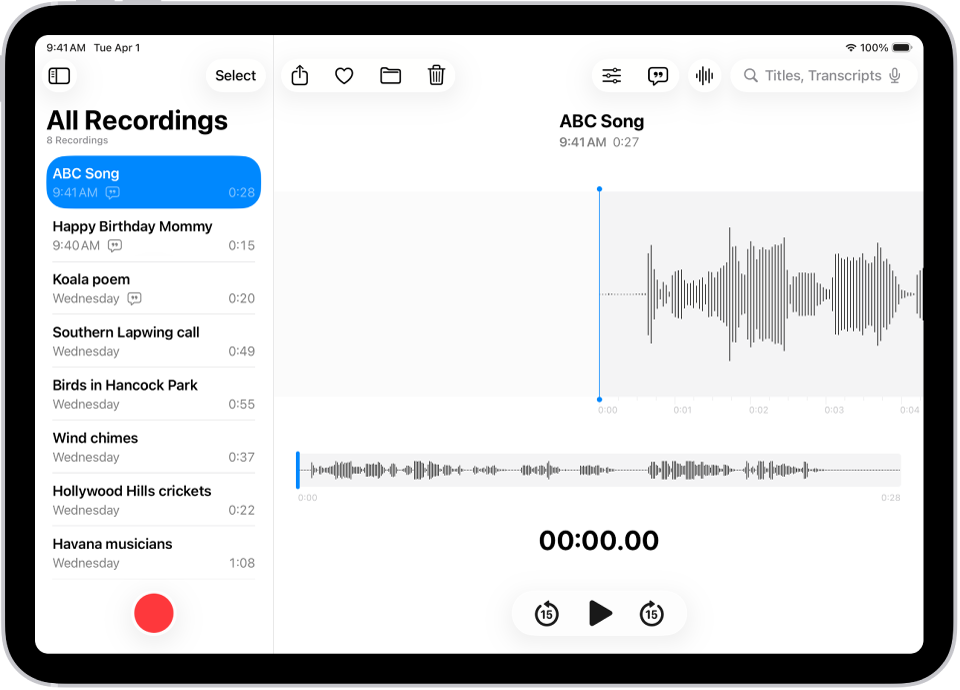
સિંગલ ટૅપથી રેકોર્ડ કરવા માટે
રેકૉર્ડિંગ શરૂ કરવા માટે માત્ર  પર ટૅપ કરો.
તમારા iPhone, iPad, Mac અને Apple Vision Pro પર જ્યાં તમે એક જ Apple અકાઉંટમાં સાઇન ઇન કર્યું હોય અને iCloud સેટિંગ્સમાં વૉઇસ મેમો ચાલુ હોય ત્યાં તમારા ઑડિઓ રેકૉર્ડિંગ ઑટોમૅટિક રીતે દેખાય છે.
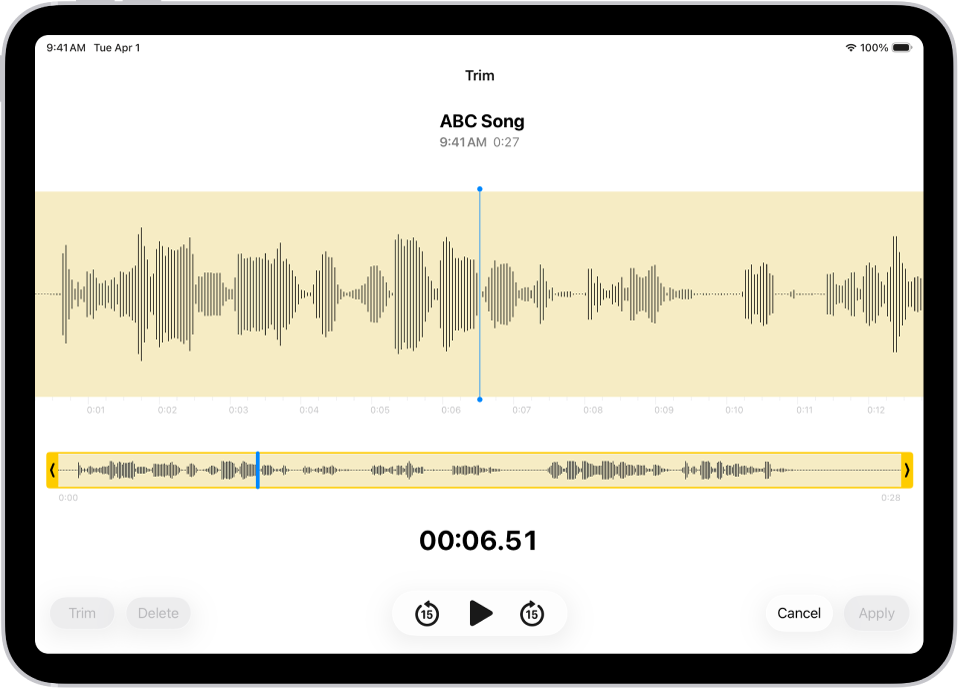
તમારા રેકૉર્ડિંગને ફાઇન ટ્યૂન કરો
ભલે તમે તમારા iPad, iPhone, Mac, Apple Watch અથવા Apple Vision Proમાં રેકૉર્ડિંગ કૅપ્ચર કરો તો પણ તમે તેને તમારા iPadમાં સરળતાથી સંપાદિત કરી શકો છો. રેકૉર્ડિંગની સૂચીમાં રેકૉર્ડિંગ સિલેક્ટ કરો,  પર ટૅપ કરો પછી સંપાદિત કરવાનું શરૂ કરવા માટે ઉપર જમણી બાજુએ
  પર ટૅપ કરો.
ઑડિઓ ટ્રાંસક્રિપ્ટ જુઓ અને સર્ચ કરો
તમે તમારા રેકૉર્ડિંગના ટ્રાંસક્રિપ્ટને વૉઇસ મેમોમાં રેકૉર્ડિંગ કરતી વખતે અથવા પછી જોઈ શકો છો. ટ્રાંસક્રિપ્ટમાં સર્ચ કરી શકાય છે જેથી તમે જે ક્ષણ શોધી રહ્યા છો માત્ર તે તમને મળી શકે છે. સિલેક્ટ કરેલા રેકૉર્ડિંગની ટ્રાંસક્રિપ્ટ જોવા માટે ઉપર જમણી બાજુએ  પર ટૅપ કરો. ચોક્કસ ટેક્સ્ટ સર્ચ કરવા માટે તેને રેકૉર્ડિંગની સૂચીની ઉપરના સર્ચ ફીલ્ડમાં એંટર કરો. સૂચી ફક્ત તે ટેક્સ્ટ સાથેના રેકૉર્ડિંગ બતાવે છે.
રેકૉર્ડિંગ શેર કરો અથવા એક્સપોર્ટ કરો
તમે રેકૉર્ડિંગને મિત્ર સાથે શેર કરી શકો છો અથવા પ્રોફેશનલ એડિટિંગ ટૂલથી તેને ઇનહાંસ કરવા માટે Logic Proમાં એક્સપોર્ટ કરી શકો છો. શેર કરવા માટે રેકૉર્ડિંગ પર ટૅપ કરો પછી  પર ટૅપ કરો. વિકલ્પો પર ટૅપ કરો, રેંડર કરેલી અથવા સંપાદિત કરવા યોગ્ય ફાઇલ તરીકે શેર કરવું કે નહિ તે પસંદ કરો પછી
  પર ટૅપ કરો. શેરિંગ વિકલ્પ પસંદ કરો અથવા એક્સપોર્ટ કરવા માટે ઉપર સ્વાઇપ કરો પછી ફાઇલમાં સેવ કરો પર ટૅપ કરો.
વધુ જાણવા માંગો છો?