તમે iPadમાં શેર કરો છો તે લોકેશનની માહિતી કંટ્રોલ કરો
iPad અને ઍપ્સમાં તમારા લોકેશનની માહિતી છે કે નહિ તમે તે કંટ્રોલ કરો છો.
દિશા નિર્દેશન મેળવતી વખતે તમે ક્યાં છો તે શોધવું, મીટિંગ સેટ અપ કરવી વગેરે કરવા માટે લોકેશન સેવા GPS નેટવર્ક (Wi-Fi + Cellular iPadનાં મૉડલ), તમારા Bluetooth® કનેક્શન, તમારા સ્થાનિક Wi-Fi નેટવર્ક અને તમારા મોબાઇલ નેટવર્ક (જો તમે મોબાઇલ સર્વિસ ડેટા ચાલુ કર્યું હોય તો Wi-Fi + Cellular iPadનાં મૉડલ)ની માહિતી (ઉપલબ્ધ હોય ત્યારે)નો ઉપયોગ કરે છે. જ્યારે કોઈ ઍપ લોકેશન સેવાઓનો ઉપયોગ કરતી હોય ત્યારે  સ્ટેટસ બારમાં દેખાય છે.
જ્યારે તમે iPad સેટ અપ કરો છો ત્યારે તમે લોકેશન સેવાઓ ચાલુ કરવા માંગો છો કે નહિ તે પૂછવામાં આવે છે. તે પછી તમે કોઈ પણ સમયે લોકેશન સેવાઓ ચાલુ અથવા બંધ કરી શકો છો.
પહેલી વખત કોઈ ઍપને તમારા iPadમાંથી લોકેશન ડેટા જોઈતો હોય ત્યારે તમને સ્પષ્ટીકરણ સાથે વિનંતી પ્રાપ્ત થાય છે. અમુક ઍપ્સ તમારા લોકેશન માટે માત્ર એક વખત વિનંતી કરી શકે છે. અન્ય ઍપ્સ તમને હમણાં અને ભવિષ્યમાં તમારું લોકેશન શેર કરવાનું કહી શકે છે. તમે તમારા લોકેશન માટેના વર્તમાન ઍક્સેસને ભલે મંજૂરી આપો અથવા નકારો તો પણ પછીથી ઍપનો ઍક્સેસ બદલી શકો છો.
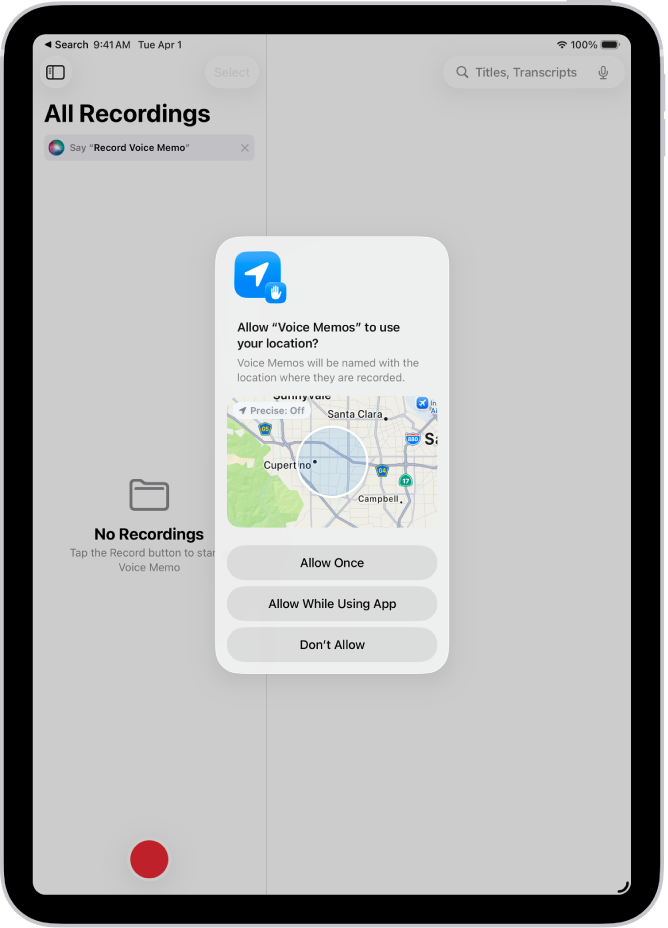
લોકેશન સેવાઓ ચાલુ કરવા માટે
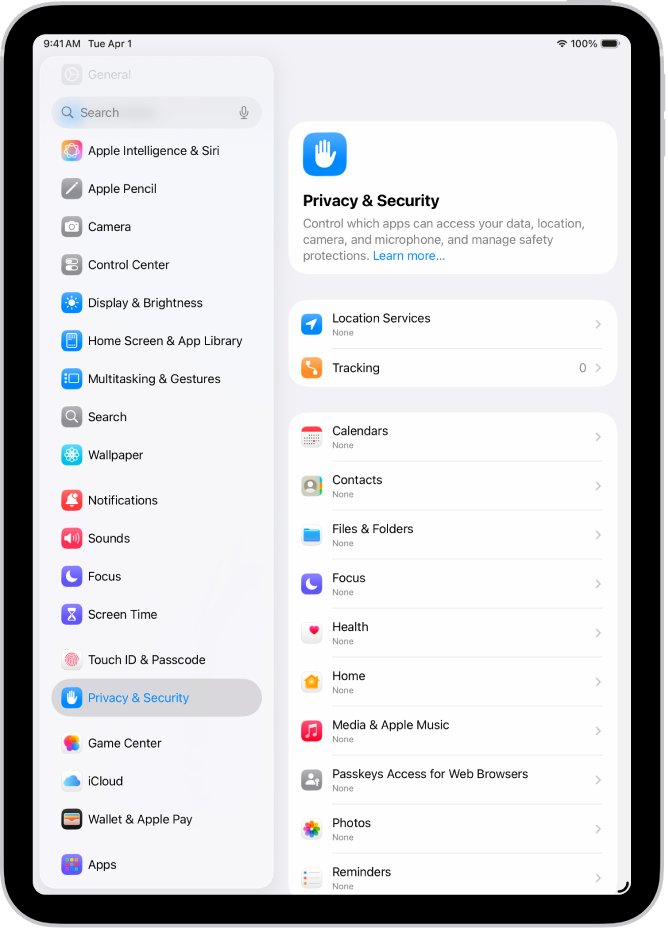
જો તમે પહેલીવાર iPad સેટ અપ કરતી વખતે લોકેશન સેવા ચાલુ ન કરી હોય તો સેટિંગ્સ  > પ્રાઇવસિ અને સુરક્ષા > લોકેશન સેવા પર જાઓ અને પછી લોકેશન સેવાને ચાલુ કરો.
મહત્ત્વપૂર્ણ : જો તમે લોકેશન સેવા બંધ કરો તો ઘણાં મહત્ત્વપૂર્ણ iPad ફીચર કામ કરવાનું બંધ કરી દે છે.
તમારી લોકેશન માહિતીનો ઉપયોગ કરીને ઍપ્સ જોવા માટે
સેટિંગ્સ
> પ્રાઇવસિ અને સુરક્ષા > લોકેશન સેવાઓ પર જાઓ.ઍપ માટેનાં ઍક્સેસ સેટિંગ્સને રિવ્યૂ કરવા અથવા બદલવા માટે અથવા લોકેશન સેવાઓની વિનંતી કરવા માટે તેનું સ્પષ્ટીકરણ જોવા માટે ઍપ પર ટૅપ કરો.
ઍપને તમારા ચોક્કસ લોકેશનનો ઉપયોગ કરવાની અનુમતિ આપવા માટે “સચોટ લોકેશન” ચાલુ રહેવા દો. માત્ર તમારું અંદાજિત લોકેશન શેર કરવા માટે—જે તમારા ચોક્કસ લોકેશનની જરૂર ન હોય તેવી ઍપ માટે પૂરતું હોઈ શકે છે—ચોક્કસ લોકેશન બંધ કરો.
નોટ : જો તમે ઍપનો ઍક્સેસ “આગલી વખતે પૂછો” તરીકે સેટ કરો છો તો તમને ઍપનો ઉપયોગ કરવાનો પ્રયાસ કરતી વખતે ફરી લોકેશન સેવા ચાલુ કરવાનું કહેવામાં આવશે.
તૃતીય પક્ષ ઍપ તેમને વિનંતી કરેલી માહિતીનો ઉપયોગ કેવી રીતે કરે છે તે સમજવા માટે તેમની શરતો અને પ્રાઇવસિ પૉલિસીને રિવ્યૂ કરો. Apple સપોર્ટ લેખ iOS, iPadOS અને watchOSમાં પ્રાઇવસિ અને લોકેશન સેવાઓનો પરિચય જુઓ.
લોકેશન સેવાઓ અલર્ટમાં નકશાને છુપાવો
જ્યારે તમે કોઈ ઍપને હંમેશાં બૅકગ્રાઉંડમાં તમારા લોકેશનનો ઉપયોગ કરવાની અનુમતિ આપો છો ત્યારે તમને ઍપ દ્વારા તે માહિતીના ઉપયોગ વિષે અલર્ટ પ્રાપ્ત થઈ શકે છે. (જો તમે ઇચ્છો તો આ અલર્ટથી તમે તમારી પરવાનગી બદલી શકો છો.) અલર્ટમાં નકશો ઍપ દ્વારા તાજેતરમાં ઍક્સેસ કરેલું લોકેશન બતાવે છે.
નકશો છુપાવવા માટે સેટિંગ્સ > પ્રાઇવસિ અને સુરક્ષા > લોકેશન સેવા > લોકેશન અલર્ટ પર જાઓ પછી “લોકેશન અલર્ટમાં નકશો બતાવો” બંધ કરો.
સેટિંગ્સ બંધ હોય ત્યારે તમને લોકેશન અલર્ટ મળવાનું ચાલુ રહે છે પરંતુ નકશો બતાવવામાં આવતો નથી.
સિસ્ટમ સેવાઓ માટે લોકેશન સેવાઓ સેટિંગ્સ રિવ્યૂ કરો અથવા બદલો
લોકેશન આધારિત સૂચનો અને લોકેશન આધારિત જાહેર ખબર જેવી ઘણી સિસ્ટમ સેવાઓ લોકેશન સેવાઓનો ઉપયોગ કરે છે.
દરેક સેવા માટે સ્ટેટસ જોવા માટે દરેક સેવા માટે લોકેશન સેવાને ચાલુ અથવા બંધ કરો અથવા તમારા લોકેશનનો ઉપયોગ કરતી સિસ્ટમ સર્વિસ સક્ષમ કરેલી હોય ત્યારે સ્ટેટસ બારમાં બતાવવા માટે સેટિંગ્સ > પ્રાઇવસિ અને સુરક્ષા > લોકેશન સેવા > સિસ્ટમ સર્વિસમાં જાઓ.