iPadમાં વાંચવા માટે ટેક્સ્ટને સરળ કરો
તમે iPadમાં ટેક્સ્ટની સાઇઝ વધારીને, ટેક્સ્ટને બોલ્ડ કરીને વગેરે દ્વારા તેને વાંચવા માટે સરળ ટેક્સ્ટ બનાવી શકો છો.
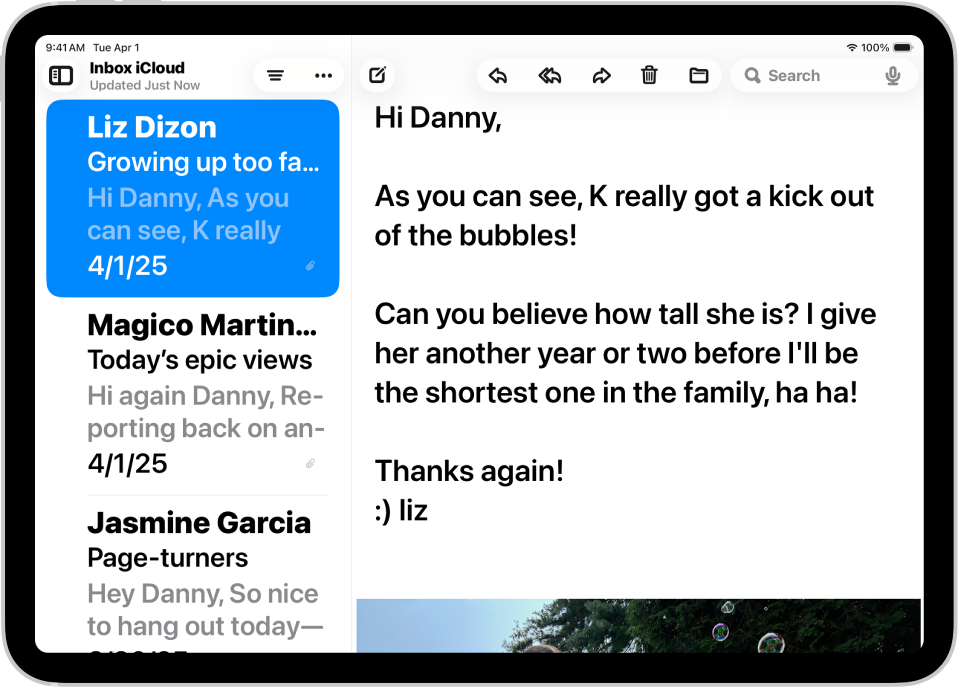
ટેક્સ્ટ મોટી અને બોલ્ડ કરો
તમે તમામ સપોર્ટેડ ઍપ્સ માટે (કૅલેંડર, Mail, મેસેજ, નોટ્સ, સેટિંગ્સ વગેરે સહિત) સિંગલ પસંદગીની ટેક્સ્ટ સાઇઝ સેટ કરી શકો છો. તમે બોલ્ડ ટેક્સ્ટ પણ ચાલુ કરી શકો છો.
સેટિંગ્સ
 > ઍક્સેસિબિલિટી > ડિસ્પ્લે & ટેક્સ્ટ સાઇઝ પર જાઓ.
નીચેનામાંથી કોઈ પણ એક કરો :
ટેક્સ્ટ મોટી કરવા માટે : “વધુ મોટી ટેક્સ્ટ” પર ટૅપ કરો અને પછી ટેક્સ્ટની સાઇઝ ઍડજસ્ટ કરવા માટે સ્લાઇડરને ડ્રૅગ કરો.
વધારાની ટેક્સ્ટ સાઇઝ માટે “મોટી સાઇઝની ઍક્સેસિબિલિટી” ચાલુ કરો.
ટેક્સ્ટને વધારે ઘાટી બનાવવા માટે : બોલ્ડ ટેક્સ્ટ ચાલુ કરો.
ટિપ : જ્યારે તમે કોઈ ઍપમાં હોવ ત્યારે ટેક્સ્ટની સાઇઝ બદલો. કંટ્રોલ સેંટર ખોલો પછી  ટેક્સ્ટ સાઇઝ સ્લાઇડર ઍડજસ્ટ કરો. જો તમને ટેક્સ્ટ સાઇઝ સ્લાઇડર દેખાતું ન હોય તો ઉપર-ડાબા ખૂણામાં
  પર ટૅપ કરો, કંટ્રોલ ઉમેરો પર ટૅપ કરો પછી “ટેક્સ્ટની સાઇઝ કંટ્રોલ કરો” પર ટૅપ કરો.
તમે ટેક્સ્ટની સાઇઝ તેમજ આઇકન અને બટન જેવા ઇંટરફેસ એલિમેંટ વધારવા માટે ડિસ્પ્લે ઝૂમ ચાલુ પણ કરી શકો છો.
ઑનસ્ક્રીન એલિમેંટને જોવામાં સરળ બનાવવા માટે
તમારા iPadમાં સેટિંગ્સ ઍપ
પર જાઓ.ઍક્સેસિબિલિટી પર ટૅપ કરીને પછી ડિસ્પ્લે અને ટેક્સ્ટ સાઇઝ પર ટૅપ કરો.
બોર્ડર બતાવો ચાલુ કરો.
તમે ઑનસ્ક્રીન પર જે કંઈ હોય તે જોવાનું સરળ બનાવવા માટે iPadમાં ડિસ્પ્લે રંગ બદલી શકો છો અથવા સ્ક્રીન પર ઝૂમ ઇન કરી શકો છો.