તમારા iPadના કૅમેરાથી ફોટો લો
તમારા iPadના કૅમેરાથી ફોટો લેવાનું શીખો. ફોટો, વીડિયો, પૅનરૅમિક અને સ્ક્વેર જેવા કૅમેરા મોડમાંથી પસંદ કરો અને બર્સ્ટ અને Live Photos જેવા કૅમેરાના ફીચરનો ઉપયોગ કરો.
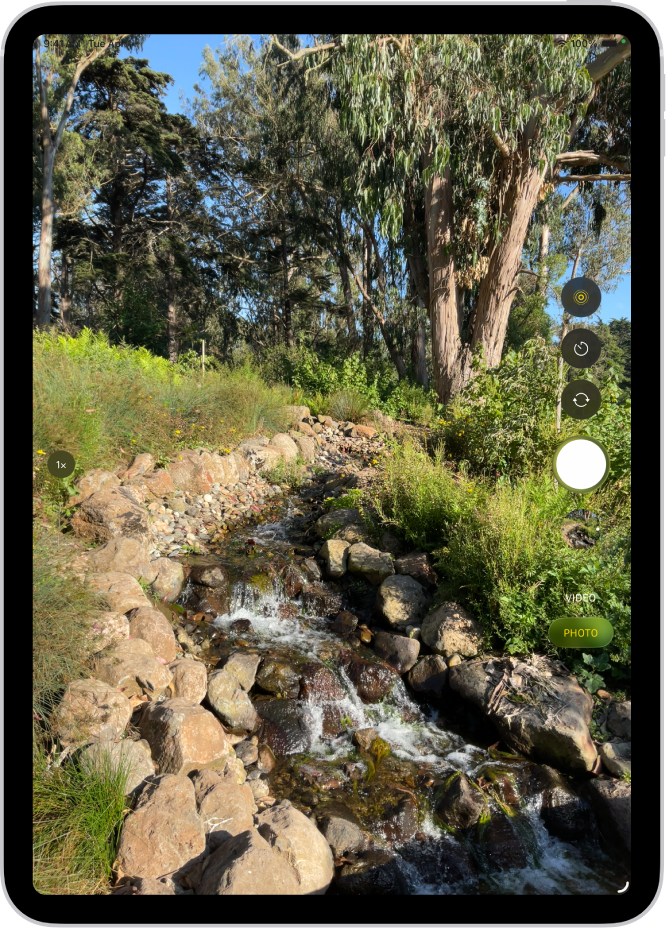
ફોટો લો
તમારા iPadમાં
 કૅમેરા ખોલો.
શટર બટન પર ટૅપ કરો અથવા કોઈ પણ વૉલ્યૂમ બટન દબાવો.
AirPods અને AirPods Proના સપોર્ટેડ મૉડલ સાથે તમે ફોટો લેવા માટે AirPod સ્ટેમ દબાવી શકો છો. AirPods યૂઝર ગાઇડમાં જુઓ : સપોર્ટેડ કૅમેરા ઍપ્સ સાથે AirPods અથવા AirPods Proનો ઉપયોગ.
નોટ : જ્યારે કૅમેરા ઉપયોગમાં હોય ત્યારે તમારી સિક્યુરિટી માટે સ્ક્રીનમાં ટોચ પર લીલા રંગનુ ડૉટ દેખાય છે. હાર્ડવેર ફીચરનો ઍક્સેસ કંટ્રોલ કરો જુઓ.
કૅમેરા મોડ વચ્ચે સ્વિચ કરો
જ્યારે તમે પહેલી વાર કૅમેરા ખોલો ત્યારે ફોટો મોડ સિલેક્ટ કરવામાં આવે છે અને ફોટો અને વીડિયો મોડ સ્ક્રીન પર દેખાય છે. બંને વચ્ચે સ્વિચ કરવા માટે ફોટો અથવા વીડિયો પર ટૅપ કરો અથવા અન્ય મોડ પસંદ કરવા માટે ઉપર અથવા નીચે સ્વાઇપ કરો.
તમારા iPadના મૉડલના આધારે તમે નીચેના મોડમાંથી સિલેક્ટ કરી શકો છો :
ફોટો : સ્થિર ફોટો અને Live Photo લો.
વીડિયો : વીડિયો રેકોર્ડ કરો (જુઓ : વીડિયો રેકોર્ડ કરો).
ટાઇમ-લૅપ્સ : મર્યાદિત અવધિ સુધી મોશનનો ટાઇમ‑લૅપ્સ વીડિયો બનાવો ટાઇમ-લૅપ્સ વીડિયો રેકોર્ડ કરો જુઓ.
સ્લો-મોશન : સ્લો મોશન ઇફેક્ટ સાથે વીડિયો રેકોર્ડ કરો (જુઓ : સ્લો-મોશન વીડિયો રેકોર્ડ કરો).
પોર્ટ્રેટ : ફ્રંટ ફેસિંગ કૅમેરાનો ઉપયોગ કરતી વખતે ડેપ્થ-ઑફ-ફીલ્ડ ઇફેક્ટ લાગુ કરો (જુઓ : પોર્ટ્રેટ લેવા માટે).
પૅનરૅમિક : પૅનરૅમિક લૅન્ડસ્કેપ અથવા અન્ય સીનને કૅપ્ચર કરો (જુઓ : પૅનોરમા ફોટો લો).
સ્ક્વેર : સ્ક્વેર રેશિઓ સાથે ફોટો પાડો.
ટાઇમરનો ઉપયોગ કરો
તમને શૉટ લેવાનો સમય મળી રહે તે માટે તમે તમારા iPadના કૅમેરામાં ટાઇમર સેટ કરી શકો છો.
તમારા iPadમાં
કૅમેરા ખોલો. પર ટૅપ કરો પછી 3 સે૰ અથવા 10 સે૰ પર ટૅપ કરો.
ટાઇમર શરૂ કરવા માટે શટર બટન પર ટૅપ કરો.
ફ્લૅશ ચાલુ અને બંધ કરો
તમે True Tone ફ્લૅશને સપોર્ટ કરતા iPadના મૉડલ પર ફ્લૅશ કંટ્રોલ કરી શકો છો.
તમારા iPadમાં
કૅમેરા ખોલો. પર ટૅપ કરો અને પછી “ઑટો”, “ચાલુ” અથવા “બંધ” પર ટૅપ કરો.
ઝૂમ ઇન અથવા આઉટ કરો
તમારા iPadમાં
કૅમેરા ખોલો.નીચેનામાંથી કોઈ પણ એક કરો :
ઝૂમ ઇન અથવા આઉટ કરવા માટે સ્ક્રીનને પિંચ કરો.
સ્ક્રીનમાં ડાબી બાજુએ 1x પર ટૅપ કરો.
સ્ક્રીનમાં ડાબી બાજુએ આવેલા સ્લાઇડરને ઉપર અથવા નીચે ડ્રૅગ કરો.
સ્ક્રીનમાં ડાબી બાજુએ ઝૂમ કંટ્રોલને ટચ અને હોલ્ડ કરો પછી સ્લાઇડરને જમણી કે ડાબી બાજુ ડ્રૅગ કરો.
પૅનોરમા ફોટો લો
તમારા iPadમાં
કૅમેરા ખોલો.પૅનરૅમિક મોડ પસંદ કરો પછી “શટર” બટન સિલેક્ટ કરો.
વચ્ચેની લાઇન પર રાખીને ધીમે ધીમે તીરની દિશામાં પૅનરૅમિક કરો.
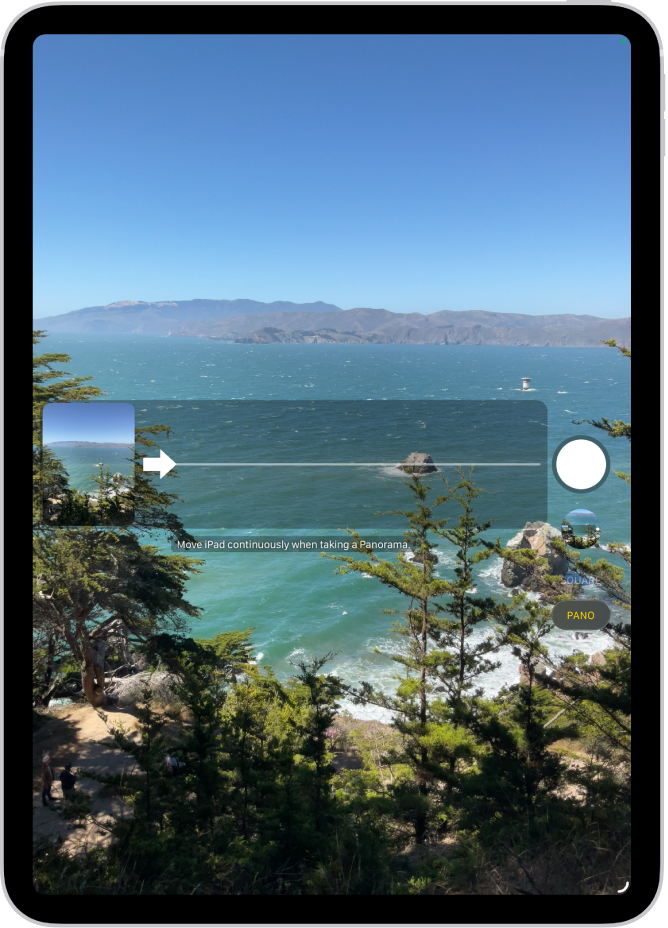
સમાપ્ત કરવા માટે “શટર” બટનને ફરી ટૅપ કરો.
વિપરીત દિશામાં પૅનરૅમિક કરવા માટે તીર પર ટૅપ કરો. વર્ટિકલ પૅનરૅમિક કરવા માટે iPadને લેંડસ્કેપ ઑરિએંટેશનમાં ફેરવો. તમે વર્ટિકલ પૅનરૅમિકની દિશા પણ ઉલટાવી શકો છો.
બર્સ્ટ મોડ દ્વારા ઍક્શન શૉટ કૅપ્ચર કરો
મુવ થતી વિષયવસ્તુનો ફોટો કૅપ્ચર કરવા માટે અથવા તમને પસંદગી માટે ફોટોની રેંજ મળી રહે તે માટે તમને ઘણાં હાઇ-સ્પીડ ફોટોની જરૂર હોય ત્યારે તમારા iPadના કૅમેરામાં બર્સ્ટ મોડનો ઉપયોગ કરો. તમે ફ્રંટ અને રીઅર કૅમેરાથી બર્સ્ટ ફોટો લઈ શકો છો.
તમારા iPadમાં
કૅમેરા ખોલો.ફોટો અથવા સ્ક્વેર મોડ સિલેક્ટ કરો.
રૅપિડ ફાયર ફોટો લેવા માટે શટર બટનને ટચ કરીને હોલ્ડ કરો.
કાઉંટર તમે લીધેલા શૉટની સંખ્યા બતાવે છે.
રોકવા માટે તમારી આંગળી ઉપાડો.
તમે જે ફોટો રાખવા માંગો છો તે સિલેક્ટ કરવા માટે બર્સ્ટ થંબનેલ પર ટૅપ કરો અને પછી સિલેક્ટ કરો પર ટૅપ કરો.
થંબનેલની નીચેના ગ્રે ડૉટ સૂચવેલો ફોટો રાખવાનું અંકિત કરે છે.
તમે વ્યક્તિગત ફોટો તરીકે સેવ કરવા માંગો છો તે દરેક ફોટોના નીચલા-જમણા ખૂણામાં વર્તુળ પર ટૅપ કરો પછી પૂર્ણ પર ટૅપ કરો.
બર્સ્ટ ફોટોના આખા ગ્રૂપને ડિલીટ કરવા માટે થંબનેલ પર ટૅપ કરો પછી  પર ટૅપ કરો.