iPadમાં Safari સાથે શરૂ કરો
Safari ઍપ  ઇંટરનેટને તમારા iPad પર લાવે છે. તમે વેબ બ્રાઉઝ કરી શકો છો, પછીથી ફરી જોવા માટે વેબસાઇટને બુકમાર્ક કરી શકો છો, તમારી બ્રાઉઝિંગ ઍક્ટિવિટીને ખાનગી રાખી શકો છો વગેરે કરી શકો છો.
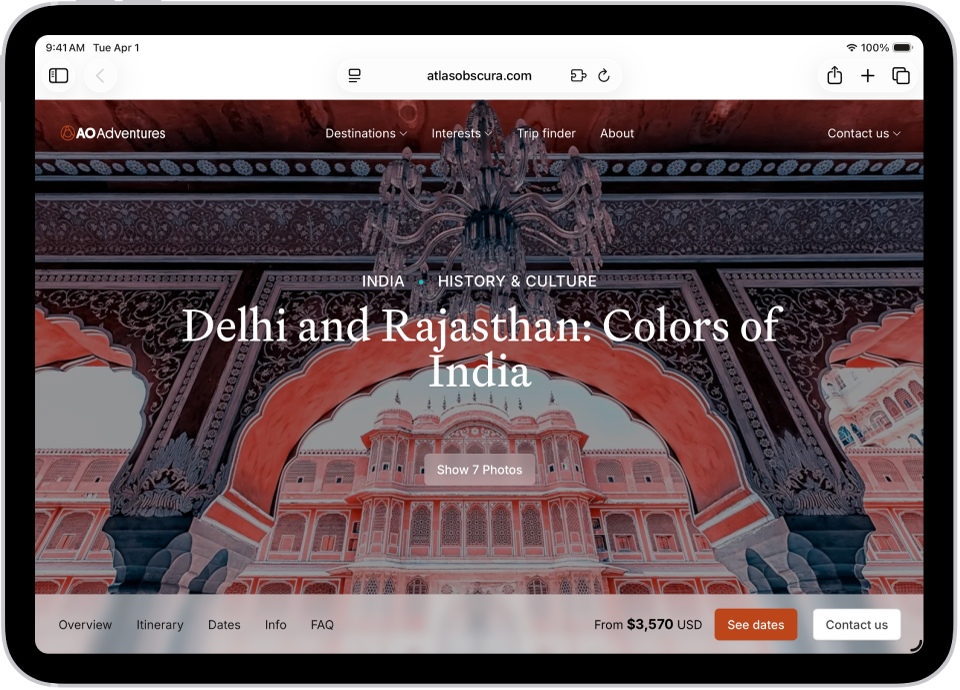
વેબ બ્રાઉઝ કરો
વેબ પર સર્ચ કરો અથવા ચોક્કસ પ્રશ્નોના જવાબ શોધો. વિંડોમાં ઉપર સર્ચ ફીલ્ડમાં વેબપેજનું નામ અથવા વેબ અડ્રેસ એંટર કરો અથવા થોડા શબ્દો, વાક્યાંશ અથવા પ્રશ્ન ટાઇપ કરો.
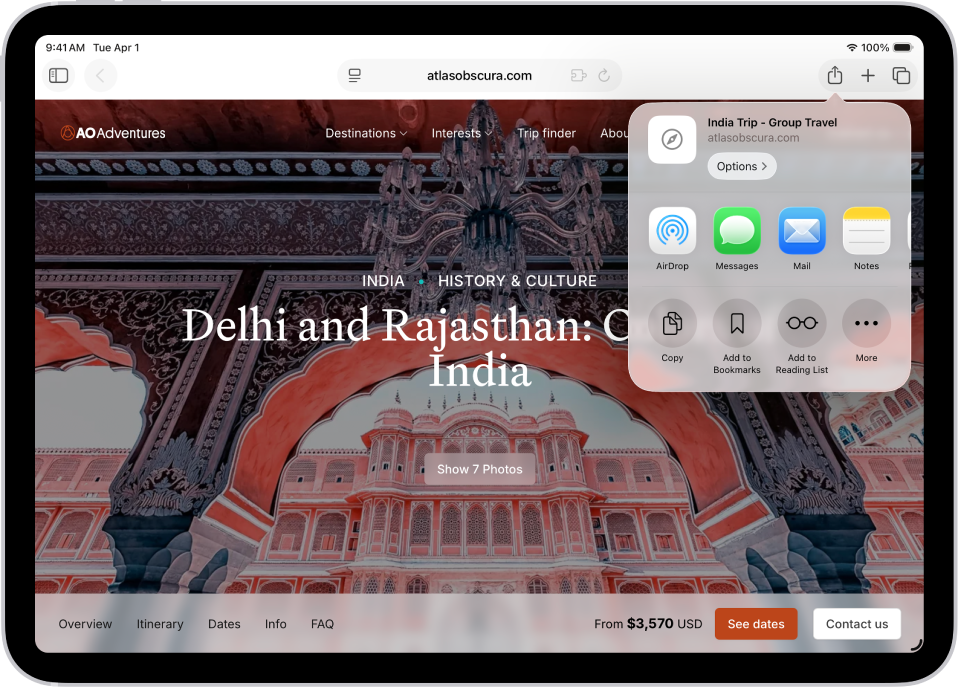
વેબસાઇટને બુકમાર્ક કરો
પછીથી ફરી મુલાકાત લેવા માટે વેબસાઇટ સેવ કરો. સર્ચ ફીલ્ડની જમણી બાજુએ  પર ટૅપ કરો પછી “બુકમાર્કમાં ઉમેરો” પર ટૅપ કરો.
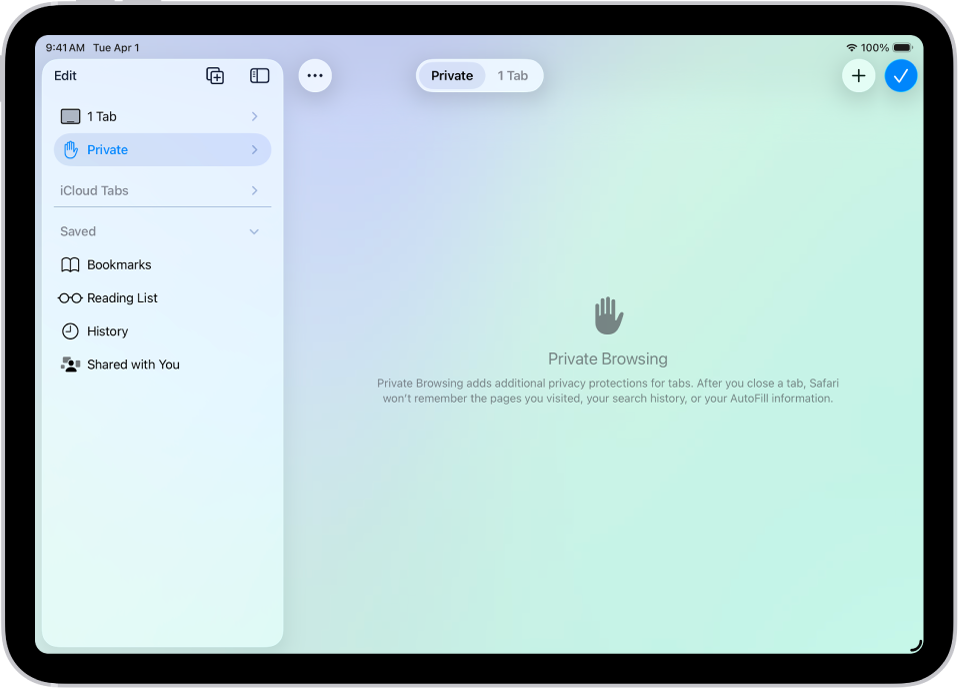
પ્રાઇવેટ રીતે બ્રાઉઝ કરો
તમારી બ્રાઉઝિંગ ઍક્ટિવિટી તમારી પાસે રાખો. જ્યારે તમે પ્રાઇવેટ બ્રાઉઝિંગનો ઉપયોગ કરો છો ત્યારે તમે જે ટૅબ ખોલો છો તે iPadમાં હિસ્ટરીમાં અથવા તમારા અન્ય ડિવાઇસ પર ટૅબની યાદીમાં દેખાતાં નથી.  પર ટૅપ કરીને પછી પ્રાઇવેટ પર ટૅપ કરો.
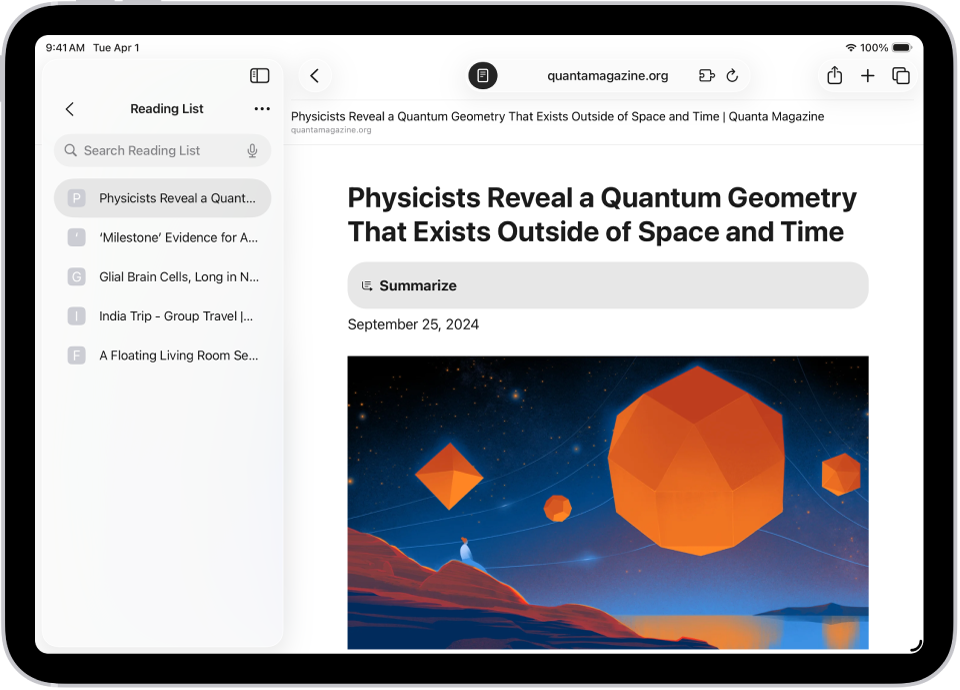
કુકિઝ કાઢી નાખો અને તમારી કૅશ સાફ કરો
તમારા લોકેશનનો ઉપયોગ કરવા (અથવા તમને સૂચનાઓ મોકલવા) માટે વેબસાઇટને તમે આપેલી પરવાનગી અને તમારી બ્રાઉઝિંગ હિસ્ટરીને અનડૂ કરવા માટે તમારા iPadમાં કુકિ કાઢી નાખો અને કૅશ ક્લિઅર કરો. પર ટૅપ કરો, હિસ્ટરી પર ટૅપ કરો,  પર ટૅપ કરો પછી ક્લિઅર કરો પર ટૅપ કરો.
નોટ : તમારી બ્રાઉઝિંગ હિસ્ટરીને Safariમાંથી ક્લિઅર કરવાથી તમે જોયેલી વેબસાઇટ અથવા અન્ય ઍપ્સમાં તમારી બ્રાઉઝિંગ હિસ્ટરી દ્વારા સ્વતંત્ર રીતે રાખવામાં આવેલી કોઈ પણ બ્રાઉઝિંગ હિસ્ટરી ક્લિઅર થતી નથી.
વધુ જાણવા માંગો છો?