iPadમાં પાસકોડ સેટ કરો
વધુ સારી સુરક્ષા માટે તમે iPad ચાલુ કરો અથવા તેને સક્રિય કરો ત્યારે તેને અનલૉક કરવા માટે એંટર કરવો જરૂરી હોય એવો પાસકોડ સેટ કરો. પાસકોડ સેટ કરવાથી ડેટા પ્રોટેક્શન પણ ચાલુ થાય છે જે તમારા iPad ડેટાને 256-બિટ AES એંક્રિપ્શન સાથે એંક્રિપ્ટ કરે છે. (અમુક ઍપ્સ ડેટા પ્રોટેક્શનનો ઉપયોગ કરવાનું નાપસંદ કરી શકે છે.)
પાસકોડ સેટ કરવા અથવા બદલવા માટે
સેટિંગ્સ
 પર જઈને પછી તમારા મૉડલના આધારે નીચેનામાંથી કોઈ એક પર ટૅપ કરો :
Face ID & પાસકોડ
Touch ID & પાસકોડ
“પાસકોડ ચાલુ કરો” અથવા “પાસકોડ બદલો” પર ટૅપ કરો.
પાસકોડ બનાવવાના વિકલ્પ જોવા માટે “પાસકોડ વિકલ્પ” પર ટૅપ કરો. કસ્ટમ આલ્ફાન્યૂમરિક કોડ અને કસ્ટમ ન્યૂમરિક કોડ સૌથી સુરક્ષિત વિકલ્પ છે.
તમે પાસકોડ સેટ કર્યા પછી iPad અનલૉક કરવા માટે (તમારા મૉડલના આધારે) સપોર્ટેડ મૉડલ પર Face ID અથવા Touch IDનો ઉપયોગ કરી શકો છો. જો કે વધારાની સુરક્ષા માટે તમારે નીચે આપેલી પરિસ્થિતિઓ હેઠળ તમારા iPadને અનલૉક કરવા માટે હંમેશાં તમારો પાસકોડ એંટર કરવો આવશ્યક છે :
તમે તમારા iPadને ચાલુ અથવા રીસ્ટાર્ટ કરો.
તમે તમારા iPadને 48 કલાક કરતાં વધુ સમયથી અનલૉક કર્યું નથી.
તમે છેલ્લા 6.5 દિવસમાં તમારા iPadને પાસકોડ દ્વારા અનલૉક કર્યું નથી અને છેલ્લા 4 કલાકમાં તમે તેને Face ID અથવા Touch ID દ્વારા અનલૉક કર્યું નથી.
તમારું iPad રિમોટ લૉક કમાંડ પ્રાપ્ત કરે છે.
તમારા iPadને Face ID અથવા Touch ID દ્વારા અનલૉક કરવાના પાંચ નિષ્ફળ પ્રયત્નો કરવામાં આવ્યા છે.
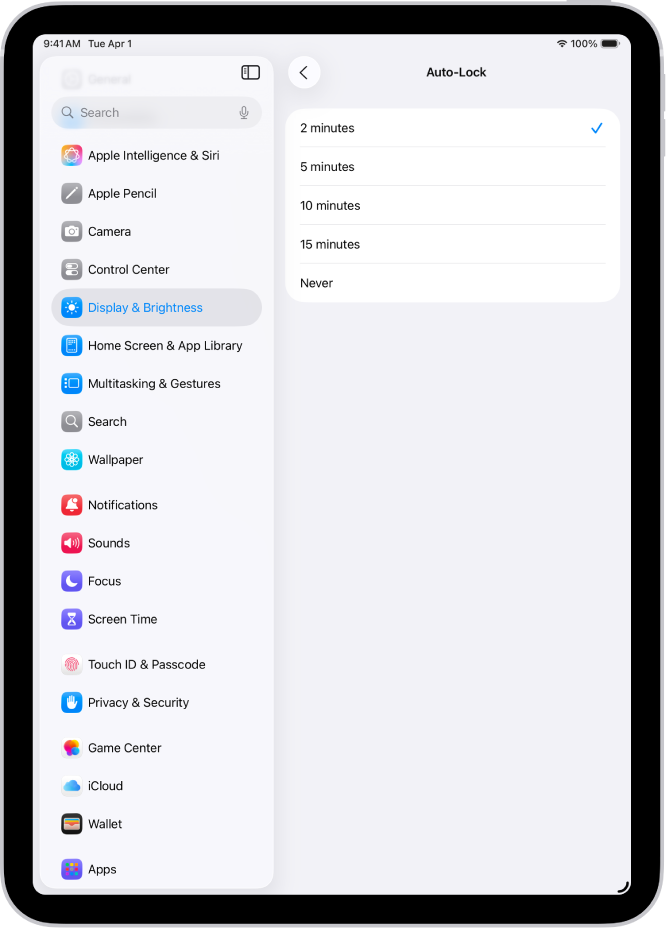
iPad ઑટોમૅટિક રીતે લૉક થવાનો સમય બદલવા માટે
સેટિંગ્સ > ડિસ્પ્લે & બ્રાઇટનેસ > ઑટો-લૉક પર જાઓ પછી સમયની અવધિ સેટ કરો.
પાસકોડના 10 નિષ્ફળ પ્રયત્ન પછી ડેટા મિટાવી દેવા માટે
પાસકોડના સતત 10 નિષ્ફળ પ્રયત્ન પછી તમામ માહિતી, મીડિયા અને વ્યક્તિગત સેટિંગ્સને મિટાવી દેવા માટે iPad સેટ કરો.
સેટિંગ્સ
પર જઈને પછી તમારા મૉડલના આધારે નીચેનામાંથી કોઈ એક પર ટૅપ કરો :Face ID & પાસકોડ
Touch ID & પાસકોડ
પાસકોડ
“ડેટા મિટાવો” ચાલુ કરો.
નોટ : જો તમે તમારા iPadને હોમ સ્ક્રીન પર રાખો છો અને કોઈ ઍક્શન ન કરો તો તમારો ઑટો-લૉક સમય અડધો થઈ જાય છે.
તમામ ડેટા મિટાવ્યા બાદ તમારે તમારું iPad બૅકઅપમાંથી રિસ્ટોર કરવું આવશ્યક છે. જો તમે તમારા iPadનો બૅક અપ લીધો ન હોય તો તમારે તેને ફરી નવા તરીકે સેટ અપ કરવું પડે છે.
પાસકોડ બંધ કરવા માટે
સેટિંગ્સ
પર જઈને પછી તમારા મૉડલના આધારે નીચેનામાંથી કોઈ એક પર ટૅપ કરો :Face ID & પાસકોડ
Touch ID & પાસકોડ
પાસકોડ
“પાસકોડ બંધ કરો” પર ટૅપ કરો.
પાસકોડ રીસેટ કરો
જો તમે સતત ચાર વખત ખોટો પાસકોડ એંટર કરો છો તો તમારું ડિવાઇસ લૉક થઈ જશે અને તમને iPad અક્ષમ થઈ ગયું હોવાની જાણ કરતો મેસેજ મળશે. જો તમને તમારો પાસકોડ યાદ નથી તો તમે કંપ્યૂટર અથવા રિકવરી મોડ દ્વારા તમારા iPadનો પાસકોડ મિટાવી શકો છો પછી નવો પાસકોડ સેટ કરી શકો છો. Apple સપોર્ટ લેખ જો તમે તમારા iPadનો પાસકોડ ભૂલી ગયા હોવ તો તેને રીસેટ કરવા માટે તમારા Mac અથવા PCનો ઉપયોગ કરો જુઓ.
નોટ : જો તમે તમારા પાસકોડને ભૂલી ગયા પહેલાં iCloud અથવા કંપ્યૂટરમાં બૅકઅપ લીધો હોય તો તમે બૅકઅપમાંથી તમારો ડેટા અને સેટિંગ્સ રિસ્ટોર કરી શકો છો.