iPad (Wi-Fi + Cellular મૉડલ)માં મોબાઇલ સર્વિસ સેટ અપ કરો
જો તમારી પાસે Wi-Fi + Cellular મૉડલ હોય તો તમે મોબાઇલ ડેટા પ્લાન માટે સાઇન અપ કરી શકો છો. તમે Wi-Fi નેટવર્કથી દૂર હોવ ત્યારે આ તમને ઇંટરનેટ સાથે કનેક્ટ થયેલા રહેવામાં મદદ કરે છે.
મોબાઇલ સર્વિસ કનેક્શન માટે નેટવર્ક પ્રોવાઇડર પાસેથી SIM અને વાયરલૅસ ડેટા પ્લાન જરૂરી છે. iPad નીચેના દર્શાવેલા SIMના પ્રકારને સપોર્ટ કરે છે :
eSIM (સપોર્ટેડ મૉડલ પર; તમામ નેટવર્ક પ્રોવાઇડર પાસેથી અથવા તમામ દેશ અને વિસ્તારમાં ઉપલબ્ધ નથી)
ફિઝિકલ SIM (સપોર્ટેડ મૉડલ પર; તમામ નેટવર્ક પ્રોવાઇડર પાસેથી અથવા તમામ દેશ અને વિસ્તારમાં ઉપલબ્ધ નથી)
iPadનાં અમુક મૉડલને 5G નેટવર્ક સાથે કનેક્ટ કરી શકાય છે. Apple સપોર્ટ લેખ જુઓ : તમારા iPadમાં 5Gનો ઉપયોગ કરો.
Apple SIMનો ઉપયોગ કરીને મોબાઇલ સર્વિસ મૅનેજ કરવા વિષેની માહિતી માટે Apple સપોર્ટ લેખ તમારા Wi-Fi + Cellular મૉડલવાળા iPadમાં મોબાઇલ ડેટા સર્વિસ સેટ અપ કરો.
eSIM સેટ અપ કરવા માટે
eSIMને સપોર્ટ કરતા મૉડલમાં તમે તમારા iPadમાંથી મોબાઇલ સર્વિસ સક્રિય કરી શકો છો. તમે iPad સાથે વિદેશમાં મુસાફરી કરી શકો છો અને તમે જે દેશ અથવા વિસ્તારમાં જઈ રહ્યા છો ત્યાંના સ્થાનિક નેટવર્ક પ્રોવાઇડર સાથે મોબાઇલ સર્વિસ માટે સાઇન અપ કરી શકો છો.
નોટ : eSIM તમામ દેશ અને વિસ્તારમાં ઉપલબ્ધ નથી અને તમામ નેટવર્ક પ્રોવાઇડર સપોર્ટ કરતા નથી.
તમારા iPadમાં સેટિંગ્સ ઍપ
 પર જાઓ.
મોબાઇલ ડેટા પર ટૅપ કરો પછી નીચેનામાંથી કોઈ પણ એક કરો :
તમારા iPadમાં પ્રથમ મોબાઇલ સર્વિસ પ્લાન સેટ અપ કરો : નેટવર્ક પ્રોવાઇડર સિલેક્ટ કરો પછી ઑનસ્ક્રીન સૂચનાઓનું પાલન કરો.
બીજો મોબાઇલ સર્વિસ પ્લાન ઉમેરો : “નવો પ્લાન ઉમેરો” પર ટૅપ કરો.
નેટવર્ક પ્રોવાઇડર દ્વારા પ્રદાન કરવામાં આવેલો QR કોડ સ્કૅન કરો : અન્ય પર ટૅપ કરો પછી તમારા નેટવર્ક પ્રોવાઇડર દ્વારા પ્રદાન કરાયેલો QR કોડ ફ્રેમમાં દેખાય એવી રીતે iPadની પોઝિશન રાખો અથવા મૅન્યુઅલ રીતે વિગતો એંટર કરો. તમને તમારા નેટવર્ક પ્રોવાઇડર દ્વારા પ્રદાન કરાયેલો પુષ્ટિકરણ કોડ એંટર કરવાનું કહેવામાં આવી શકે છે.
તમારા પ્લાનનું સ્ટેટસ બદલવા અથવા ચેક કરવા માટે સેટિંગ્સ > મોબાઇલ ડેટા પર જાઓ.
વૈકલ્પિક રીતે તમે તમારા નેટવર્ક પ્રોવાઇડરની ઍપ (જો સપોર્ટેડ હોય તો) દ્વારા તમારો મોબાઇલ સર્વિસ પ્લાન સક્રિય કરી શકો છો. App Store પર જઈને તમારા નેટવર્ક પ્રોવાઇડરની ઍપ ડાઉનલોડ કરો પછી મોબાઇલ સર્વિસ પ્લાન ખરીદવા માટે ઍપનો ઉપયોગ કરો.
તમે તમારા iPadમાં એકથી વધુ eSIM સ્ટોર કરી શકો છો પરંતુ તમે એક સમયે માત્ર એક eSIMનો જ ઉપયોગ કરી શકો છો. બીજા eSIM પર સ્વિચ કરવા માટે સેટિંગ્સ > મોબાઇલ ડેટા પર જાઓ પછી તમે જે પ્લાનનો ઉપયોગ કરવા માંગો છો (SIMની નીચે) તેના પર ટૅપ કરો.
ફિઝિકલ SIM ઇંસ્ટૉલ કરો
ફિઝિકલ SIMને સપોર્ટ કરતા મૉડલમાં તમે નેટવર્ક પ્રોવાઇડર પાસેથી નેનો-SIM કાર્ડ મેળવી શકો છો.
SIM ટ્રેના નાના હોલમાં પેપર ક્લિપ અથવા SIM ઇજેક્ટ ટૂલ (સામેલ નથી) ઇંસર્ટ કરો અને પછી ટ્રેને ઇજેક્ટ કરવા માટે iPad તરફ પુશ કરો.
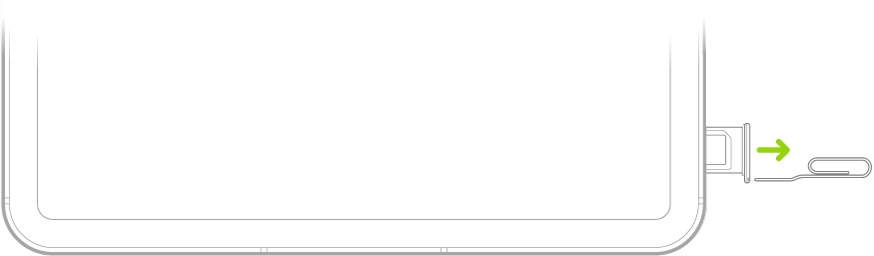
નોટ : SIM ટ્રેનો આકાર અને ઑરિએંટેશન iPadનાં મૉડલ અને તમારા દેશ અથવા વિસ્તાર પર આધાર રાખે છે.
iPadમાંથી ટ્રે કાઢી નાખો.
SIMને ટ્રેમાં મૂકો. કોણીય ખૂણો યોગ્ય ઑરિએંટેશન નક્કી કરે છે.
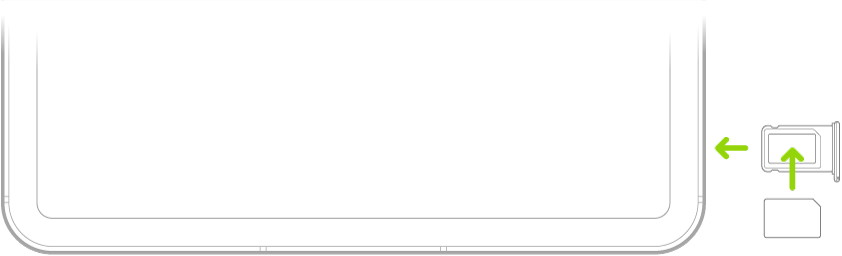
iPadમાં પાછી ટ્રે ઇંસર્ટ કરો.
જો તમે SIM પર પહેલાં પિન સેટ કર્યો હોય તો કહેવામાં આવે ત્યારે કાળજીપૂર્વક પિન એંટર કરો.
ચેતવણી : ક્યારેય SIM પિનનું અનુમાન લગાવવાનો પ્રયાસ કરશો નહિ. ખોટું અનુમાન લગાવવાથી તમારું SIM કાયમ માટે લૉક થઈ શકે છે અને જ્યાં સુધી તમને નવું SIM નહિ મળે ત્યાં સુધી તમે તમારા નેટવર્ક પ્રોવાઇડર મારફતે મોબાઇલ ડેટાનો ઉપયોગ કરી શકશો નહિ. Apple સપોર્ટ લેખ તમારા iPhone અથવા iPad માટે SIM પિનનો ઉપયોગ કરો જુઓ.
તમારી મોબાઇલ ડેટા સર્વિસ મૅનેજ કરવા માટે
તમારા iPadમાં સેટિંગ્સ ઍપ
પર જાઓ.મોબાઇલ ડેટા પર ટૅપ કરીને પછી નીચેનામાંથી કોઈ પણ કરો :
તમામ ડેટાને Wi-Fi સુધી સીમિત રાખો : મોબાઇલ ડેટા બંધ કરો.
5G, LTE અથવા રોમિંગ ચાલુ અથવા બંધ કરો : “મોબાઇલ ડેટા વિકલ્પ” પર ટૅપ કરો.
પર્સનલ હૉટસ્પૉટ ચાલુ કરો : પર્સનલ હૉટસ્પૉટ (અમુક નેટવર્ક પ્રોવાઇડરમાંથી ઉપલબ્ધ) સેટ અપ કરો પર ટૅપ કરો પછી ઑનસ્ક્રીન સૂચનાઓનું પાલન કરો.
તમારું મોબાઇલ સર્વિસ અકાઉંટ મૅનેજ કરો : [અકાઉંટનું નામ] મૅનેજ કરો પર અથવા નેટવર્ક પ્રોવાઇડર સેવા પર ટૅપ કરો.
તમારા મોબાઇલ ડેટાના ઉપયોગને મૅનેજ કરવા વિષેની માહિતી માટે જુઓ : મોબાઇલ ડેટા સેટિંગ્સ જુઓ અથવા બદલો.
મહત્ત્વપૂર્ણ : GSM નેટવર્ક મારફતે મોબાઇલ સર્વિસનો ઉપયોગ કરતી વખતે તમારે eSIM અથવા તૃતીય પક્ષ SIMની જરૂર પડે છે. CDMA નેટવર્ક મારફતે મોબાઇલ સર્વિસનો ઉપયોગ કરતી વખતે તમારે તૃતીય પક્ષ SIMની જરૂર પડે છે. તમારું iPad તમારા વાયરલૅસ સર્વિસ પ્રોવાઇડરની નીતિને આધીન છે જેમાં કોઈ પણ જરૂરી ન્યૂનતમ સર્વિસ કૉન્ટ્રેક્ટ પૂર્ણ થયા પછી પણ સર્વિસ પ્રોવાઇડર બદલવા અને રોમિંગ પર પ્રતિબંધ સામેલ હોઈ શકે છે. વધુ વિગતો માટે તમારા વાયરલૅસ સર્વિસ પ્રોવાઇડરનો સંપર્ક કરો. મોબાઇલ સર્વિસ ક્ષમતાની ઉપલબ્ધતા વાયરલૅસ નેટવર્ક, તમારા iPadના મૉડલ અને તમારા લોકેશન પર આધાર રાખે છે.