iPadમાં FaceTime કૉલ કરો
ઇંટરનેટ કનેક્શન અને Apple અકાઉંટ દ્વારા તમે FaceTime ઍપમાં કૉલ કરી અને મેળવી શકો છો.
iPadમાં Wi-Fi + Cellular મૉડલમાં તમે મોબાઇલ ડેટા કનેક્શન પર FaceTime કૉલ પણ કરી શકો છો. (કૉલિંગ અને ડેટા રેટ લાગુ થઈ શકે છે.) આ ફીચર બંધ કરવા માટે સેટિંગ્સ ઍપ  પર જઈને મોબાઇલ સર્વિસ પર ટૅપ કરીને પછી FaceTime બંધ કરો. જુઓ : મોબાઇલ ડેટા સેટિંગ્સ જુઓ અથવા બદલો.
નોટ : FaceTime ઑડિઓ કૉલ તમામ દેશ અથવા વિસ્તારમાં ઉપલબ્ધ નથી.
FaceTime કૉલ કરો
તમારા iPadમાં FaceTime ઍપ
 પર જાઓ.
સ્ક્રીનમાં ઉપર નજીકમાં નવો પર ટૅપ કરો.
તમે જે વ્યક્તિને કૉલ કરવા માંગો છો તેમનું નામ, નંબર અથવા ઇમેલ એંટર કરો પછી વીડિયો કૉલ કરવા માટે FaceTime પર ટૅપ કરો અથવા FaceTime ઑડિઓ કૉલ કરવા માટે
 પર ટૅપ કરો.
વૈકલ્પિક રીતે તમે સંપર્ક ખોલવા અને ત્યાંથી તમારો કૉલ શરૂ કરવા માટે
 પર ટૅપ કરી શકો છો અથવા ઝડપથી કૉલ કરવા માટે સૂચવેલા સંપર્ક પર ટૅપ કરો.
ઘણા લોકોને કૉલ કરવા માટે iPadમાં ગ્રૂપ FaceTime કૉલ કરો જુઓ.
Siri: Siriને આવું કંઈક કહો, “Call Eliza’s mobile.” Siriનો ઉપયોગ કેવી રીતે કરવો તે જાણો.
ટિપ : FaceTime વીડિયો કૉલ દરમિયાન વધુ જોવા માટે લેંડસ્કેપ ઑરિએંટેશનનો ઉપયોગ કરવા માટે iPadને ફેરવો. જુઓ : સ્ક્રીન ઑરિએંટેશન લૉક બદલો અથવા લૉક કરો.
વીડિયો મેસેજ રેકોર્ડ કરો
જો કોઈ તમારા FaceTime વીડિયો કૉલનો જવાબ ન આપે તો તમે તેમને જે કહેવા ઈચ્છો છો તે જણાવવા માટે વીડિયો મેસેજ રેકોર્ડ કરી શકો છો.
“વીડિયો રેકોર્ડ કરો” પર ટૅપ કરીને કાઉંટડાઉન (5 થી 1 સુધી)ની પ્રતીક્ષા કરો અને પછી તમારો મેસેજ રેકોર્ડ કરો.
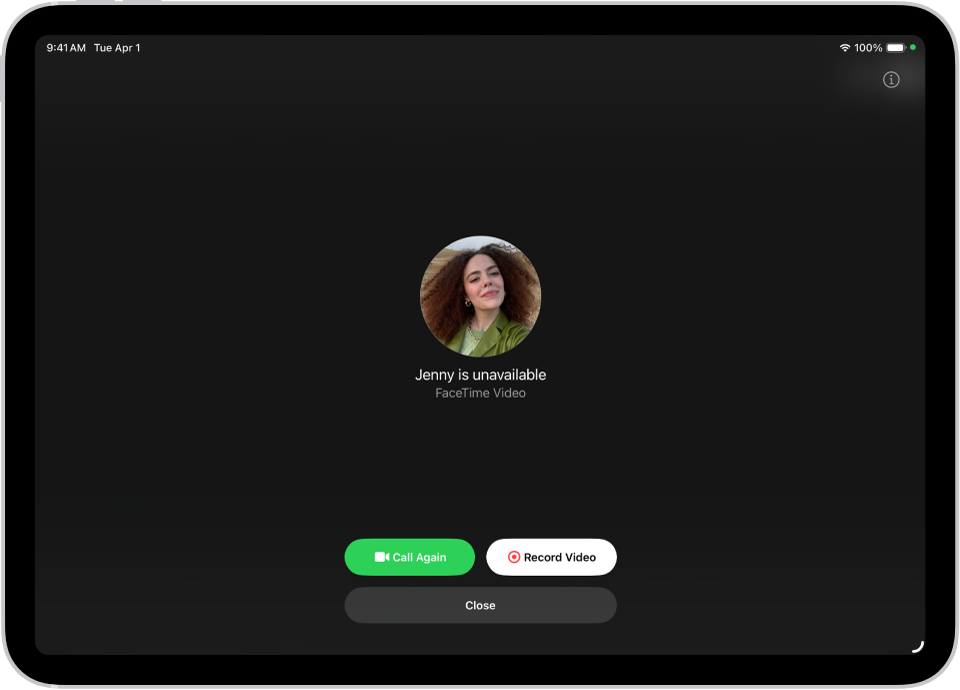
તમારો રેકોર્ડ કરેલો મેસેજ મોકલવા માટે
 પર ટૅપ કરો અથવા મેસેજ ફરી રેકોર્ડ કરવા માટે ફરીથી લો પર ટૅપ કરો. તમે ફોટોસમાં વીડિયો મેસેજ સેવ કરવા માટે પણ “સેવ કરો” પર ટૅપ કરી શકો છો.
તમે તમારો વીડિયો મેસેજ મોકલો તે પછી પ્રાપ્તકર્તાને સૂચિત કરવામાં આવે છે.
નોટ : તમે ફક્ત સેવ કરેલા સંપર્ક, તમે જેમને કૉલ કર્યો હોય તે લોકો અને Siri દ્વારા સૂચવવામાં આવેલા લોકોના જ વીડિયો મેસેજ પ્રાપ્ત કરી શકો છો.
વૉઇસમેલ મોકલો
જો કોઈ વ્યક્તિ તમારા FaceTime ઑડિઓ કૉલનો જવાબ આપતા નથી તો તમે જે વ્યક્તિને કૉલ કરી રહ્યા છો તે વ્યક્તિએ તેમના iPadમાં જે Apple અકાઉંટથી સાઇન ઇન કર્યું હોય તે જ અકાઉંટથી સાઇન ઇન કરેલા iPhoneમાં સેટિંગ્સ > ઍપ્સ > ફોનમાં લાઇવ વૉઇસમેલ ચાલુ કર્યું હોય તો તમને વૉઇસમેલ મોકલવા માટે પ્રૉમ્પ્ટ કરવામાં આવે છે.
નોટ : લાઇવ વૉઇસમેલ તમામ ભાષા અથવા ક્ષેત્રમાં ઉપલબ્ધ નથી. iOS અને iPadOS ફીચર ઉપલબ્ધતા વેબસાઇટ જુઓ.
ફરી કૉલ કરો
FaceTimeમાં કોઈ વ્યક્તિને ફરી કૉલ કરવા માટે નીચેનામાંથી કોઈ પણ એક કરો :
“વીડિયો રેકોર્ડ કરો” સ્ક્રીનમાં “ફરી કૉલ કરો” પર ટૅપ કરો.
તમારી કૉલ હિસ્ટરીમાં તમે જે વ્યક્તિ (અથવા ગ્રૂપ)ને ફરી કૉલ કરવા માંગો છો તેની સંપર્ક માહિતી સાથેની ટાઇલ પર ટૅપ કરો પછી
 (FaceTime વીડિયો કૉલ માટે) અથવા
  પર ટૅપ કરો.
મેસેજ વાર્તાલાપમાંથી FaceTime કૉલ શરૂ કરો
iMessage વાર્તાલાપમાં તમે ચૅટ કરી રહેલા વ્યક્તિ માટે FaceTime કૉલ શરૂ કરી શકો છો.
મેસેજ વાર્તાલાપની ઉપર જમણી બાજુએ
 પર ટૅપ કરો.
FaceTime ઑડિઓ અથવા FaceTime વીડિયો પર ટૅપ કરો.
લાઇવ અનુવાદનો ઉપયોગ કરવા માટે
જો Apple Intelligence* ચાલુ હોય તો તમે FaceTimeમાં લાઇવ અનુવાદિત કૅપ્શન જોવા માટે તેનો ઉપયોગ કરી શકો છો. જુઓ : મેસેજ અને કૉલનો અનુવાદ કરો.
મહત્ત્વપૂર્ણ : જો તમે તમારા iPadમાંથી FaceTime ઍપ કાઢી નાખો છો અથવા તમે iPadOSના પહેલાંના વર્ઝનમાંથી FaceTime કાઢી નાખ્યું હતું તો જ્યાં સુધી તમે ઍપને ફરીથી ડાઉનલોડ કરો નહિ ત્યાં સુધી તમે તમારા iPadમાં FaceTime કૉલ કરી અથવા મેળવી શકશો નહિ અથવા SharePlayનો ઉપયોગ કરી શકશો નહિ. સેટિંગ્સ અને સંપર્ક કાર્ડ FaceTime વિકલ્પ બતાવશે નહિ.