તમારા Mac માટે બીજા ડિસ્પ્લે તરીકે તમારા iPadનો ઉપયોગ કરો
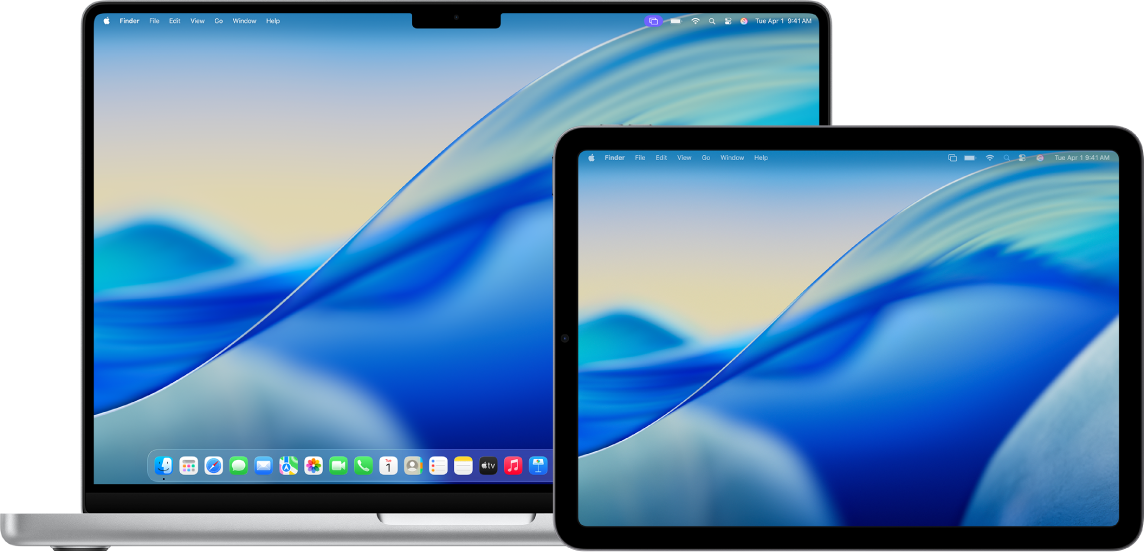
તમે Sidecar ફીચર સાથે બીજા ડિસ્પ્લે તરીકે તમારા iPadનો ઉપયોગ કરીને તમારા Macની વર્કસ્પેસ એક્સ્ટેંડ કરી શકો છો. એક્સટેંડેડ વર્કસ્પેસ તમને અલગ સ્ક્રીન પર અલગ ઍપનો ઉપયોગ કરવાની અથવા બંને સ્ક્રીન પર એક જ ઍપનો ઉપયોગ કરવાની અનુમતિ આપે છે પરંતુ તેના અલગ-અલગ પાસાને કંટ્રોલ કરે છે. ઉદાહરણ તરીકે જ્યારે તમે બંને સ્ક્રીન પર એક જ ઍપનો ઉપયોગ કરો છો ત્યારે જ્યારે તમે Apple Pencil અને iPad પર ઍપના ટૂલ અને પૅલેટનો ઉપયોગ કરો છો ત્યારે તમે તમારા Mac પર તમારું આર્ટવર્ક જોઈ શકો છો.
તમે તમારા Mac અને iPad સાથે સાઇડકારનો ઉપયોગ કરી શકો છો.
શરૂ કરતા પહેલાં
નીચેની બાબતની ખાતરી કરો :
તમે બંને ડિવાઇસ પર સમાન Apple અકાઉંટમાં સાઇન ઇન છો.
બંને ડિવાઇસ Sidecar માટે ન્યૂનતમ સિસ્ટમ જરૂરિયાતો પૂર્ણ કરે છે.
જો તમે VPNનો ઉપયોગ કરી રહ્યાં હોવ તો ખાતરી કરો કે તેનું કંફિગરેશન લોકલ નેટવર્કિંગને અટકાવતું નથી કારણ કે તે અમુક કંટિન્યૂટિ ફીચરમાં દખલ કરી શકે છે.
Sidecar સેટ અપ કરો
તમારા Mac પર, સિસ્ટમ સેટિંગ્સ ઍપ
 પર જાઓ.
નોટ : જો તમારા Macમાં macOS 12.5 અથવા તે પહેલાંનું વર્ઝન હોય તો Apple મેન્યૂ

સાઇડબારમાં ડિસ્પ્લે
 પર ક્લિક કરો. (તમારે નીચે સ્ક્રોલ કરવાની જરૂર પડી શકે છે.)
ટિપ : તમે USB કેબલનો ઉપયોગ કરીને તમારા Mac અને iPadને પણ કનેક્ટ કરી શકો છો. તમે તમારા iPad સાથે આવેલ USB કેબલ અથવા તમારા Mac અને iPad પરના પોર્ટ સાથે મૅચ થતા અન્ય કેબલનો ઉપયોગ કરી શકો છો.
જમણી બાજુએ
 પર ક્લિક કરો પછી તમારું iPad પસંદ કરો.
Sidecar વિકલ્પ (ઉદાહરણ તરીકે તમારા Mac ડિસ્પ્લેને એક્સ્ટેંડ કરવા અથવા મિરર કરવા) બદલવા માટે ડિસ્પ્લેમાં તમારું iPad પસંદ કરો પછી ઉપલબ્ધ વિકલ્પોમાંથી પસંદ કરો.
તમે તમારા Mac અને iPad ડિસ્પ્લેની ગોઠવણી પણ ઍડજસ્ટ કરી શકો છો. ગોઠવણી પર ક્લિક કરો પછી તમારા ડિસ્પ્લેને ડ્રૅગ કરીને નવી પોઝિશન પર લઈ જાઓ.
ટિપ : તમે SideCar સેટ અપ કરવા માટે કંટ્રોલ સેંટરનો પણ ઉપયોગ કરી શકો છો. મેન્યૂ બારમાં સ્ક્રીન મિરરિંગ પર ક્લિક કરો, સ્ક્રીન મિરરિંગ પર ક્લિક કરો, પછી તમારું iPad પસંદ કરો. તમે અહીં અમુક ડિસ્પ્લે સેટિંગ્સ ઍડજસ્ટ કરી શકો છો અથવા વધુ વિકલ્પો માટે ડિસ્પ્લે સેટિંગ્સ પર ક્લિક કરી શકો છો.

તમારા Mac અથવા iPad સાથે Sidecarનો ઉપયોગ કરો
નીચેનામાંથી કોઈ પણ એક કરો :
Mac અને iPad વચ્ચે વિંડો મુવ કરવા માટે : જ્યાં સુધી અન્ય ડિવાઇસ પર પૉઇંટર દેખાતું નથી ત્યાં સુધી વિંડોને સ્ક્રીનની કિનારી સુધી ડ્રૅગ કરો. અથવા ઍપનો ઉપયોગ કરતી વખતે વિંડો > ”મુવ કરો” પસંદ કરો.
iPadમાં સાઇડબારનો ઉપયોગ કરવા માટે : તમારી આંગળી અથવા Apple Pencil વડે મેન્યૂ બાર બતાવવા
 અથવા છુપાવવા
  માટે સાઇડબારમાં આઇકન પર ટૅપ કરો, Dock
  બતાવો અથવા
  છુપાવો અથવા
  ઑનસ્ક્રીન કીબોર્ડ બતાવો. અથવા કીબોર્ડ શૉર્ટકટનો ઉપયોગ કરવા માટે કંટ્રોલ
  જેવી એક અથવા વધુ મૉડિફાયર કી પર ટૅપ કરો.
iPadમાં Touch Barનો ઉપયોગ કરવા માટે : તમારી આંગળી અથવા Apple Pencilથી Touch Barમાં કોઈ પણ બટન પર ટૅપ કરો. ઍપ અથવા ટાસ્કના આધારે ઉપલબ્ધ બટન અલગ હોઈ શકે છે.
iPadમાં Apple Pencilનો ઉપયોગ કરવા માટે : તમારી Apple Pencilથી મેન્યૂ કમાંડ, ચેકબૉક્સ અથવા ફાઇલ જેવી આઇટમ સિલેક્ટ કરવા માટે ટૅપ કરો. જો તમારી Apple Pencil તેને સપોર્ટ કરે (અને તમે ડિસ્પ્લે સેટિંગ્સમાં વિકલ્પ સિલેક્ટ કર્યો હોય) તો તમે અમુક ઍપ્સમાં ડ્રૉઇંગ ટૂલ સ્વિચ કરવા માટે તમારી Apple Pencilના નીચલા સેક્શનમાં ડબલ-ટૅપ કરી શકો છો. Apple સપોર્ટ લેખ જુઓ : તમારી Apple Pencilને તમારા iPad સાથે પેર કરો.
iPadમાં જેસ્ચરનો ઉપયોગ કરવા માટે : ટેક્સ્ટ એંટર કરવા અને સંપાદિત કરવા માટે ટૅપ, સ્વાઇપ, સ્ક્રોલ અને ઝૂમ તેમજ જેસ્ચર જેવા મૂળભૂત જેસ્ચરનો ઉપયોગ કરો. જુઓ : iPad સાથે ઇંટરૅક્ટ કરવા માટે બેસિક જેસ્ચર શીખો.
iPadમાં Mac ડેસ્કટૉપ અને iPad હોમ સ્ક્રીન વચ્ચે સ્વિચ કરવા માટે : હોમ સ્ક્રીન બતાવવા માટે તમારા iPadની નીચેની કિનારીથી ઉપર સ્વાઇપ કરો. Mac ડેસ્કટૉપ પર પાછા ફરવા માટે ઉપર સ્વાઇપ કરો પછી
 ટૅપ કરો.
SideCar બંધ કરો
જ્યારે તમે તમારા Mac માટે બીજા ડિસ્પ્લે તરીકે તમારા iPadનો ઉપયોગ કરવાનું બંધ કરવા માટે તૈયાર હોવ ત્યારે નીચેનામાંથી કોઈ પણ એક કરો :
Macમાં : મેન્યૂ બારમાં
 પર ક્લિક કરીને સ્ક્રીન મિરરિંગ પર ક્લિક કરો પછી “મિરર અથવા એક્સટેંડ ટુ”ની નીચેની સૂચીમાંથી તમારા iPadને સિલેક્શનમાંથી હટાવો.
iPad પર : સાઇડબારમાં નીચે
 પર ટૅપ કરો.
જો Sidecar કામ ન કરતું હોય તો
તમે બંને ડિવાઇસ પર એક જ Apple અકાઉંટમાં સાઇન ઇન છો તેની ખાતરી કરો.
ખાતરી કરો કે બંને ડિવાઇસમાં Wi-Fi, Bluetooth અને Handoff ચાલુ હોય અને સમાન Wi-Fi નેટવર્ક પર હોય.
સમસ્યા નિરાકરણની વધુ ટિપ્સ માટે Mac માટે બીજી ડિસ્પ્લે તરીકે iPadનો ઉપયોગ કરો શીર્ષકવાળા Apple સપોર્ટ લેખમાં સાઇડકાર સિસ્ટમની જરૂરિયાતો જુઓ.