Utilisation du transport express avec Apple Pay en Chine continentale
Découvrez comment utiliser le transport express avec Apple Pay sur votre iPhone ou Apple Watch.
Éléments requis
Pour utiliser le mode Transport express avec Apple Pay en Chine continentale, vous avez besoin de :
Configurer votre carte de transport avec Apple Pay sur un iPhone ou une Apple Watch compatible.
Vous pouvez contacter votre société de transports en commun pour savoir quels appareils sont compatibles avec votre carte de transport. Les exigences relatives aux appareils peuvent varier selon les villes.
Payer un trajet avec votre carte de transport dans Apple Pay
Vous pouvez payer les services de transport en commun, comme le métro et le bus, à l’aide de votre carte de transport express dans Apple Pay2
Lorsque vous franchissez les portails d’accès, présentez le haut de votre iPhone ou l’écran de votre Apple Watch près du milieu du lecteur de titres de transport, jusqu’à ce que votre appareil émette une vibration.
La mention « OK » et une coche apparaissent à l’écran. Votre appareil doit être allumé, mais n’a pas besoin d’être connecté à un réseau. Avec le transport express, il n’est pas nécessaire de valider l’opération à l’aide de Face ID, de Touch ID ou d’un code d’accès, ni de sortir votre appareil de veille, de le déverrouiller ou d’ouvrir une app.
Sortez par les portillons d’accès et approchez le haut de votre iPhone ou l’écran de votre Apple Watch du centre du lecteur du portillon jusqu’à ce que vous ressentiez une vibration
Sur votre iPhone, les cartes express avec réserve d’énergie sont disponibles pendant une durée maximale de cinq heures lorsque votre iPhone a besoin d’être rechargé. Vous pouvez appuyer sur le bouton latéral pour vérifier si les cartes de transport express sont disponibles lorsque votre iPhone a besoin d’être rechargé. Si vous effectuez cette opération souvent, la réserve d’énergie pour les cartes express pourrait être considérablement réduite. Si vous décidez d’éteindre votre iPhone, cette fonctionnalité ne sera pas disponible.
Payer en magasin
Pour payer en magasin avec votre carte de crédit ou de débit par défaut sur votre iPhone :
Sur un iPhone doté de Touch ID, double-cliquez sur le bouton principal lorsque votre iPhone est verrouillé, ou sélectionnez votre carte dans Cartes et authentifiez-vous. Approchez ensuite votre iPhone du lecteur.
Sur l’iPhone X ou modèle ultérieur, double-cliquez sur le bouton latéral et authentifiez-vous avec Face ID. Approchez ensuite votre iPhone du lecteur.
Si un agent de gare doit valider votre carte de transport dans Apple Pay à votre place, placez votre appareil en mode Dépannage avant de le donner à l’agent :
Sur votre iPhone, ouvrez l’app Cartes, touchez le bouton Plus
 , puis Données de la carte
 . Ouvrez le mode Dépannage et authentifiez-vous avec Face ID, Touch ID ou votre code d’accès.
Si vous disposez d’une Apple Watch, retirez-la de votre poignet, saisissez le code d’accès pour la déverrouiller et appuyez deux fois sur le bouton latéral. Ensuite, sélectionnez votre carte de transport, appuyez fermement sur l’écran, touchez Mode Dépannage et demandez à l’agent de maintenir votre montre écran vers le bas.
Changer votre carte de transport express
La première carte de transport que vous ajoutez dans l’app Cartes est votre carte de transport express. Si vous ajoutez d’autres cartes de transport et souhaitez modifier votre carte de transport express, suivez ces étapes.
Modifier votre carte de transport express sur votre iPhone
Accédez à l’app Réglages, puis touchez Cartes et Apple Pay.
Sur l’iPhone 6s, l’iPhone 6s Plus et les modèles ultérieurs, touchez Carte de transport express. Sur un iPhone 6 ou iPhone 6 Plus, touchez Carte de transport automatique.
Choisissez une autre carte de transport, puis autorisez la modification avec Face ID, Touch ID ou votre code d’accès.
Modifier votre carte de transport express sur votre Apple Watch
Ouvrez l’app Watch sur votre iPhone.
Allez dans l’onglet Ma montre, touchez Wallet et Apple Pay, puis Carte de transport express.
Choisissez une autre carte, puis autorisez la modification en saisissant votre code d’accès sur votre Apple Watch.
Si vous ne souhaitez configurer aucune carte pour le mode Transport express, choisissez Aucun.
Consulter le solde de votre carte de transport
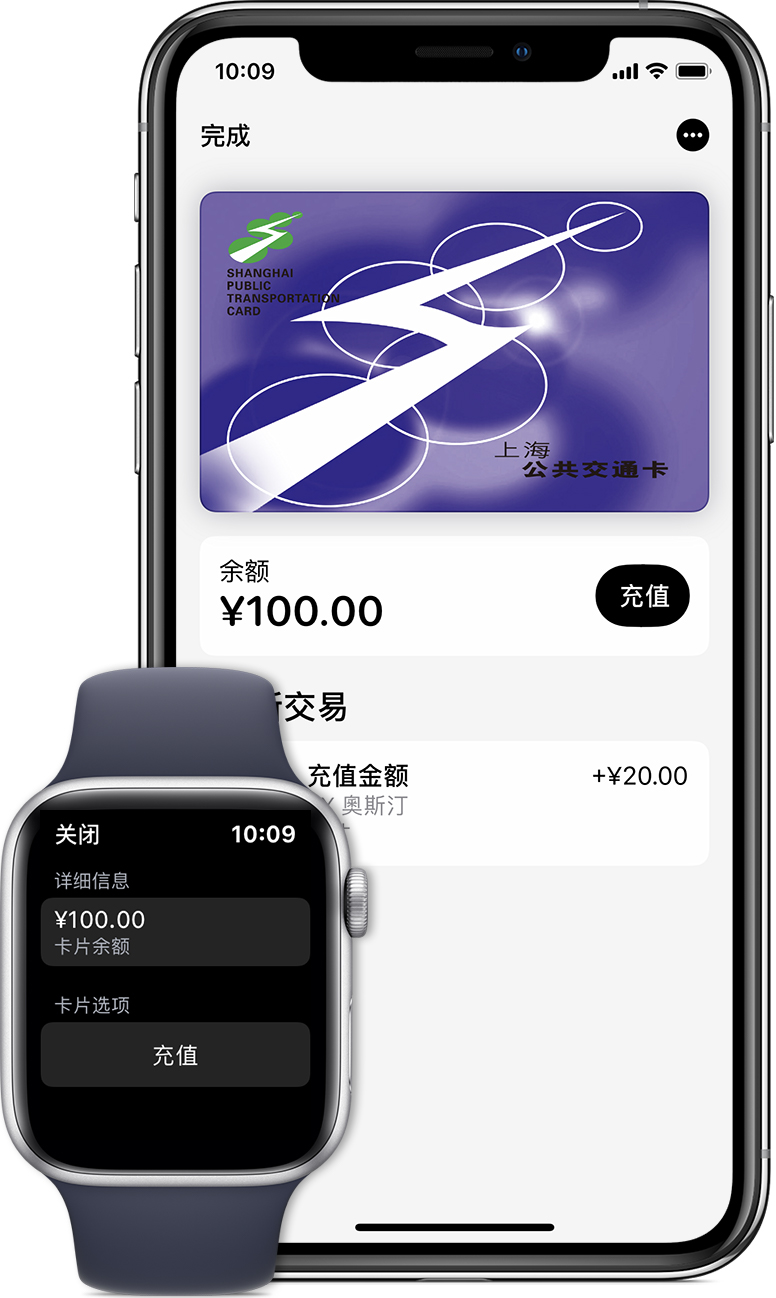
Sur votre iPhone, ouvrez l’app Wallet, puis touchez votre carte de transport. Le solde actuel de la carte s’affiche.
Sur votre Apple Watch, appuyez deux fois sur le bouton latéral et balayez pour afficher votre carte de transport et consulter son solde.
Recevoir des notifications de solde faible
Dans l’app Cartes, touchez votre carte de transport.
Touchez le bouton Plus
, puis touchez Données de la carte. Touchez Solde, puis touchez Aucun rappel. Suivez les étapes pour configurer les notifications.
Si le solde de votre carte de transport n’est pas mis à jour
Sur votre iPhone, ouvrez l’app Cartes.
Touchez votre carte de transport
Touchez le bouton Plus
, puis touchez Données de la carte.Activez le mode Dépannage, puis authentifiez-vous avec Face ID, Touch ID ou votre code d’accès.
Pour désactiver le mode Dépannage, il vous suffit de toucher la carte. Si votre solde est toujours incorrect, redémarrez votre iPhone.
Versement d’argent sur votre carte de transport
Pour verser de l’argent sur votre carte de transport, utilisez une carte de crédit ou de débit China UnionPay que vous avez ajoutée à Cartes. Le montant minimum et maximum que vous pouvez ajouter à votre iPhone ou Apple Watch peut varier selon la société de transports.
Ajouter de l’argent sur votre iPhone
Ouvrez l’app Cartes.
Touchez la carte de transport sur laquelle vous souhaitez verser de l’argent.
Touchez Ajouter de l’argent, choisissez un montant et touchez Ajouter.
Sélectionnez votre carte de crédit ou de débit UnionPay et utilisez Face ID, Touch ID ou votre code d’accès pour effectuer la transaction.
Ajouter de l’argent sur votre Apple Watch
Ouvrez l’app Cartes.
Touchez votre carte de transport.
Faites défiler l’écran jusqu’à Options de la carte et touchez Ajouter de l’argent.
Suivez les instructions à l’écran.
Avant de commencer votre trajet, assurez-vous de disposer d’un montant suffisant sur votre carte de transport dans Apple Pay pour l’intégralité du voyage. En outre, veillez à ce que la batterie de votre appareil soit suffisamment chargée pour tenir toute la durée du voyage.
Vous pouvez également ajouter de l’argent via l’app de votre société de transports en commun.
Informations supplémentaires
Ajouter une carte de transport à Apple Pay en Chine continentale
Découvrir comment supprimer toutes les cartes de votre appareil
Le mode Express pour les transports est uniquement disponible dans certaines villes et certains réseaux de transport. Nécessite un appareil et une version du système d’exploitation éligibles. Consulter cette page pour en savoir plus.
À Shanghai, vous pouvez l’utiliser dans le métro, les bus, les ferries et le Maglev.
Les informations se rapportant à des produits non fabriqués par Apple, ou à des sites Web indépendants qui ne sont ni contrôlés ni testés par Apple, sont fournies uniquement à titre indicatif et ne constituent aucune recommandation. Apple ne saurait être tenu responsable de problèmes liés à l’utilisation de tels sites ou produits tiers, ou à leurs performances. Apple ne garantit en aucune façon la fiabilité d’un site Web tiers ni l’exactitude des informations que ce dernier propose. Contactez le fournisseur pour plus d’informations.