Utiliser la fonctionnalité Accès guidé sur iPhone ou iPad
Avec la fonctionnalité Accès guidé, vous pouvez temporairement limiter l’utilisation de votre appareil à une seule application. Cela peut être utile lorsque vous laissez un enfant utiliser votre appareil ou lorsque vous souhaitez vous concentrer sur une tâche. Vous pouvez définir une limite de temps, personnaliser les fonctionnalités, les boutons matériels et les zones de l’écran disponibles, voire restreindre l’accès au clavier.
Configuration de la fonctionnalité Accès guidé
Ouvrez Réglages.
Touchez Accessibilité.
Touchez Accès guidé, puis activez Accès guidé et configurez ces paramètres :
Réglages des codes : Définissez un code pour Accès guidé et choisissez d’utiliser Face ID ou Touch ID comme autre moyen d’autoriser la mise en pause ou la fin d’une session d’Accès guidé.
Limites de temps : Choisissez entre l’émission d’un son et l’annonce vocale du temps restant pour l’Accès guidé, avant la fin d’une session à durée limitée.
Raccourci Accessibilité : Choisissez si vous souhaitez afficher le panneau des raccourcis d’accessibilité pendant une session d’Accès guidé lorsque vous appuyez trois fois sur le bouton latéral de l’iPhone, le bouton supérieur de l’iPad ou le bouton principal de votre ancien appareil. Accès guidé sera l’un des raccourcis d’accessibilité répertoriés dans le panneau.
Verrouillage automatique de l’écran : Définissez le délai avant le verrouillage automatiquement de votre appareil lorsqu’il n’est pas utilisé pendant une session d’Accès guidé.
Démarrage d’une session d’Accès guidé
Ouvrez l’app que vous voulez utiliser avec Accès guidé.
Appuyez trois fois sur le bouton latéral de l’iPhone ou sur le bouton supérieur de l’iPad. Si votre ancien appareil possède plutôt un bouton principal, appuyez trois fois dessus.
Si le panneau Raccourcis d’accessibilité s’affiche, touchez Accès guidé.
Si vous avez déjà configuré Accès guidé pour cette app, la session commence immédiatement en utilisant vos réglages précédents. Sinon, vous voyez l’écran Accès guidé :
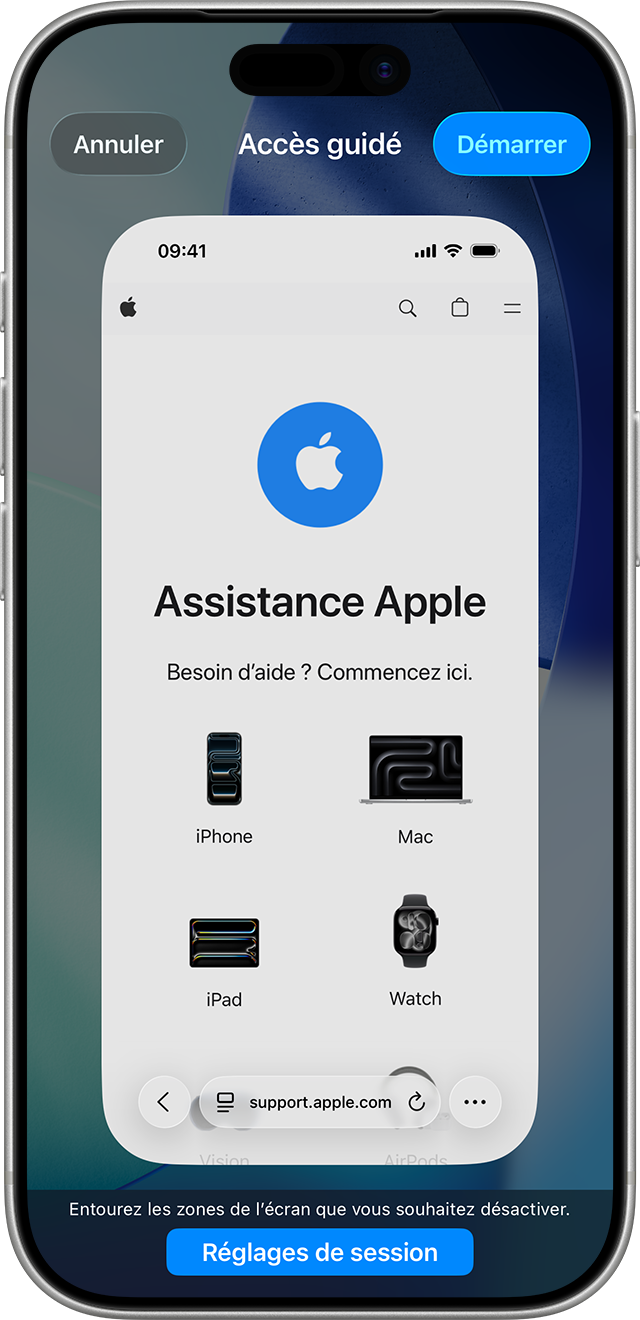
Pour que certaines parties de l’écran ne réagissent plus au toucher, entourez-les à l’aide de votre doigt. Vous pouvez ensuite faire glisser les bordures de votre sélection pour la déplacer ou la redimensionner, ou toucher le bouton de suppression
 . Pour ignorer tous les gestes à l’écran, vous pouvez aussi désactiver Toucher dans les réglages de session.
Touchez Réglages de session (ou Options) pour modifier ces réglages :
Bouton latéral, bouton supérieur ou bouton principal : Empêchez l’utilisation de ce bouton, sauf pour mettre la session en pause.
Boutons de volume : Empêchez l’utilisation des boutons de volume. Sous iOS 26.1, iPadOS 26.1 ou version ultérieure, cela désactive également la possibilité de régler le volume à l’aide des commandes de volume sur les écouteurs Bluetooth.
Mouvement : Limitez la façon dont votre appareil réagit aux mouvements. Par exemple, votre écran ne réagira pas si l’appareil est secoué et ne pivotera pas, quelle que soit l’orientation dans laquelle vous teniez l’appareil.
Claviers logiciels : Empêchez l’apparition du clavier à l’écran.
Toucher : Ignorez tous les gestes à l’écran.
Limite de temps : Définissez une limite de temps après laquelle Accès guidé affichera un message en plein écran : « Temps expiré : une limite de [durée] a été définie pour l’Accès guidé. Appuyez trois fois pour saisir le code d’Accès guidé ». Vous devrez ensuite appuyer trois fois pour vous authentifier, mettre la session en pause, puis revenir à l’écran Accès guidé.
Touchez Démarrer. Si vous n’avez pas défini de code lors de la configuration d’Accès guidé, vous devrez en définir un maintenant.
Important : les fonctionnalités Détection des accidents et Secours ne sont pas disponibles lors de l’utilisation d’Accès guidé. Pour utiliser la Détection des accidents ou passer des appels d’urgence, mettez fin à la session.
Mettre en pause ou arrêter une session d’Accès guidé
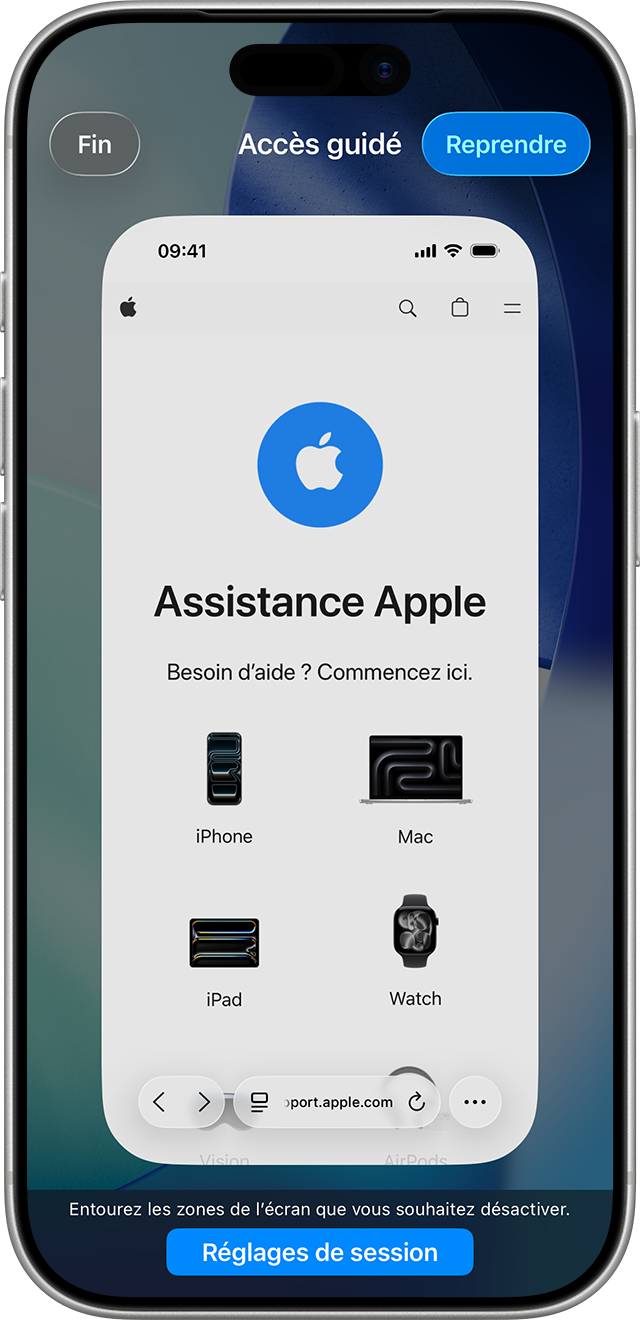
Pour mettre la session en pause et revenir à l’écran Accès guidé :
Appuyez trois fois sur le bouton latéral de l’iPhone, le bouton supérieur de l’iPad ou le bouton principal de votre ancien appareil. Si vous utilisez iOS 18, iPadOS 18 ou une version antérieure, appuyez deux fois rapidement sur le bouton à la place.
Authentifiez-vous avec votre code d’Accès guidé, Face ID ou Touch ID.
Si le panneau Raccourcis d’accessibilité s’affiche, touchez Accès guidé.
Vous pouvez alors effectuer les actions suivantes :
Touchez Réglages de session (ou Options) pour apporter d’autres modifications aux réglages.
Touchez Reprendre pour continuer la session.
Touchez Terminer pour mettre fin à la session.