Disques de sauvegarde utilisables avec Time Machine
Time Machine peut sauvegarder les données de votre Mac sur divers périphériques de stockage.
Périphérique de stockage externe connecté au Mac
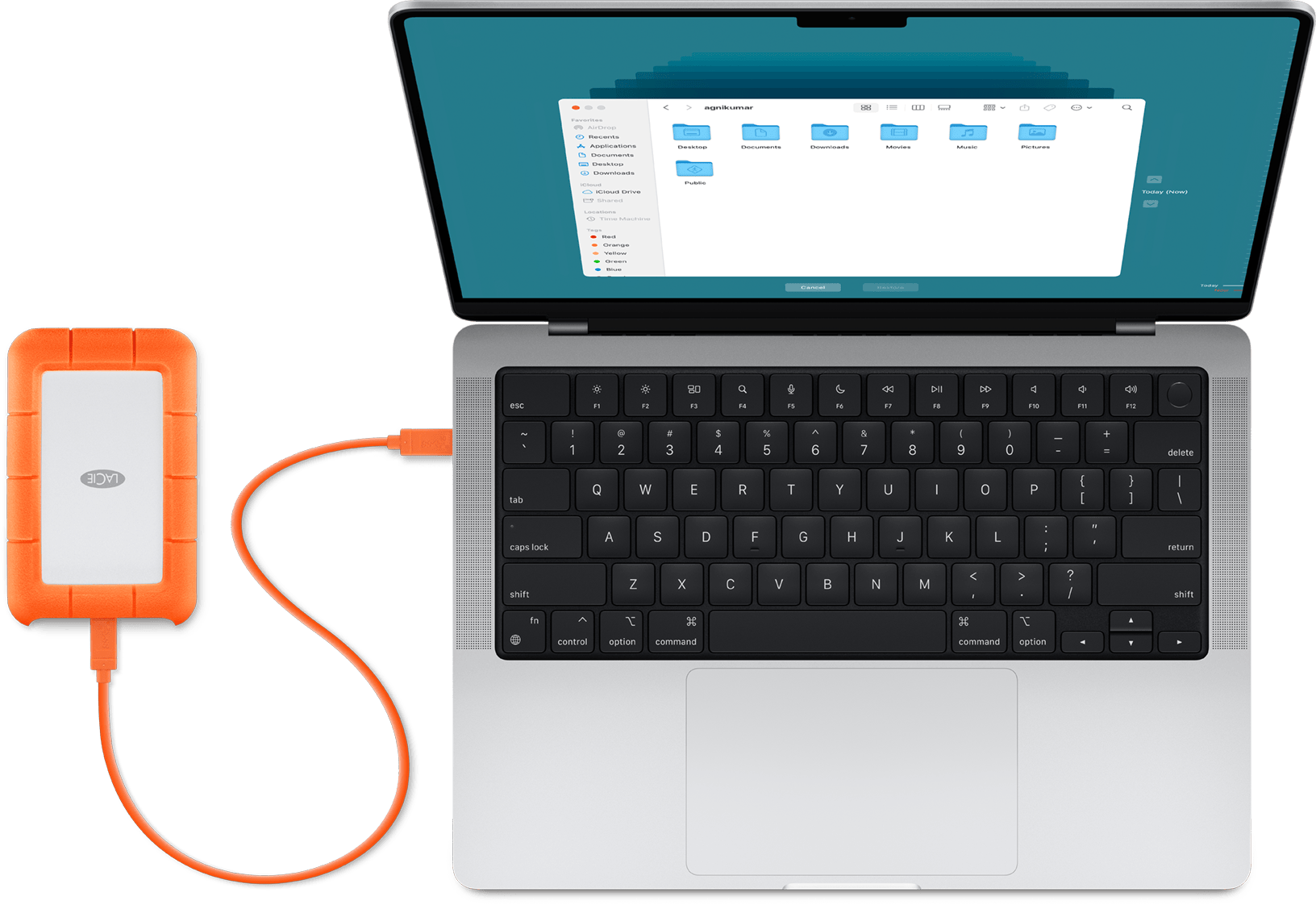
Time Machine peut effectuer une sauvegarde sur un périphérique de stockage externe connecté à un port compatible de votre Mac, tel qu’un port USB-C ou Thunderbolt. C’est la configuration Time Machine la plus courante.
Compatibilité : certaines anciennes versions de macOS créaient des disques de sauvegarde utilisant comme format de système de fichiers Mac OS étendu au lieu d’APFS. Si vous disposez d’un disque de sauvegarde Time Machine existant et que vous aviez choisi de chiffrer cette sauvegarde, consultez les informations sur la prise en charge des disques Mac OS étendu chiffrés sous macOS 28 ou version ultérieure.
Mac partagé en tant que destination de sauvegarde réseau
Time Machine peut enregistrer une sauvegarde sur le disque intégré d’un autre Mac de votre réseau ou sur un périphérique de stockage externe connecté à ce Mac.
Compatibilité : cette solution est recommandée uniquement lorsque les deux ordinateurs utilisent macOS 11 ou une version ultérieure. Lorsque l’un des Mac utilise une version antérieure de macOS, la sauvegarde réseau utilise le protocole AFP (Apple Filing Protocol), qui n’est pas pris en charge sous macOS 27 ou version ultérieure.
macOS Ventura 13 ou version ultérieure
Sur le Mac à utiliser en tant que destination de sauvegarde Time Machine, sélectionnez Réglages Système dans le menu Apple .
Cliquez sur Général dans la barre latérale, puis sur Partage à droite.
Activez le partage de fichiers. Si vous y êtes invité, saisissez votre mot de passe d’administrateur.
Cliquez sur le bouton Infos
 à côté de Partage de fichiers.
Cliquez sur le bouton Ajouter
 sous la liste Dossiers partagés, puis choisissez un dossier ou un périphérique de stockage externe pour enregistrer les sauvegardes Time Machine.
Cliquez sur le dossier ou le périphérique de stockage que vous avez ajouté tout en maintenant la touche Contrôle enfoncée, puis choisissez Options avancées dans le menu qui s’affiche.

Sélectionnez « Partager en tant que destination de sauvegarde Time Machine », puis cliquez sur OK.
Lorsque Time Machine est configuré sur d’autres ordinateurs Mac connectés au même réseau, vous pouvez désormais sélectionner le dossier partagé ou le périphérique de stockage en tant que disque de sauvegarde.
macOS Monterey 12 ou macOS Big Sur 11
Sur le Mac à utiliser en tant que destination de sauvegarde Time Machine, choisissez Préférences Système dans le menu Apple .
Cliquez sur Partage.
Dans la liste des services sur la gauche, sélectionnez Partage de fichiers.
Cliquez sur le bouton Ajouter (+) sous la liste Dossiers partagés à droite, puis choisissez un dossier ou un périphérique de stockage externe pour enregistrer les sauvegardes Time Machine.
Cliquez sur le dossier que vous avez ajouté tout en maintenant la touche Contrôle enfoncée, puis choisissez Options avancées dans le menu qui s’affiche.

Sélectionnez « Partager en tant que destination de sauvegarde Time Machine », puis cliquez sur OK.
Lorsque Time Machine est configuré sur d’autres ordinateurs Mac connectés au même réseau, vous pouvez désormais sélectionner le dossier partagé ou le périphérique de stockage en tant que disque de sauvegarde.
Périphérique de stockage en réseau (NAS)
Time Machine peut enregistrer une sauvegarde sur un périphérique NAS tiers qui prend en charge Time Machine via le protocole réseau SMB. Consultez la documentation de votre périphérique NAS pour vous aider à le configurer et à l’utiliser avec Time Machine.
Compatibilité : il n’est pas recommandé d’utiliser la sauvegarde Time Machine ou tout autre transfert de données vers ou depuis des appareils NAS via le protocole Apple Filing Protocol (AFP), car ils ne sont pas pris en charge sous macOS 27 ou version ultérieure.
Borne d’accès AirPort Extreme ou Time Capsule
Compatibilité : ces solutions ne sont plus recommandées, car la sauvegarde Time Machine et d’autres transferts de données vers ou depuis ces appareils utilisent le protocole Apple Filing Protocol (AFP), qui n’est pas pris en charge sous macOS 27 ou version ultérieure.
Time Machine peut enregistrer une sauvegarde sur le disque intégré d’une borne d’accès AirPort Time Capsule installée sur votre réseau. Sélectionnez simplement « Time Capsule » en tant que disque de sauvegarde lors de la configuration de Time Machine sur votre Mac.
Time Machine peut également enregistrer une sauvegarde sur un périphérique de stockage externe connecté au port USB d’une borne d’accès AirPort Extreme (modèle 802.11ac) ou AirPort Time Capsule installée sur votre réseau :
Si le périphérique de stockage n’utilise pas le format Mac OS étendu (journalisé), connectez-le à votre Mac et reformatez-le à l’aide d’Utilitaire de disque.
Connectez le périphérique de stockage à un port USB de votre borne d’accès, puis allumez-le.
Ouvrez Utilitaire AirPort dans le sous-dossier Utilitaires de votre dossier Applications.
Sélectionnez votre borne d’accès, puis cliquez sur Modifier pour afficher ses réglages.
Cliquez sur l’onglet Disques dans la fenêtre des paramètres.
Sélectionnez votre disque de sauvegarde dans la liste des partitions, puis sélectionnez « Activer le partage de fichiers » :

Si plusieurs utilisateurs de votre réseau enregistrent une sauvegarde sur ce disque à l’aide de Time Machine, le menu local Sécuriser les disques partagés vous permet de vous assurer qu’ils peuvent accéder à leurs propres sauvegardes uniquement, et pas aux vôtres. Choisissez « Avec les comptes » dans le menu, puis cliquez sur le bouton d’ajout (+) pour ajouter des utilisateurs.
Cliquez sur Mettre à jour pour redémarrer votre borne d’accès et appliquer les paramètres.