Si Lion Server possède des points de partage et des privilèges que vous souhaitez recréer sur OS X Server (Mountain Lion), notez-les.
Lors de la migration de données et de réglages depuis Lion Server vers OS X Server (Mountain Lion), les points de partage configurés précédemment ne sont pas conservés. Notez tous les points de partage existants avant la migration.
Si Lion Server possède des points de partage et des privilèges que vous souhaitez recréer sur OS X Server (Mountain Lion), notez-les.
Notez les réglages des points de partage, notamment ceux utilisés pour les répertoires de départ. Vous pouvez prendre des captures d’écran des réglages dans la section Partage de fichiers de l’app Server.
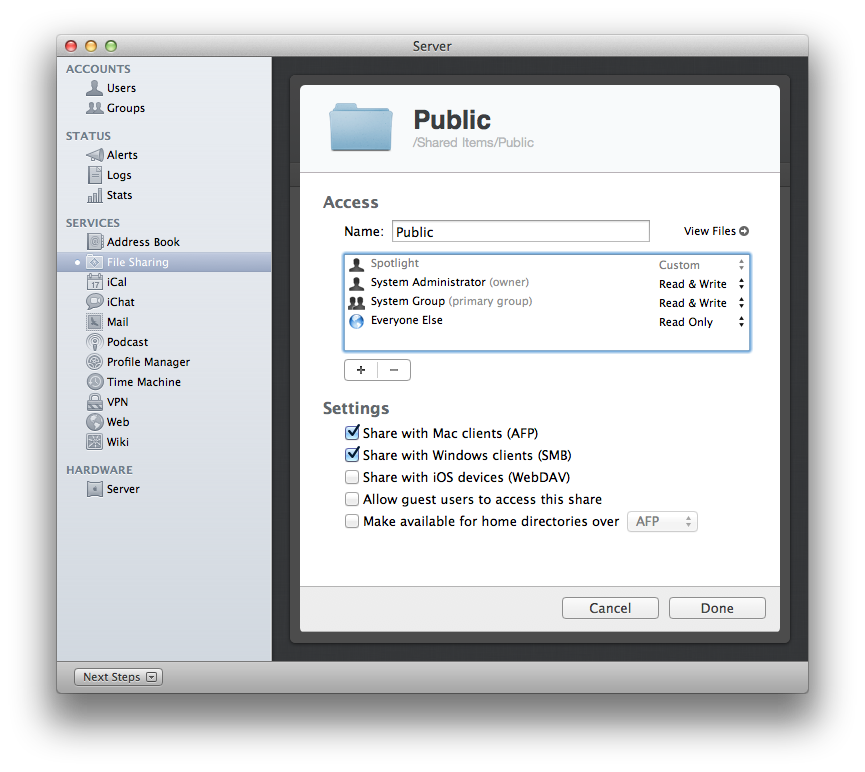
Vous pouvez également utiliser les commandes de Terminal suivantes pour afficher les points de partage :
Pour afficher les points de partage et les réglages, utilisez
sudo /usr/sbin/sharing -l
Pour afficher la liste des points de partage, utilisez
/usr/bin/dscl . -list /SharePoints
Pour afficher la configuration d’un point de partage, utilisez
/usr/bin/dscl . -read /SharePoints/SharePointName
…où SharePointName est le nom du point de partage
Une fois la migration de Lion Server vers OS X Server (Mountain Lion) effectuée, recréez les points de partage, le cas échéant. Pour créer un point de partage et définir des privilèges :
Ouvrez l’app Server.
Cliquez sur Partage de fichiers.
Cliquez sur le bouton Ajouter (+).
Sélectionnez un volume ou un dossier à partager, puis cliquez sur Choisir.
Sélectionnez le volume ou le dossier dans la liste des points de partage, cliquez sur le menu en forme d’engrenage, puis choisissez « Modifier le point de partage... ».
Configurer les autorisations et les privilèges d’accès.
Utilisez les réglages pour configurer la façon dont les points de partage sont partagés.
Cliquez sur Terminé.