Remplacer la carte d’E/S Apple de votre Mac Pro (2019 ou modèle ultérieur)
Découvrez comment retirer et remplacer la carte d’E/S Apple de votre Mac Pro.
Vérifier les outils nécessaires
Tournevis cruciforme n° 1
Si vous avez besoin de commander une carte d’E/S de remplacement Apple, vous pouvez l’acheter en suivant la procédure de Self Service Repair.
Retirer le boîtier ou la trappe d’accès
Suivez ces instructions pour retirer le boîtier ou le couvercle supérieur de votre Mac Pro.
Mac Pro (2019 ou modèle ultérieur)
Patientez 5 à 10 minutes environ, le temps que l’ordinateur refroidisse.
Débranchez tous les câbles de votre Mac Pro, à l’exception du cordon d’alimentation.
Touchez la paroi métallique externe du Mac Pro pour vous décharger de toute électricité statique, puis débranchez le cordon d’alimentation.
Déchargez toujours l’électricité statique avant de toucher des pièces ou d’installer des composants dans votre Mac Pro. Pour éviter de générer de l’électricité statique, ne vous déplacez pas tant que vous n’avez pas fini d’installer la carte d’E/S Apple et replacé le boîtier sur l’ordinateur.
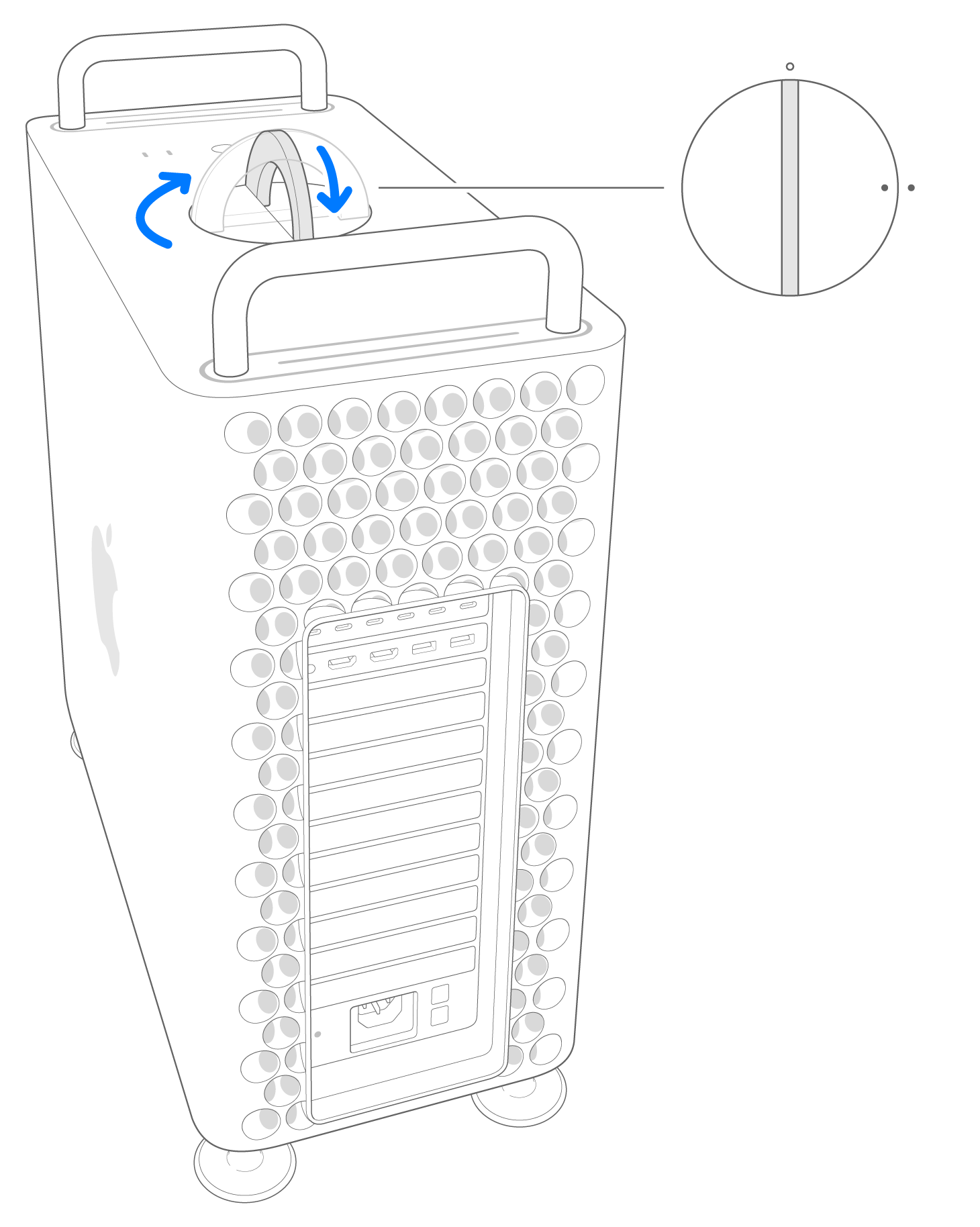
Relevez le loquet supérieur, puis faites-le pivoter à gauche pour déverrouiller le boîtier.

Soulevez le boîtier pour le retirer de l’ordinateur, puis mettez-le de côté avec précaution.
Le Mac Pro ne s’allume pas lorsque son couvercle est enlevé.

Mac Pro (Rack, 2019 ou modèle ultérieur)
Patientez 5 à 10 minutes environ, le temps que l’ordinateur refroidisse.
Débranchez tous les câbles de votre Mac Pro, à l’exception du cordon d’alimentation.
Touchez la paroi métallique externe du Mac Pro pour vous décharger de toute électricité statique, puis débranchez le cordon d’alimentation.
Déchargez toujours l’électricité statique avant de toucher des pièces ou d’installer des composants dans votre Mac Pro. Pour éviter de générer de l’électricité statique, ne vous déplacez pas tant que vous n’avez pas fini d’installer la carte d’E/S Apple et replacé la trappe d’accès de l’ordinateur.
Faites glisser les loquets de déverrouillage de la trappe d’accès en position déverrouillée, soulevez cette dernière et retirez-la de la plaque avant, puis mettez-la de côté.

Retirer et installer la carte d’E/S Apple
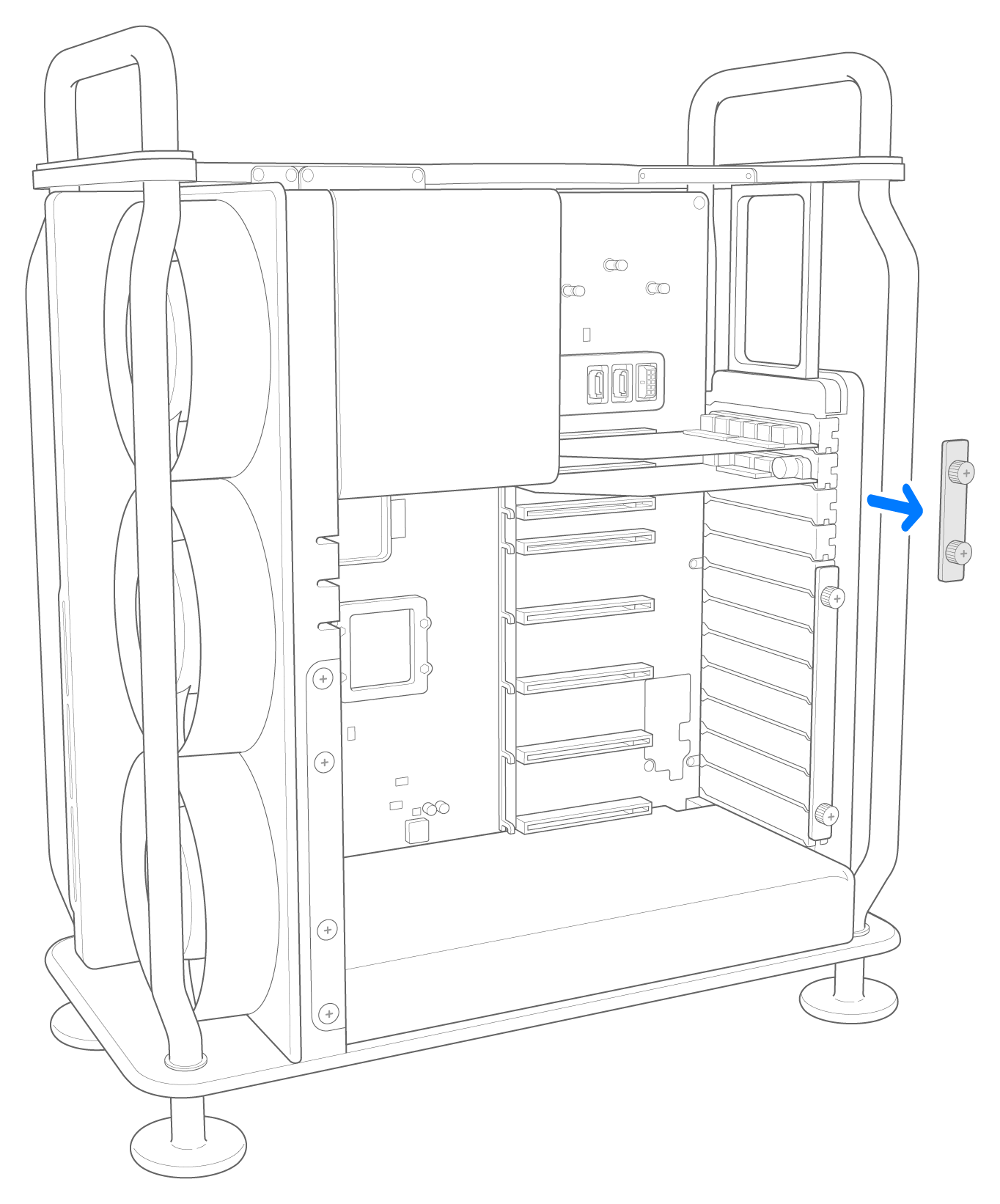
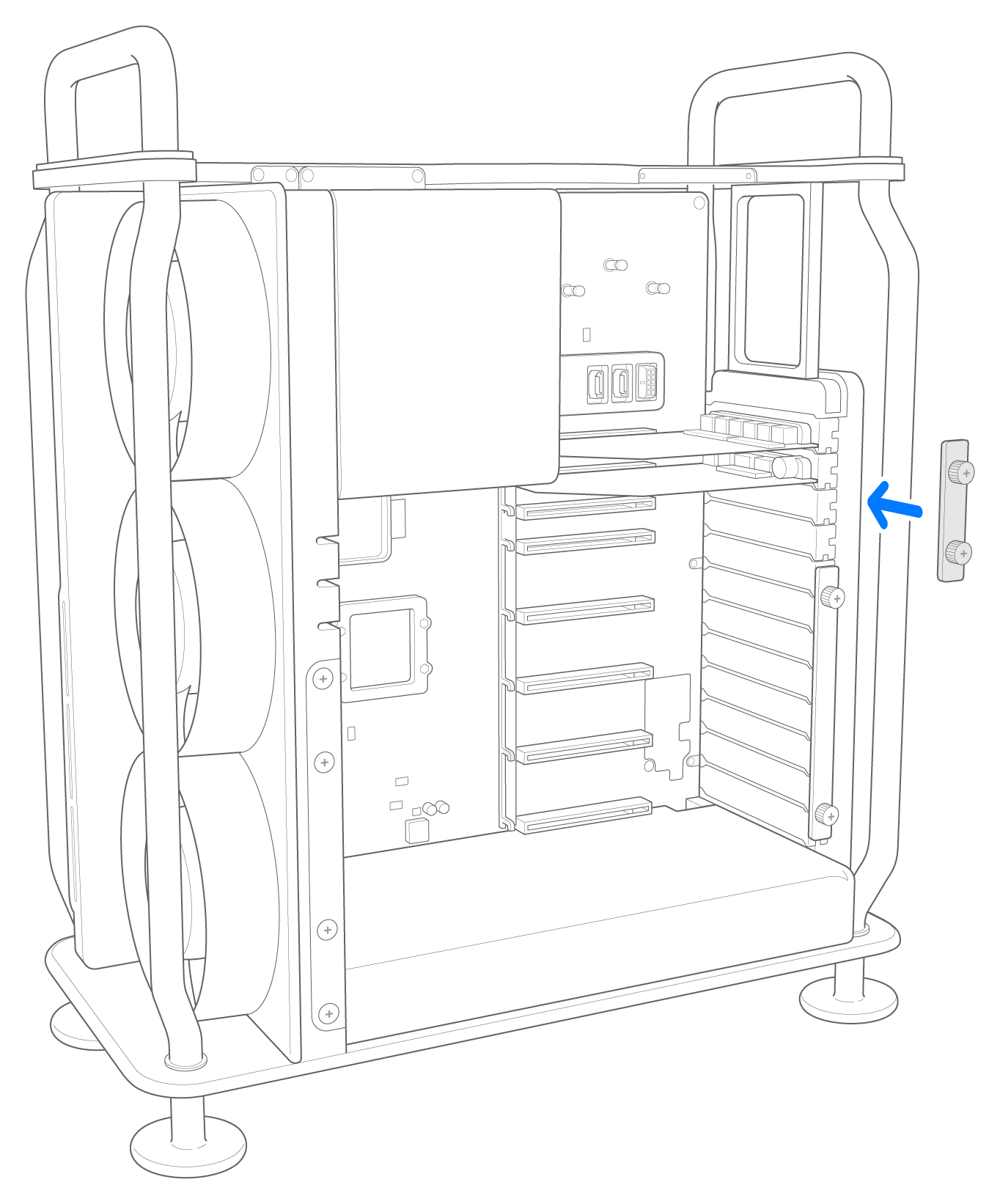
Dévissez les deux vis cruciformes n° 1 sur la plaque d’attache qui recouvre les emplacements 5 à 8, puis retirez la plaque.
Les vis sont imperdables et restent fixées à la plaque d’attache.
Faites glisser le loquet de rétention PCI en position déverrouillée.

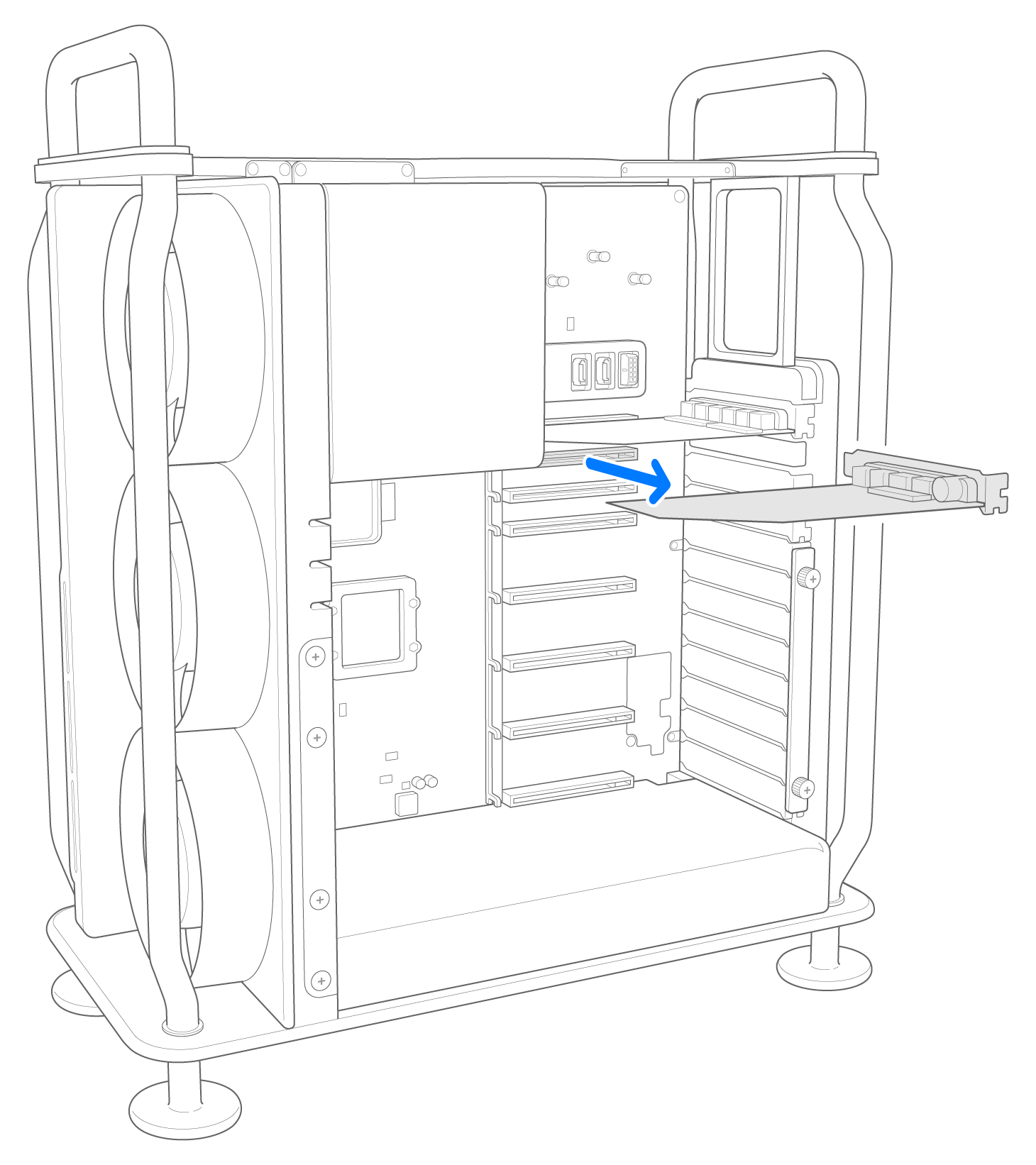
Tenez les bords de la carte d’E/S Apple et tirez dessus pour la sortir de son emplacement, qui dépend de votre ordinateur :
Mac Pro (2023) : emplacement 7
Mac Pro (2019) : emplacement 8
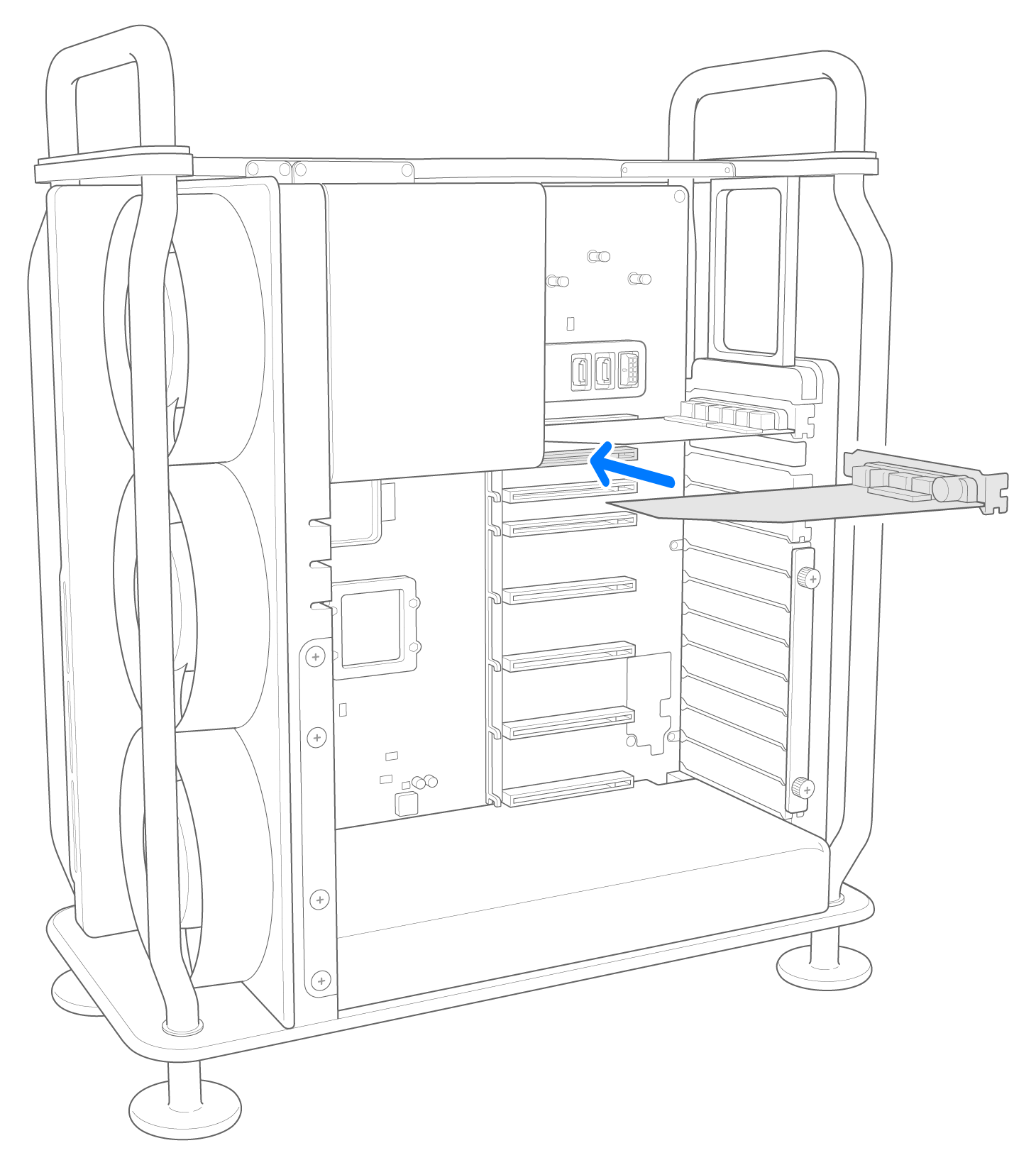
Insérez la carte d’E/S Apple neuve, puis poussez-la fermement et régulièrement jusqu’à ce qu’elle soit correctement installée. Utilisez le même emplacement que précédemment, en fonction de votre ordinateur.
Mac Pro (2023) : emplacement 7
Mac Pro (2019) : emplacement 8
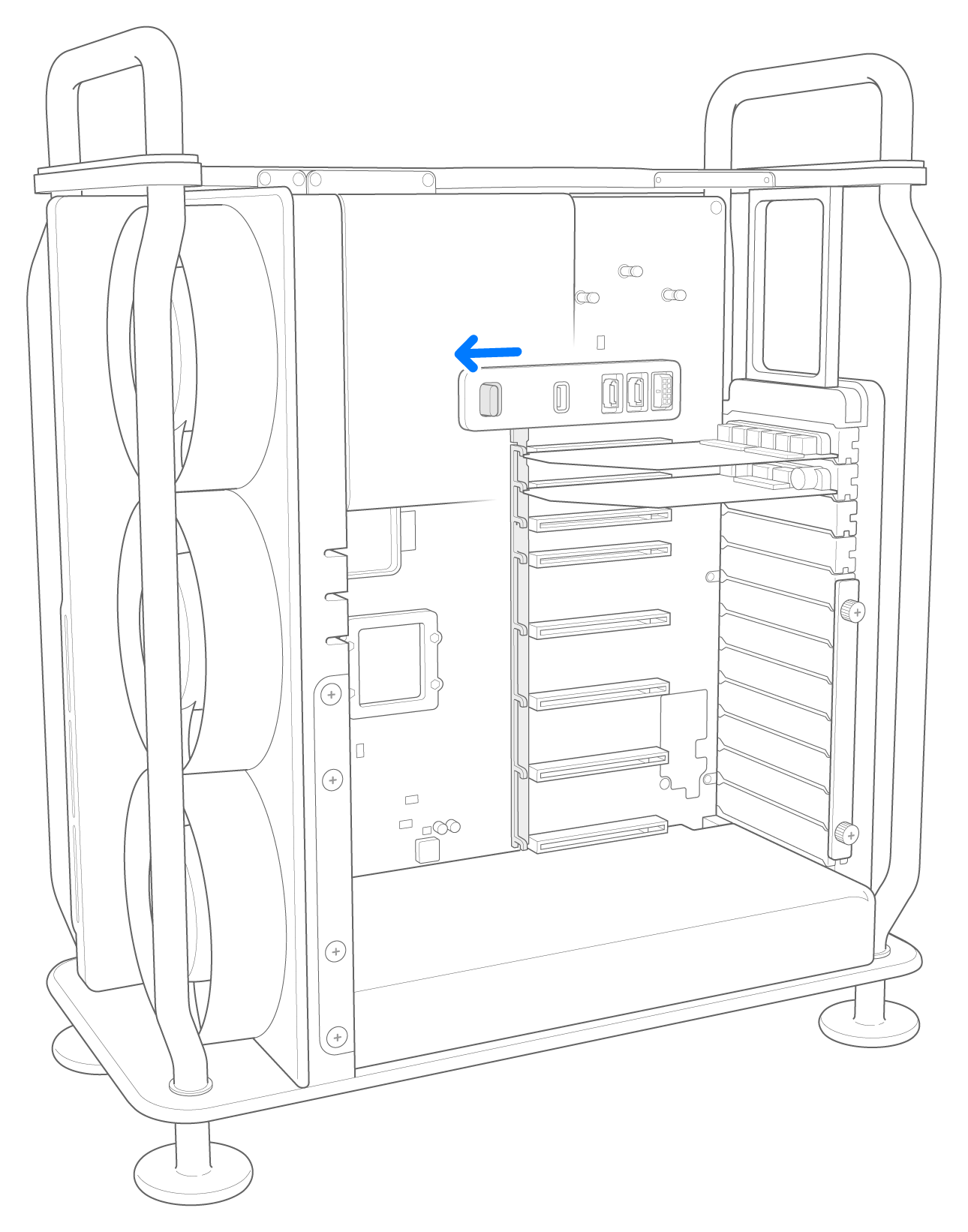
Faites glisser le loquet de rétention PCI en position verrouillée.
Replacez la plaque d’attache supérieure sur les emplacements 5 à 8, puis serrez complètement les deux vis cruciformes n°ٔ 1.
Réinstaller le boîtier ou le couvercle supérieur
Suivez les étapes indiquées pour réinstaller le boîtier du Mac Pro (2019) ou la trappe d’accès du Mac Pro (Rack, 2019).
Mac Pro (2019 ou modèle ultérieur)
Placez délicatement le boîtier sur le Mac Pro, en prenant garde à ne pas toucher les circuits imprimés.

Une fois le boîtier bien installé, faites pivoter le loquet supérieur vers la droite et abaissez-le pour le verrouiller.
Branchez le cordon d’alimentation, l’écran et tous les autres périphériques.
Mac Pro (Rack, 2019 ou modèle ultérieur)
Alignez le bord de la trappe d’accès avec l’emplacement de la plaque avant, puis appuyez fermement près des loquets de déverrouillage, jusqu’à ce qu’ils s’enclenchent.

Branchez le cordon d’alimentation, l’écran et tous les autres périphériques.
Renvoyer votre carte d’E/S d’origine
Si Apple vous a envoyé une pièce de remplacement, suivez les instructions de l’article Mac Pro (2023) ou Mac Pro (2019) pour renvoyer la pièce d’origine à Apple.