Prendre des photos avec l’appareil photo de l’iPad
Découvrez comment prendre des photos avec l’appareil photo de l’iPad. Choisissez l’un des modes de la caméra, comme Photo, Vidéo, Pano et Carré, et utilisez les fonctionnalités de la caméra, comme Rafale et Live Photos.
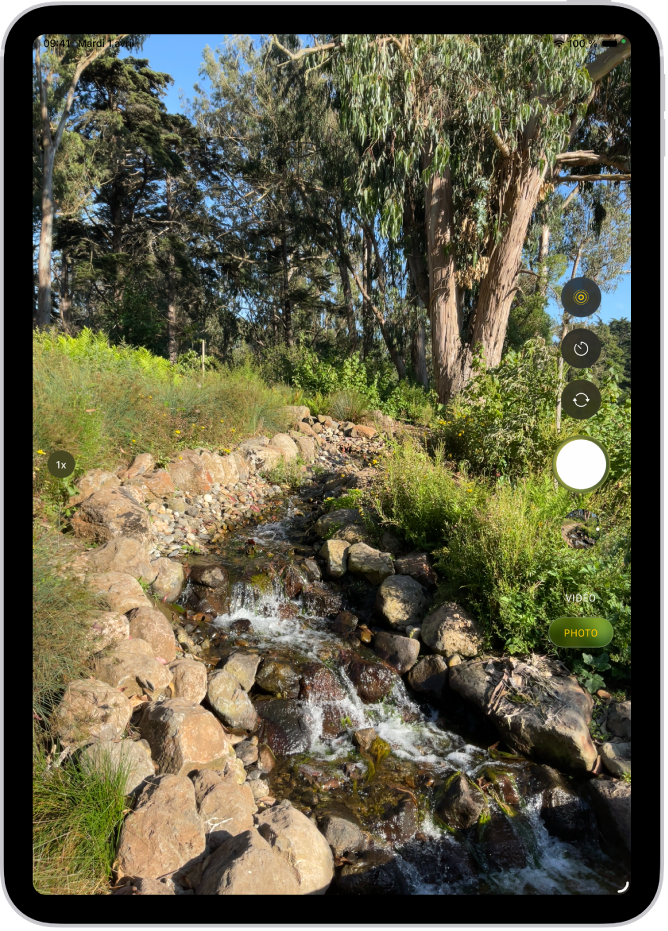
Prendre une photo
Ouvrez
 sur votre iPad.
Touchez le bouton Obturateur ou appuyez sur l’un des boutons de volume.
Avec les modèles compatibles d’AirPods et d’AirPods Pro, vous pouvez appuyer sur la tige d’un AirPod pour prendre une photo. Consultez l’article Utiliser des AirPods ou AirPods Pro avec des apps d’appareil photo compatibles dans le guide d’utilisation des AirPods.
Remarque : pour votre sécurité, un point vert s’affiche en haut de l’écran lorsque l’appareil photo est en cours d’utilisation. Consultez la rubrique Contrôler l’accès aux fonctionnalités matérielles.
Basculer entre les modes de l’appareil photo
Lorsque vous ouvrez l’app Appareil photo pour la première fois, le mode Photo est sélectionné et les modes Photo et Vidéo s’affichent à l’écran. Touchez Photo ou Vidéo pour basculer entre les deux modes, ou balayez l’écran vers le haut ou vers le bas pour choisir d’autres modes.
En fonction du modèle de votre iPad, vous pouvez faire votre choix parmi les modes suivants :
Photo : Prenez des photos fixes et des Live Photos.
Vidéo : Enregistrez une vidéo (voir la rubrique Enregistrer une vidéo).
Accéléré : Créez une vidéo accélérée d’un mouvement sur une période définie (voir la rubrique Enregistrer une vidéo en accéléré).
Ralenti : Enregistrez une vidéo avec un effet de ralenti (voir la rubrique Enregistrer une vidéo au ralenti).
Portrait : Appliquez un effet de profondeur avec la caméra avant (voir la rubrique Réaliser un portrait).
Panoramique : Prenez une photo panoramique d’un paysage ou d’une autre scène (voir la rubrique Prendre une photo panoramique).
Carré : Prenez des photos avec des proportions carrées.
Utiliser le minuteur
Vous pouvez régler un minuteur sur l’appareil photo de l’iPad pour avoir le temps de vous joindre à la photo.
Ouvrez
sur votre iPad.Touchez
 , puis touchez 3 s ou 10 s.
Touchez le bouton Obturateur pour démarrer le minuteur.
Activer ou désactiver le flash
Vous pouvez contrôler le flash sur les modèles d’iPad prenant en charge True Tone Flash.
Ouvrez
sur votre iPad.Touchez
 , puis touchez « Autom. », Activé ou Désactivé.
Effectuer un zoom avant ou arrière
Ouvrez
sur votre iPad.Effectuez l’une des opérations suivantes :
Écartez ou resserrez deux doigts sur l’écran pour effectuer un zoom avant ou arrière.
Touchez x1 sur la gauche de l’écran.
Faites glisser le curseur à gauche de l’écran vers le haut ou vers le bas.
Maintenez le doigt sur les commandes de zoom sur la gauche de l’écran, puis faites glisser le curseur vers la gauche ou vers la droite.
Prendre une photo panoramique
Ouvrez
sur votre iPad.Sélectionnez le mode Pano, puis touchez le bouton Obturateur.
Effectuez un mouvement panoramique en suivant la direction de la flèche le long de la ligne centrale.
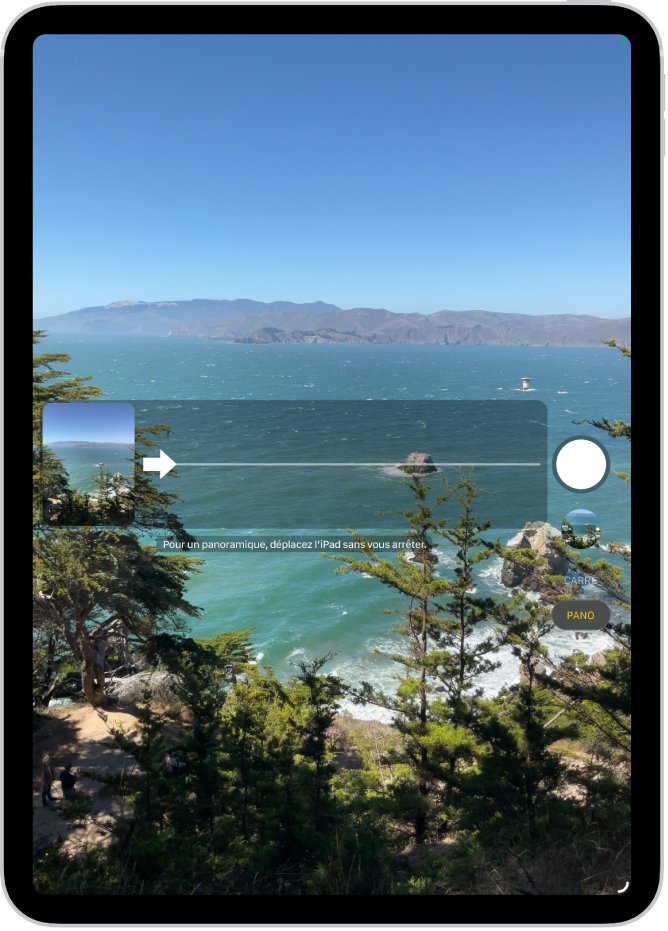
Pour finir la photo, touchez de nouveau le bouton Obturateur.
Touchez la flèche pour effectuer un mouvement panoramique dans la direction opposée. Pour un panoramique vertical, faites pivoter l’iPad en orientation paysage. Vous pouvez également inverser le sens d’un panoramique vertical.
Prendre des clichés en action avec le mode Rafale
Utilisez le mode Rafale avec la caméra de votre iPad pour prendre des photos d’un sujet en mouvement ou lorsque vous voulez prendre un grand nombre de photos dans un très court intervalle, ce qui vous permet de choisir parmi un ensemble de photos. Vous pouvez prendre des photos en rafale avec les appareils photo avant et arrière.
Ouvrez
sur votre iPad.Sélectionnez le mode Photo ou Carré.
Touchez et maintenez le doigt sur le bouton Obturateur pour prendre plusieurs photos rapides.
Le compteur affiche le nombre de photos que vous avez prises.
Levez votre doigt pour arrêter.
Pour sélectionner les photos que vous souhaitez conserver, touchez la vignette Rafale, puis touchez Sélectionner.
Les points gris sous les vignettes indiquent des suggestions de photos à conserver.
Touchez le cercle dans le coin inférieur droit de chaque photo que vous souhaitez enregistrer en tant que photo distincte, puis touchez OK.
Pour supprimer tout le groupe de photos de la rafale, touchez la vignette, puis touchez  .
.