Passer des appels FaceTime sur l’iPad
Avec une connexion Internet et un compte Apple, vous pouvez passer et recevoir des appels dans l’app FaceTime.
Sur les modèles d’iPad Wi-Fi + Cellular, vous pouvez également passer des appels FaceTime via une connexion de données cellulaires (le tarif des appels et de l’utilisation de données peut varier). Pour désactiver cette fonctionnalité, accédez à l’app Réglages  , touchez « Données cellulaires », puis désactivez FaceTime. Consultez la rubrique Afficher ou modifier les réglages des données cellulaires.
Remarque : les appels FaceTime audio sont disponibles uniquement dans certains pays ou certaines régions.
Passer un appel FaceTime
Accédez à l’app FaceTime
 sur votre iPad.
Touchez Nouveau en haut de l’écran.
Saisissez le nom, le numéro ou l’adresse e-mail de la personne que vous souhaitez appeler, puis touchez FaceTime pour passer un appel vidéo ou
 pour passer un appel FaceTime audio.
Vous pouvez également toucher
 pour ouvrir Contacts et lancer votre appel à partir de cette app, ou toucher un contact suggéré pour l’appeler rapidement.
Pour appeler plusieurs personnes, consultez la rubrique Passer un appel FaceTime en groupe sur l’iPad.
Siri : Par exemple, demandez à Siri ,“Appelle Mathieu sur son portable”. Découvrez comment utiliser Siri.
Astuce : faites pivoter l’iPad en orientation paysage afin d’en voir plus lors d’un appel vidéo FaceTime. Consultez la rubrique Modifier ou verrouiller l’orientation de l’écran.
Enregistrer un message vidéo
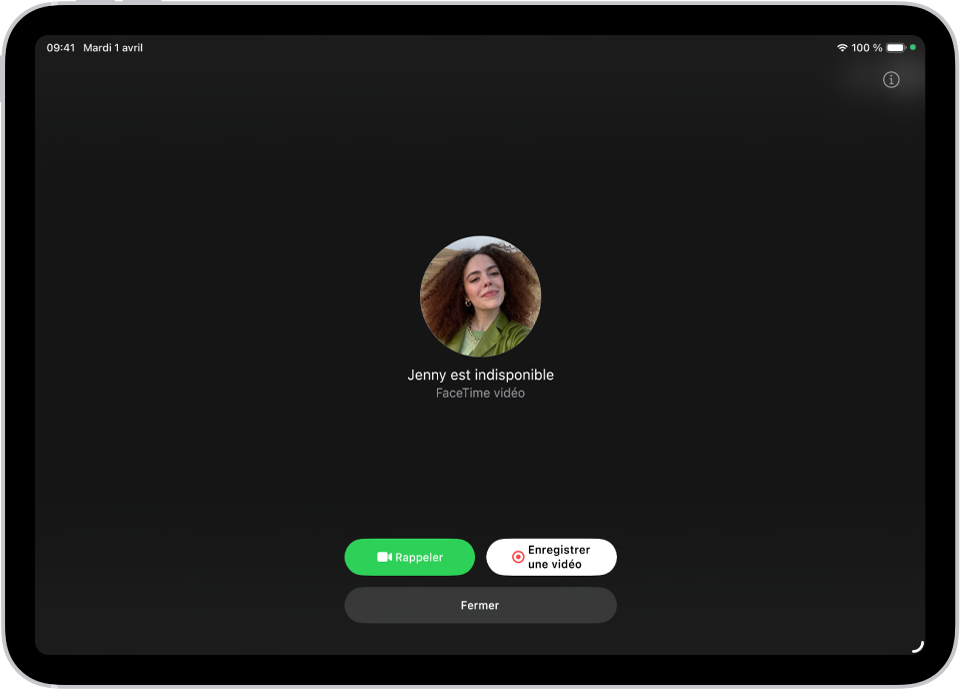
Si la personne que vous contactez ne répond à votre appel vidéo FaceTime, vous pouvez enregistrer un message vidéo pour expliquer la raison de votre appel.
Touchez « Enregistrer une vidéo », attendez la fin du compte à rebours de cinq secondes, puis enregistrez votre message.
Touchez
 pour envoyer votre message enregistré, ou touchez « Enregistrer à nouveau » pour réenregistrer votre message. Vous pouvez également toucher Enregistrer pour enregistrer le message vidéo dans Photos.
Une fois votre message vidéo envoyé, le destinataire reçoit une notification.
Remarque : vous pouvez recevoir des messages vidéo uniquement de la part des contacts enregistrés, des personnes que vous avez appelées et de celles suggérées par Siri.
Consultez la rubrique Afficher un message vidéo ou écouter la messagerie.
Laisser un message vocal
Si quelqu’un ne répond pas à votre appel audio FaceTime, vous serez invité à laisser un message vocal si la personne que vous appelez a activé l’option « Messagerie en direct » dans Réglages > Apps > Téléphone sur un iPhone connecté au même compte Apple que son iPad.
Rappeler
Pour rappeler quelqu’un dans FaceTime, effectuez l’une des opérations suivantes :
Touchez Rappeler sur l’écran « Enregistrer une vidéo ».
Depuis votre historique d’appels, touchez la vignette comportant les coordonnées de la personne (ou du groupe) que vous souhaitez rappeler, puis touchez
 (pour un appel FaceTime vidéo) ou
  .
.
Passer un appel FaceTime depuis une conversation Messages
Depuis une conversation iMessage, vous pouvez démarrer un appel FaceTime avec la personne avec qui vous discutez.
Touchez
 en haut à droite de la conversation Messages.
Touchez « FaceTime audio » ou « FaceTime vidéo ».
Utiliser la traduction en direct
Si Apple Intelligence* est activé, vous pouvez vous en servir pour afficher des sous-titres traduits en direct dans FaceTime. Consultez la rubrique Traduire des messages et des appels.
Important : si vous supprimez l’app FaceTime de votre iPad ou si vous avez supprimé FaceTime dans une version antérieure d’iPadOS, vous ne pourrez ni passer, ni recevoir des appels FaceTime, ni utiliser SharePlay sur votre iPad à moins de télécharger l’app à nouveau. Les réglages et les fiches de contact n’afficheront pas les options FaceTime.