Utiliser Apple Pay dans les apps et sur le Web sur l’iPad
Vous pouvez effectuer des achats avec Apple Pay dans des apps, des extraits d’app et sur le Web dès que vous voyez le bouton Apple Pay.
Remarque : Apple Pay et ses fonctionnalités sont disponibles uniquement dans certains pays ou certaines régions. Consultez l’article Pays et régions compatibles avec Apple Pay de l’assistance Apple.
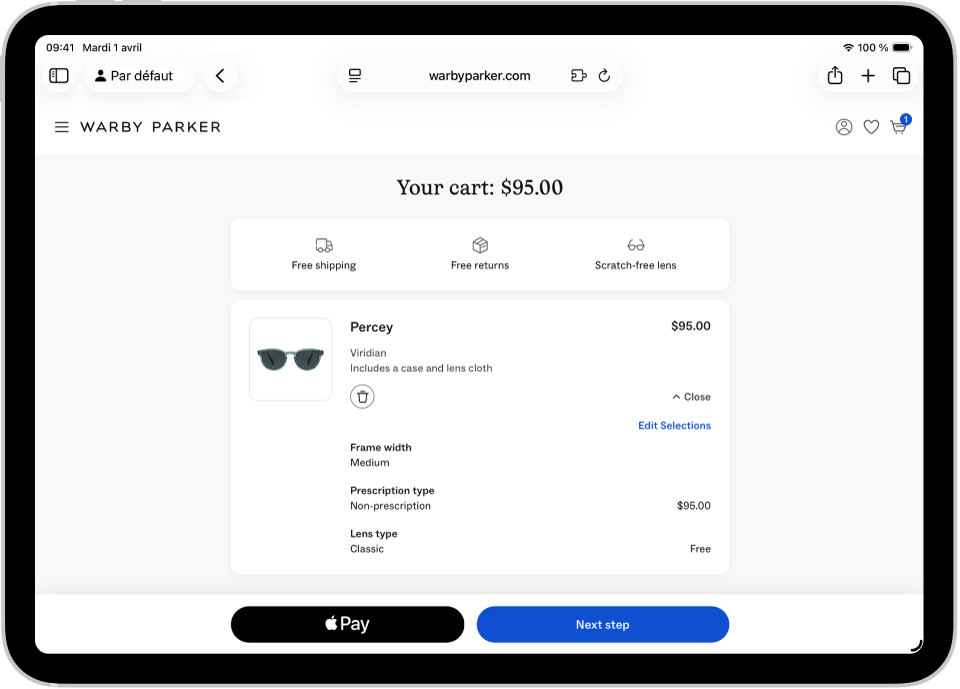
Payer dans des apps, des extraits d’app ou Safari
Au moment du paiement, touchez le bouton Apple Pay.
Examinez les informations de paiement et définissez un ou plusieurs des éléments suivants :
Mode de paiement
Vous pouvez choisir une autre carte de paiement. Il est également possible de payer avec des récompenses ou des mensualités (fonctionnalité disponible avec les cartes émises par des banques et des fournisseurs de cartes participants dans certains marchés ; sous réserve de critères d’admissibilité et d’approbation).
Adresses de facturation et de livraison
Coordonnées
Astuce : si vous vous abonnez à iCloud+, vous pouvez utiliser « Masquer mon adresse e-mail » afin que votre adresse e-mail personnelle reste confidentielle.
Authentifiez-vous avec Face ID, Touch ID ou votre code pour terminer l’achat.
Consultez les articles Payer avec des récompenses avec Apple Pay et Payer avec des mensualités avec Apple Pay de l’assistance Apple.
Utiliser Apple Pay dans des navigateurs tiers sur Mac, sur des appareils Windows et sur d’autres appareils
Lorsque vous passez une commande sur un navigateur web tiers, vous pouvez effectuer le paiement avec Apple Pay grâce aux informations de paiement sur votre iPad. Cette fonctionnalité est disponible dans certains pays et certaines régions.
Au moment de payer, cliquez sur Apple Pay, puis scannez le code à l’aide de la caméra de votre iPad.
Sur votre iPad, examinez les informations de paiement et définissez un ou plusieurs des éléments suivants :
Mode de paiement
Adresses de facturation et de livraison
Coordonnées
Authentifiez-vous avec Face ID, Touch ID ou votre code pour terminer l’achat.
Consulter les paiements préautorisés
Vous pouvez consulter les paiements préautorisés effectués avec Apple Pay et vérifier les prélèvements à venir ou récurrents, comme les abonnements.
Accédez à l’app Réglages
 sur votre iPad.
Touchez « Cartes et Apple Pay », puis touchez « Paiements préautorisés ».
Touchez un paiement pour en afficher les détails.
Pour annuler votre service ou gérer les modes de paiement, contactez directement le commerçant. Pour les commerçants participants, touchez Gérer.
Pour empêcher le commerçant de prélever automatiquement votre carte, touchez « Révoquer l’autorisation de paiement ».
Remarque : la révocation du paiement n’entraîne pas l’annulation de votre service.