Si vous ne parvenez pas à jumeler votre Apple Watch avec un nouvel iPhone
Découvrez la marche à suivre si vous rencontrez des difficultés pour transférer votre Apple Watch de votre ancien iPhone vers un nouvel iPhone.
Si vous rencontrez des difficultés pour jumeler votre Apple Watch avec un nouvel iPhone, essayez de suivre ces conseils de dépannage.
Si votre Apple Watch est toujours jumelée avec votre ancien iPhone, mais que vous ne possédez plus cet appareil
Configurez votre nouvel iPhone et connectez-vous à iCloud. Si vous avez déjà effectué la configuration et que vous êtes déjà connecté, ignorez cette étape.
Ouvrez l’app Watch sur votre nouvel iPhone, puis jumelez votre montre avec votre nouvel iPhone.
Essayez d’effectuer une restauration à partir d’une sauvegarde. Assurez-vous que votre iPhone et votre Apple Watch sont à jour. Si ce n’est pas le cas, il est possible que votre sauvegarde n’apparaisse pas dans la liste. Les données provenant des applications Activité et Exercice ou les réglages ayant été modifiés depuis la dernière sauvegarde seront perdus. Les données des apps Santé et Activité sont stockées dans iCloud et automatiquement synchronisées sur les appareils qui sont connectés au même compte Apple.
Si vous êtes invité à procéder à une restauration à partir d’une sauvegarde des données de votre montre, sélectionnez la plus récente.
Si vous ne disposez pas de sauvegarde, vous devez configurer votre Apple Watch en tant que nouvel appareil.
Suivez les étapes affichées à l’écran pour terminer la configuration.
Commencez à utiliser votre Apple Watch avec votre nouvel iPhone. Quelques jours peuvent être nécessaires avant que toutes vos données iCloud s’affichent.
iCloud ne stocke pas vos données de partage d’activité.
Le jumelage de votre Apple Watch a été interrompu pendant la configuration de l’iPhone
Si vous avez transféré du contenu de votre ancien iPhone vers votre nouvel iPhone, mais que le jumelage de votre Apple Watch n’a pas abouti, procédez comme suit :
Sur votre nouvel iPhone, ouvrez l’app Apple Watch.
Accédez à l’onglet Ma montre et touchez Toutes les montres. Le message « Jumelage non effectué » apparaît à côté de l’Apple Watch non jumelée.
Mettez la montre à votre poignet et gardez-la déverrouillée.
Touchez Fin du jumelage pour synchroniser le contenu de votre Apple Watch avec votre nouvel iPhone.
Si votre Apple Watch se bloque lors du jumelage
Si votre Apple Watch est bloquée sur l’écran noir qui affiche le logo Apple blanc, procédez comme suit :
Appuyez de manière prolongée sur la Digital Crown et sur le bouton latéral simultanément, jusqu’à ce que votre montre redémarre. Relâchez ensuite la Digital Crown et le bouton latéral.
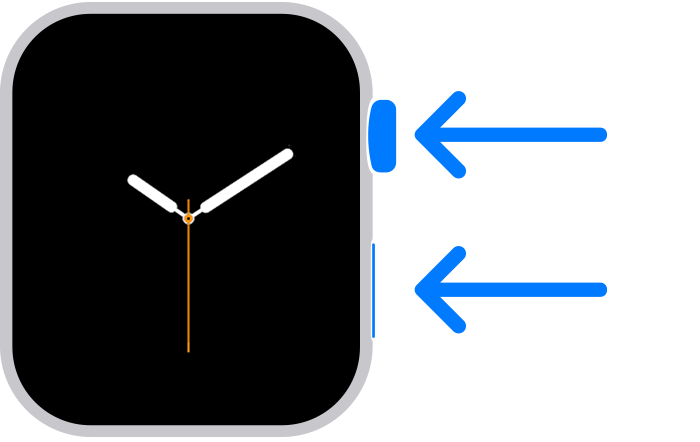
Une fois le redémarrage de votre montre terminé, appuyez fermement sur l’écran ou de manière prolongée sur la Digital Crown.
Touchez Réinitialiser.
Une fois votre montre réinitialisée, vous pouvez la jumeler avec votre iPhone. Placez votre iPhone à proximité de votre montre, puis suivez les instructions à l’écran.
Si votre iPhone ne vous demande pas si vous souhaitez utiliser votre Apple Watch au cours de la configuration
Désactivez le jumelage de votre Apple Watch avec votre ancien iPhone, puis jumelez-la avec votre nouvel iPhone. Lorsqu’un message vous y invite, restaurez votre Apple Watch à partir d’une sauvegarde. Assurez-vous que votre iPhone et votre Apple Watch sont à jour, sinon vous ne verrez peut-être pas votre sauvegarde dans la liste.
Si vous avez transféré le contenu sur votre nouvel iPhone à l’aide de votre ordinateur, mais que les données des apps Santé et Activité sont manquantes
Si vous utilisez iCloud pour maintenir vos données Santé à jour sur votre ancien iPhone, vos données sont automatiquement mises à jour sur votre nouvel iPhone lorsque vous êtes connecté au Wi-Fi et connecté à iCloud.
Sur votre nouvel iPhone, ouvrez l’app Réglages.
Touchez [votre nom], iCloud, Enregistré sur iCloud, puis Santé.
Vérifiez que l’option Santé est activée.
Répétez ces étapes sur votre ancien iPhone.
Si vous n’utilisez pas iCloud, vous pouvez essayer d’effectuer la restauration à partir d’une sauvegarde sur ordinateur de votre ancien iPhone. Si vous avez toujours votre ancien iPhone et que vous n’avez pas effacé ses données, créez une sauvegarde iCloud ou une sauvegarde chiffrée à l’aide de votre ordinateur. Ensuite, effacez les données de votre nouvel iPhone et restaurez-le à partir de la nouvelle sauvegarde. N’oubliez pas de jumeler à nouveau votre Apple Watch et votre iPhone. Si vous utilisez un ordinateur, assurez-vous de chiffrer votre sauvegarde.
Si vous n’avez plus votre ancien iPhone ou si vous ne pouvez pas sauvegarder ses données, vous ne pourrez pas récupérer le contenu des apps Santé et Activité.
Besoin d’aide supplémentaire ?
Expliquez-nous ce qui se passe en détail, et nous vous proposerons les options à votre disposition.