Si vous ne parvenez pas à rallonger une transition dans iMovie
Si un message d’alerte vous indique que des plans ne contiennent pas suffisamment de données multimédias pour modifier la durée d’une transition, ajustez la longueur des plans de part et d’autre de la transition.
Dans iMovie pour macOS, vous pouvez ralentir une transition entre des plans en allongeant sa durée. Lorsque vous tentez de rallonger la transition, le message d’alerte suivant peut s’afficher :
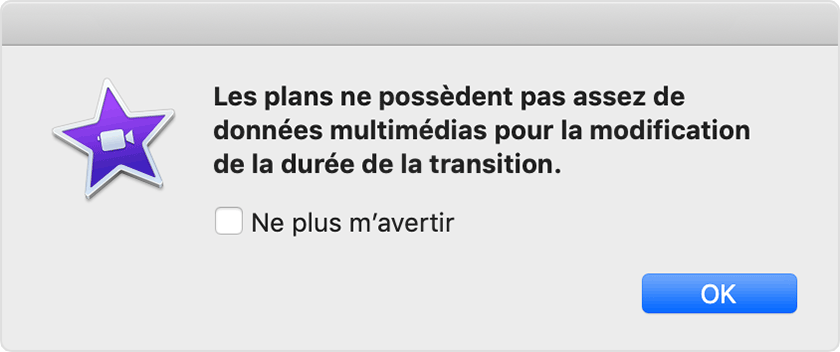
Cette alerte signifie qu’iMovie a besoin d’une longueur de métrage plus importante au niveau d’un plan ou des deux afin de créer le chevauchement.

Pour rallonger une transition, vous pouvez ajuster manuellement la longueur des plans situés de part et d’autre de la transition*.
* Si vous cochez l’option « Ne plus m’avertir » dans le message, iMovie ajustera automatiquement les plans de part et d’autre d’une transition en fonction de la durée que vous avez saisie.
Ajuster manuellement la longueur des plans
Pour rallonger la transition, ajustez la longueur des plans situés de part et d’autre, jusqu’à ce que vous puissiez saisir la durée souhaitée.
Dans la timeline, passez le pointeur sur un plan situé d’un côté de la transition jusqu’à ce que le pointeur prenne la forme de l’outil Élaguer
 . Les flèches indiquent les directions dans lesquelles vous pouvez ajuster la longueur du plan.
Faites glisser le bord du plan vers son milieu pour le raccourcir.
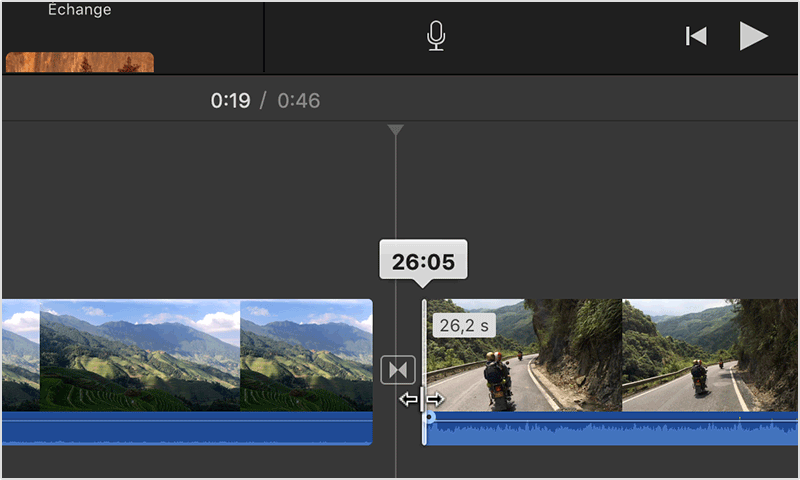
Double-cliquez sur la transition, saisissez la durée souhaitée, puis cliquez sur Appliquer.
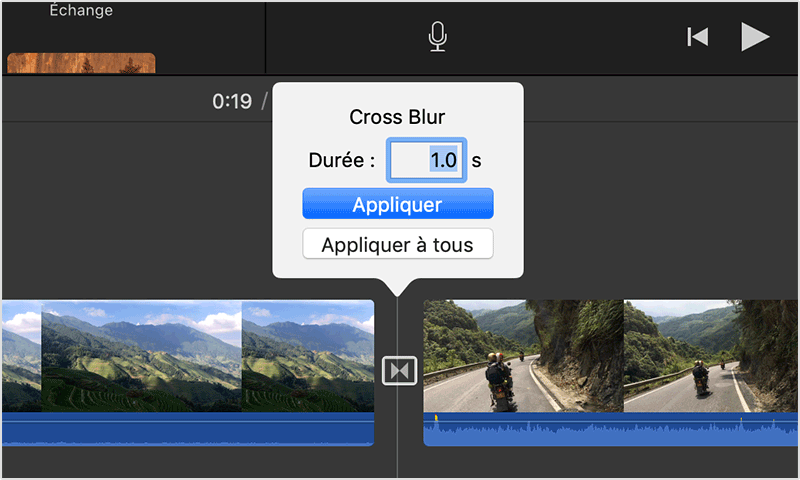
Si le message d’alerte s’affiche à nouveau, modifiez davantage la durée du métrage. Continuez l’opération jusqu’à ce que vous puissiez saisir la durée souhaitée.
Utiliser les transitions dans iMovie sur iPhone, iPad ou iPod touch
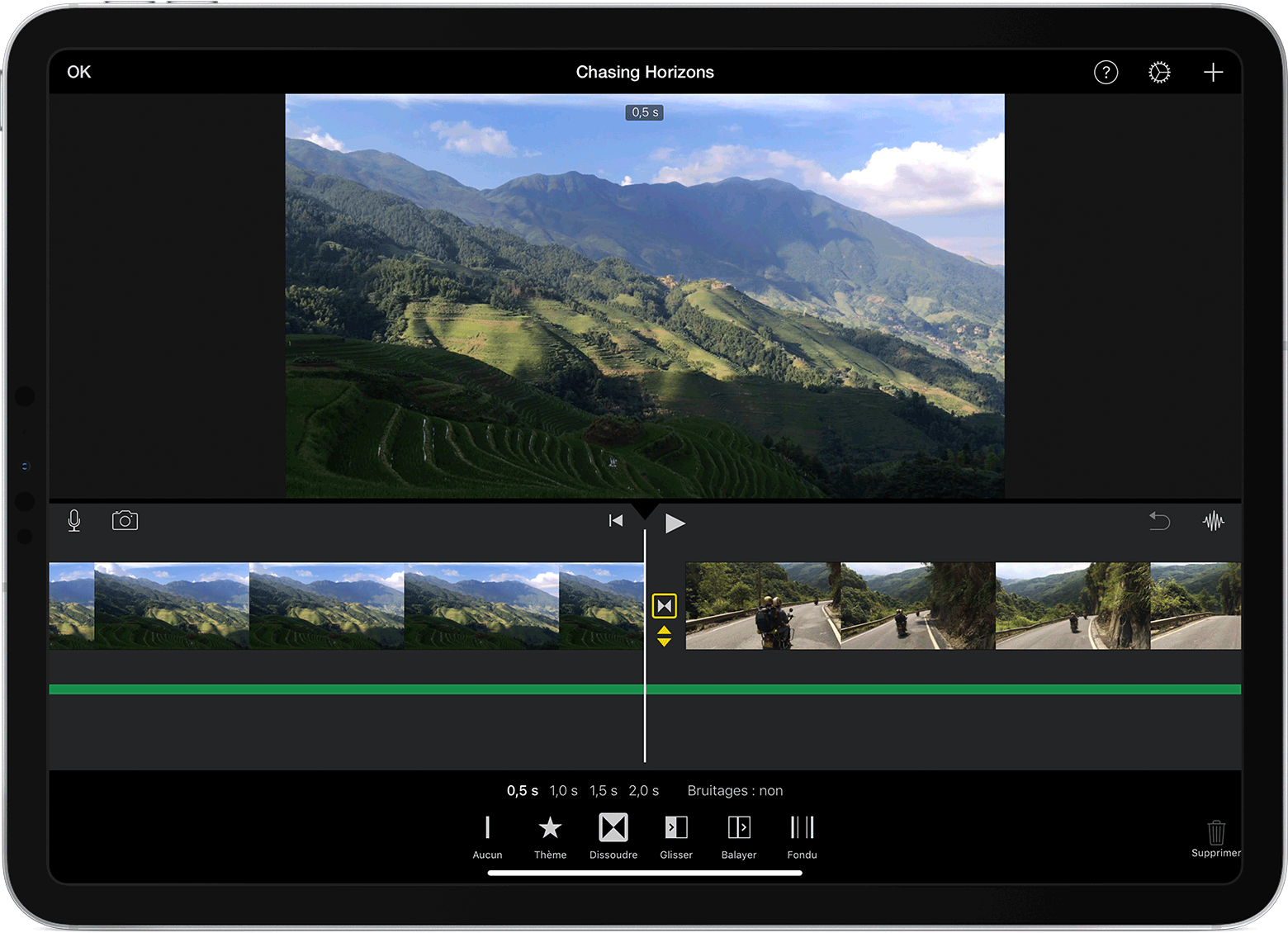
Dans iMovie pour iOS, des durées définies sont disponibles pour les transitions : une demi-seconde, une seconde, une seconde et demie ou deux secondes. Pour ajouter une transition, touchez l’icône entre les plans concernés, puis choisissez un type de transition sous la timeline. Pour changer la durée de la transition, touchez l’une des options de durée affichées sous la timeline. iMovie ajuste automatiquement la longueur des plans en fonction de la durée choisie.
Informations supplémentaires
Découvrez comment ajouter des transitions à votre film.
Découvrez comment élaguer des plans.