Utilisation de la télécommande Apple Remote avec votre Apple TV
Votre télécommande Apple Remote (aluminium) vous permet de naviguer sur votre Apple TV, de lire du contenu, de lire l’épisode suivant ou précédent, et bien plus encore.
Découvrez comment utiliser la télécommande Apple Remote (aluminium) fournie avec votre Apple TV (2e ou 3e génération). Si vous disposez d’une Apple TV (4e génération), découvrez comment utiliser votre télécommande Siri Remote ou Apple TV Remote.*
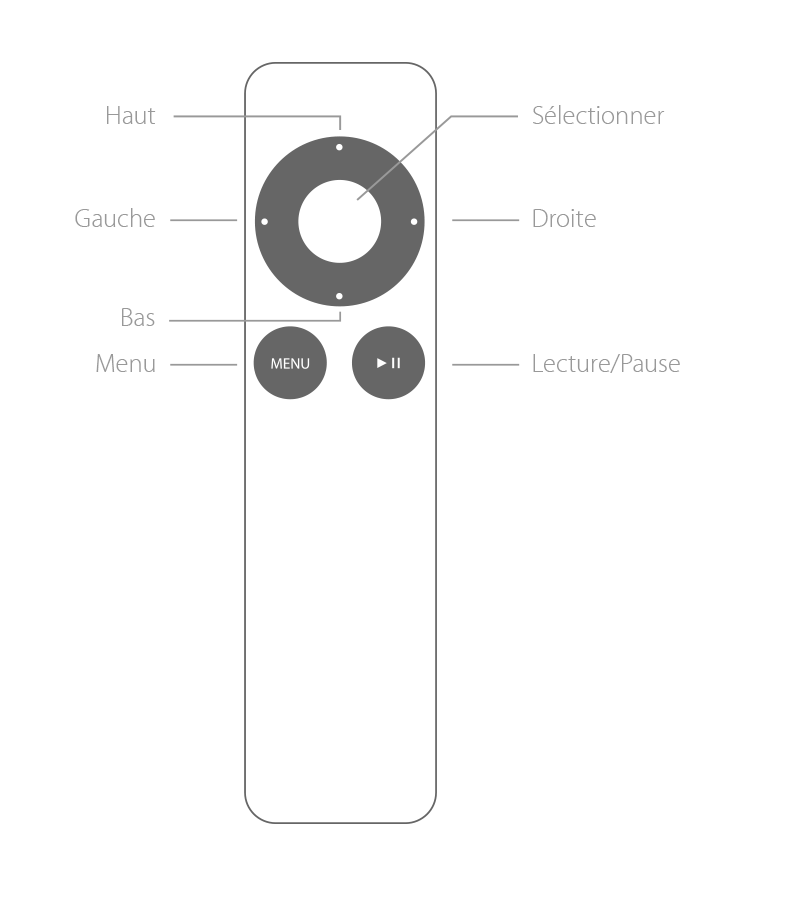
Accéder à un menu
Naviguer entre les menus : appuyez sur Haut, Bas, Gauche ou Droite.
Sélectionner une option de menu : appuyez sur Sélectionner.
Revenir au menu précédent : appuyez sur Menu.
Revenir à l’écran d’accueil : maintenez le bouton Menu enfoncé pendant trois secondes.
Lire des fichiers audio ou vidéo
Pour lire ou mettre en pause une vidéo, un morceau, un podcast, et plus encore, appuyez sur Lecture/Pause.
Avance rapide
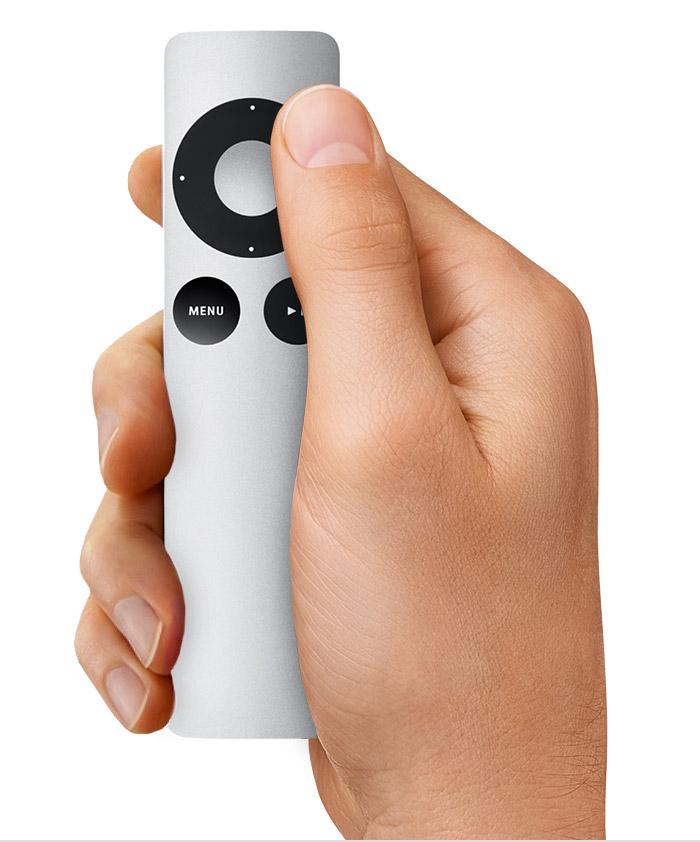
Vidéo : pour avancer rapidement, appuyez sur Droite. Appuyez de nouveau pour avancer plus rapidement. Pour avancer de 30 secondes, maintenez le bouton Droite enfoncé.
Audio : pour avancer rapidement, maintenez le bouton Droite enfoncé. Pour passer au morceau suivant, appuyez sur Droite.
Reculer
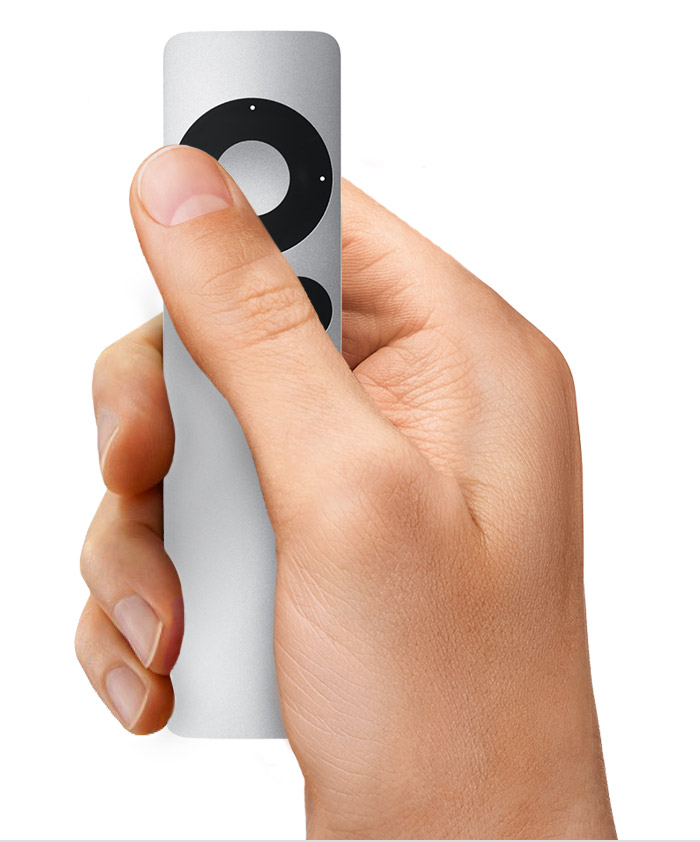
Vidéo : pour reculer, appuyez sur Gauche. Appuyez de nouveau pour avancer plus rapidement. Pour reculer de 10 secondes, maintenez le bouton Gauche enfoncé.
Audio : pour reculer, maintenez le bouton Gauche enfoncé. Pour réécouter le morceau actuel, appuyez sur Gauche. Pour lire à nouveau le morceau précédent, appuyez deux fois sur Gauche.
Avancer par chapitre dans la vidéo ou avancer au ralenti
Pour passer d’un chapitre à l’autre, appuyez sur Bas, puis sur Droite ou Gauche. En l’absence de chapitres, cette action avance d’un vingtième de la vidéo ou de 30 secondes, selon la durée la plus longue.
Vous pouvez également avancer au ralenti. Appuyez sur Lecture/Pause pour mettre la vidéo en pause, puis sur Droite ou Gauche.
Redémarrer votre Apple TV ou la mettre en veille
Redémarrer votre Apple TV : maintenez les boutons Menu et Bas enfoncés pendant six secondes.
Mettre votre Apple TV en veille : accédez au menu principal et maintenez le bouton Lecture/Pause enfoncé pendant cinq secondes.
Afficher plus de réglages
Pour afficher les sous-titres, les sous-titres codés, les réglages audio et de haut-parleur, maintenez le bouton Sélectionner enfoncé pendant trois secondes.
Selon le contenu en cours de lecture, les réglages Genius, À suivre et pour parcourir l’artiste ou l’album peuvent s’afficher.
Informations supplémentaires
Déplacer ou masquer les icônes sur l’écran d’accueil.
Ouvrir le clavier à l’écran, changer de clavier et afficher les lettres accentuées.
Obtenir de l’aide si votre télécommande Apple TV Remote cesse de fonctionner.
*L’Apple TV 4K et l’Apple TV (4e génération) sont fournies avec la même télécommande, quel que soit le lieu d’achat. Dans les pays et régions où Siri est disponible, la télécommande s’appelle « Siri Remote ». Dans les autres, elle est appelée « Apple TV Remote ». Vous pouvez utiliser Siri avec ces deux télécommandes, dès lors que votre Apple TV 4K ou votre Apple TV (4e génération) est configurée dans une langue et dans un pays ou une région où Siri est disponible.