OS X Server (Mountain Lion) : création d’images pour NetInstall, NetRestore et NetBoot
Il est possible d’installer OS X sur un réseau avec le service NetInstall d’OS X Server en utilisant des images NetInstall ou NetRestore. Vous pouvez également démarrer des systèmes clients sur un réseau à partir d’une installation standardisée d’OS X à l’aide d’images NetBoot.
Découvrez comment créer des images prenant en charge le matériel de vos systèmes clients.
Les ordinateurs Mac sont fournis avec une version spécifique d’OS X. Pour connaître la version et le numéro de build du système d’exploitation, suivez les instructions de cet article.
Si la version et le numéro de build du système de votre Mac sont ultérieurs au système d’exploitation disponible dans le Mac App Store, vous devez utiliser la version installée d’origine sur votre Mac afin de créer une image spécifique à ce matériel. Pour cela, procédez comme suit :
Facultatif : démarrez le système client en mode de récupération sur Internet et restaurez le système d’exploitation.
Facultatif : une fois le logiciel du système client restauré, vous pouvez créer des comptes utilisateur, installer des logiciels supplémentaires et configurer les réglages que vous souhaitez inclure dans votre image.
Connectez votre système client à un système administrateur à l’aide du mode disque cible.
Sur le système administrateur, ouvrez System Image Utility à partir du dossier /Système/Bibliothèque/CoreServices.
Le disque du système client apparaît en tant que source dans System Image Utility, et peut être utilisé pour créer une image NetRestore ou NetBoot. Sélectionnez-le et créez l’image.
Si votre Mac a été fourni avec une version et un numéro de build antérieurs au système d’exploitation disponible dans le Mac App Store, vous pouvez utiliser ce dernier pour créer une image compatible avec votre Mac. Pour cela, procédez comme suit :
Vérifiez que le système client dispose de la configuration requise pour la version d’OS X que vous allez télécharger depuis le Mac App Store.
Sur un système administrateur, connectez-vous au Mac App Store et téléchargez la dernière version d’OS X disponible.
Ouvrez System Image Utility à partir du dossier /Système/Bibliothèque/CoreServices.
La version téléchargée d’OS X apparaît en tant que source dans System Image Utility et peut être utilisée pour créer une image NetInstall, NetRestore ou NetBoot. Sélectionnez-la et créez l’image.
Exemple
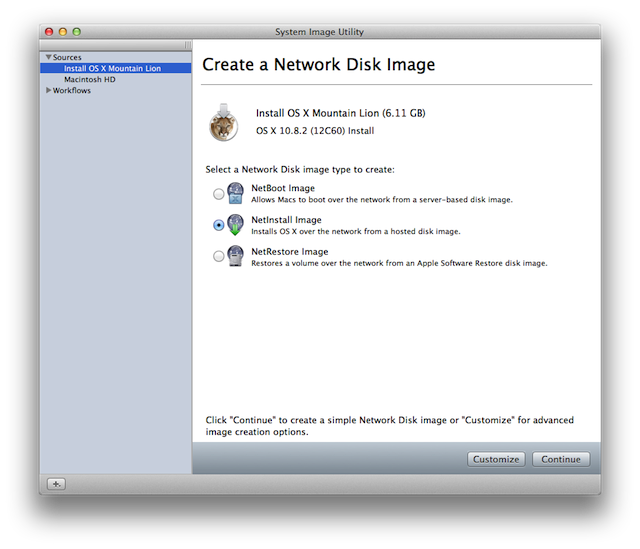
Dans l’exemple suivant, OS X a été téléchargé à partir du Mac App Store sur un système administrateur. Un Mac mini (fin 2012) doté de la version installée d’origine sur l’ordinateur est connecté en mode disque cible. Une fois System Image Utility ouvert sur le système administrateur, l’app d’installation d’OS X Mountain Lion et le volume du Mac mini apparaissent en tant que sources utilisables pour créer des images. Notez que la version d’OS X installée par l’app d’installation d’OS X Mountain Lion est la version 10.8.2, numéro de build 12C60 :
La version d’OS X installée sur le volume du Mac mini est également la version 10.8.2, mais avec le numéro de build 12C2034 :
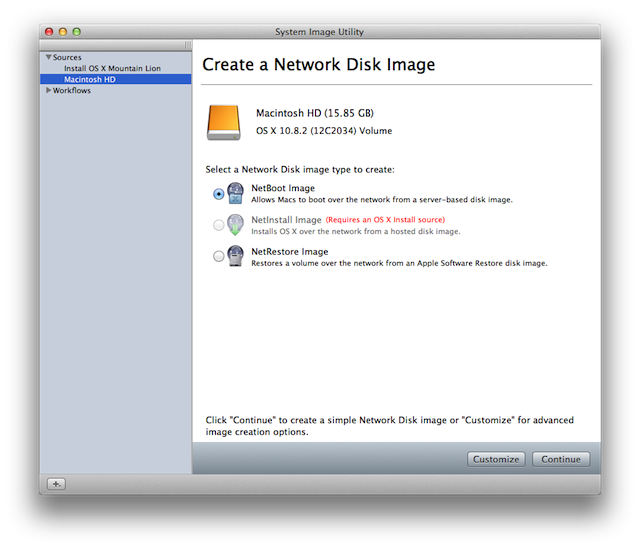
La build 12C2034 étant plus récente que la build 12C60, vous devez créer une image pour les autres systèmes Mac mini (fin 2012) fournis avec la build 12C2034 en utilisant le volume connecté, plutôt que l’app d’installation d’OS X Mountain Lion. Si la build disponible dans le Mac App Store avait été plus récente que la build 12C2034, vous auriez pu utiliser l’app d’installation d’OS X Mountain Lion en tant que source afin de créer des images pour les systèmes fournis avec la build 12C2034.
Informations supplémentaires
Veillez à utiliser uniquement un volume sur lequel une installation d’OS X est présente ou une version d’OS X téléchargée à partir du Mac App Store en tant que source de l’image dans System Image Utility. Remarque : n’utilisez pas directement le fichier InstallESD.dmg lors de l’installation d’OS X ou de la création d’une image, car cela peut produire des résultats inattendus.