Modes Réduction active du bruit et Transparence des AirPods
Vous pouvez basculer entre les modes d’écoute Réduction active du bruit et Transparence sur vos AirPods 4 et modèles ultérieurs, AirPods Pro ou AirPods Max, en fonction de ce que vous souhaitez entendre autour de vous. Vous pouvez également désactiver les modes d’écoute.
En quoi consistent les modes Réduction active du bruit et Transparence ?
Lorsque vous activez le mode Réduction active du bruit, un ou plusieurs micros orientés vers l’extérieur détectent les sons ambiants. Vos AirPods 4 (ANC), AirPods 5 (les deux modèles), AirPods Pro 1, AirPods Pro 2, AirPods Pro 3, AirPods Max 1 et AirPods Max 2 génèrent un anti-bruit, annulant ainsi les bruits ambiants avant que vous ne les entendiez. Par ailleurs, un microphone orienté vers l’intérieur détecte les bruits indésirables dans votre oreille, qui sont aussi neutralisés par un antibruit généré par vos AirPods.
Le mode Transparence laisse filtrer les sons extérieurs pour que vous puissiez rester attentif à votre environnement. Les modes Réduction active du bruit et Transparence fonctionnent de manière optimale lorsque vos AirPods Pro sont parfaitement ajustés à vos oreilles.
Si vous avez des AirPods 4 (ANC), AirPods 5 (les deux modèles), AirPods Pro 2, AirPods Pro 3 ou AirPods Max 2 et la dernière version d’iOS ou d’iPadOS, vous pouvez aussi utiliser l’audio adaptif, qui ajuste la réduction du bruit en fonction de votre environnement.
Avec les AirPods Pro 2, les AirPods Pro 3 et les AirPods Max 2, les modes d’écoute peuvent aussi réduire votre exposition aux sons bruyants de votre environnement.
Basculer entre les modes d’écoute
Vous pouvez passer d’un mode d’écoute à l’autre directement sur vos AirPods, ou sur votre iPhone, votre iPad, votre Apple Watch ou votre Mac. Lorsque vous passez d’un mode à un autre, vous entendez un son.
Lorsque vous choisissez un mode de contrôle du bruit sous iOS, iPadOS, watchOS ou macOS, le mode Réduction active du bruit correspond à l’option Réduction du bruit.
Basculer d’un mode d’écoute à un autre sur vos AirPods Max 1 ou AirPods Max 2
Lorsque vous portez vos AirPods Max 1 ou vos AirPods Max 2, appuyez sur le bouton de mode d’écoute pour basculer entre les modes Réduction active du bruit et Transparence. Avec les AirPods Max 2, vous pouvez également passer à l’audio adaptatif. Vous pouvez personnaliser les modes entre lesquels vous souhaitez basculer dans les réglages Bluetooth de votre iPhone, votre iPad ou votre Mac.

Basculer entre différents modes d’écoute sur vos AirPods 4 (ANC), AirPods 5 (les deux modèles) ou AirPods Pro
Appuyez de manière prolongée sur le capteur-pression situé sur la tige d’un AirPod jusqu’à ce qu’un son soit émis.
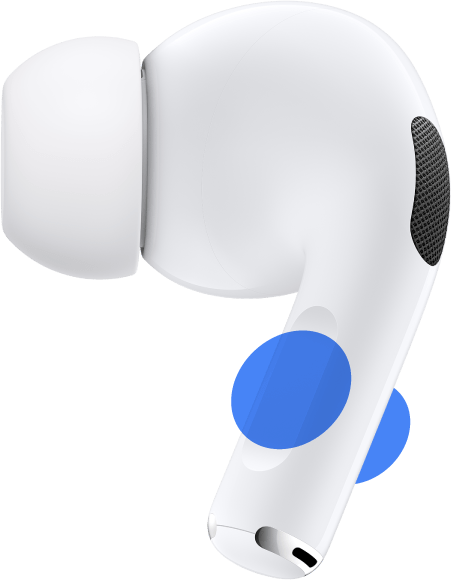
Pendant que vous portez les deux AirPods, appuyez de manière prolongée sur le capteur-pression de l’un ou l’autre des AirPods pour basculer entre les modes Réduction active du bruit, Transparence, ou aucun (Non). Avec les AirPods 4 (ANC), AirPods 5 (les deux modèles), AirPods Pro 2 et AirPods Pro 3, vous pouvez également basculer sur l’audio adaptatif. Vous pouvez personnaliser les modes entre lesquels vous souhaitez basculer dans les réglages AirPods de votre iPhone, iPad ou Mac.
Pour activer le mode Réduction active du bruit sur un seul AirPod, ouvrez l’app Réglages sur votre iPhone ou iPad, puis touchez Accessibilité. Sous Accessoires, touchez AirPods, sélectionnez le nom de vos AirPods, puis activez « Réduction du bruit avec un AirPod ». Appuyez ensuite de façon prolongée sur le capteur-pression pour basculer d’un mode d’écoute à un autre.
Basculer d’un mode d’écoute à l’autre sur votre iPhone ou iPad
Effectuez un balayage vers le bas depuis l’angle supérieur droit de l’écran pour ouvrir le centre de contrôle sur votre iPhone ou sur votre iPad.
Pendant que vous portez vos AirPods, appuyez de manière prolongée sur le curseur de volume, jusqu’à ce que des commandes supplémentaires s’affichent.
Touchez le mode d’écoute de votre choix.

Sous iOS 27 et iPadOS 27 ou version ultérieure, lorsque vous sélectionnez le mode Adaptatif, vous pouvez déplacer le curseur vers la gauche ou la droite pour régler la quantité de bruit ambiant qui passe dans vos AirPods. Pour choisir les modes d’écoute que vous pouvez activer avec le capteur-pression sur vos AirPods 4 (ANC), AirPods 5 (les deux modèles) ou AirPods Pro, ou avec le bouton Mode d’écoute sur vos AirPods Max, sélectionnez deux ou trois modes sous « Cycles du bouton entre ».

Vous pouvez également personnaliser les modes d’écoute et passer de l’un à l’autre dans Réglages :
Après avoir placé vos AirPods dans vos oreilles et les avoir connectés à votre iPhone ou iPad, accédez à Réglages.
Touchez le nom de vos AirPods.
Touchez le mode d’écoute de votre choix.
Sous iOS 27 et iPadOS 27 ou version ultérieure, lorsque vous sélectionnez le mode Adaptatif, vous pouvez déplacer le curseur vers la gauche ou la droite pour régler la quantité de bruit ambiant autorisée dans vos AirPods.

Basculer d’un mode d’écoute à l’autre sur votre Apple Watch
Avec vos AirPods Pro ou AirPods Max connectés à votre Apple Watch, appuyez sur le bouton latéral pour accéder au Centre de contrôle.
Lorsque vous écoutez un contenu audio, touchez l’icône de vos AirPods.
Choisissez un mode d’écoute.
Basculer entre les modes d’écoute sur votre Mac
Lorsque vos AirPods sont connectés à votre Mac, cliquez sur l’icône des AirPods dans la barre des menus.
Cliquez sur le nom de vos AirPods, puis choisissez le mode d’écoute de votre choix.

Vous pouvez également choisir les deux ou trois modes d’écoute à activer avec le capteur-pression sur vos AirPods ou avec le bouton Mode d’écoute sur vos AirPods Max :
Lorsque vos AirPods Pro ou AirPods Max sont connectés à votre Mac, sélectionnez le menu Apple , puis cliquez sur Réglages Système.
Sélectionnez le nom de vos AirPods, puis choisissez une option à côté de « Maintenir appuyé pour basculer entre ». Si l’option Maintenir appuyé pour basculer entre ne s’affiche pas, cliquez d’abord sur Commandes et gestes.

Découvrez comment procéder si le mode Réduction active du bruit ne fonctionne pas comme prévu sur vos AirPods Pro.
Désactiver les modes d’écoute
Connectez vos AirPods à votre appareil. Ensuite, ouvrez l’app Réglages sur votre iPhone ou iPad, puis touchez le nom de vos AirPods. Sur votre Mac, choisissez le menu Apple
 , cliquez sur Réglages Système, puis sélectionnez le nom de vos AirPods.
Pour les AirPods Pro 2 et les AirPods Pro 3 jumelés avec des appareils compatibles*, activez le réglage Mode d’écoute Désactivé. Cela vous permet de désactiver toutes les fonctionnalités des modes d’écoute. Si cette option n’apparaît pas, sélectionnez d’abord Audio et acheminement.
Sous Mode d’écoute, sélectionnez Non. La désactivation du mode d’écoute sur les AirPods Pro 2 et les AirPods Pro 3 désactive également les fonctionnalités de protection de l’audition
* Les appareils compatibles sont les iPhone dotés d’iOS 18.1 ou version ultérieure, les iPad dotés d’iPadOS 18.1 ou version ultérieure et les ordinateurs Mac dotés de macOS Sequoia 15.1 ou version ultérieure.
Besoin d’aide supplémentaire ?
Expliquez-nous ce qui se passe en détail, et nous vous proposerons les options à votre disposition.