Éditer et lire des échantillons uniques avec Quick Sampler dans Logic Pro pour Mac
Transformez du contenu audio en instruments jouables : chargez, découpez et personnalisez des échantillons grâce aux modes de lecture flexibles de Quick Sampler et à l’intégration de Drum Machine Designer
Charger un fichier audio dans Quick Sampler
Dans un projet, choisissez Piste > Nouvelle piste d’instrument logiciel.
Cliquez sur le slot Instrument dans la nouvelle tranche de console, puis choisissez Quick Sampler dans le menu contextuel.
Pour ouvrir la fenêtre Quick Sampler, cliquez sur Quick Sampler dans le slot Instrument.
Faites glisser un fichier depuis l’explorateur de fichiers Logic Pro, le navigateur de boucles, une région de n’importe quelle piste ou depuis le Finder vers l’une des zones de l’éditeur de forme d’onde de Quick Sampler :
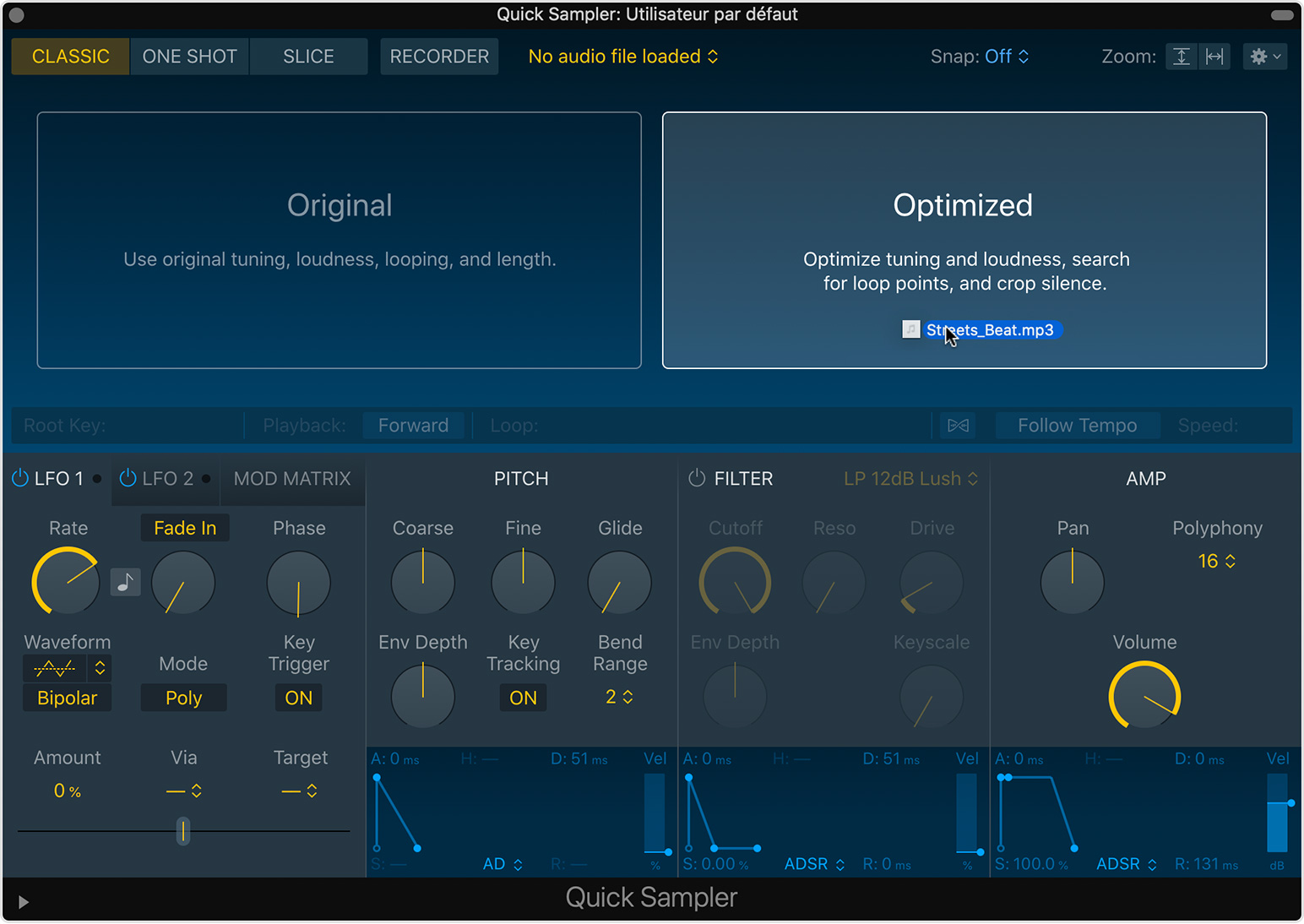
Si vous souhaitez que Quick Sampler définisse automatiquement l’ajustement, l’intensité sonore, la longueur et les points de boucle, choisissez Optimisé.
Si vous souhaitez conserver l’ajustement, l’intensité sonore et la longueur d’origine de l’échantillon, choisissez Original.
Pour écouter votre échantillon, placez votre pointeur sur l’éditeur de note fondamentale en bas à gauche de l’éditeur de forme d’onde, puis cliquez sur le bouton de lecture
 . Vous pouvez également lancer Quick Sampler avec la saisie musicale ou à l’aide d’un clavier USB ou MIDI.
L’échantillon est mappé aux notes situées au-dessus et en dessous de la note C3, la note fondamentale par défaut. Les notes inférieures à la note principale lisent l’échantillon à une tonalité inférieure et plus lentement, tandis que les notes supérieures le lisent à une tonalité plus élevée et plus rapidement.
Découvrez comment enregistrer de l’audio directement dans Quick Sampler
Choisir le mode de lecture de l’échantillon
Après avoir ajouté l’échantillon à Quick Sampler, vous pouvez choisir le mode de lecture. Cliquez sur l’une des options proposées au-dessus de l’éditeur de forme d’onde :
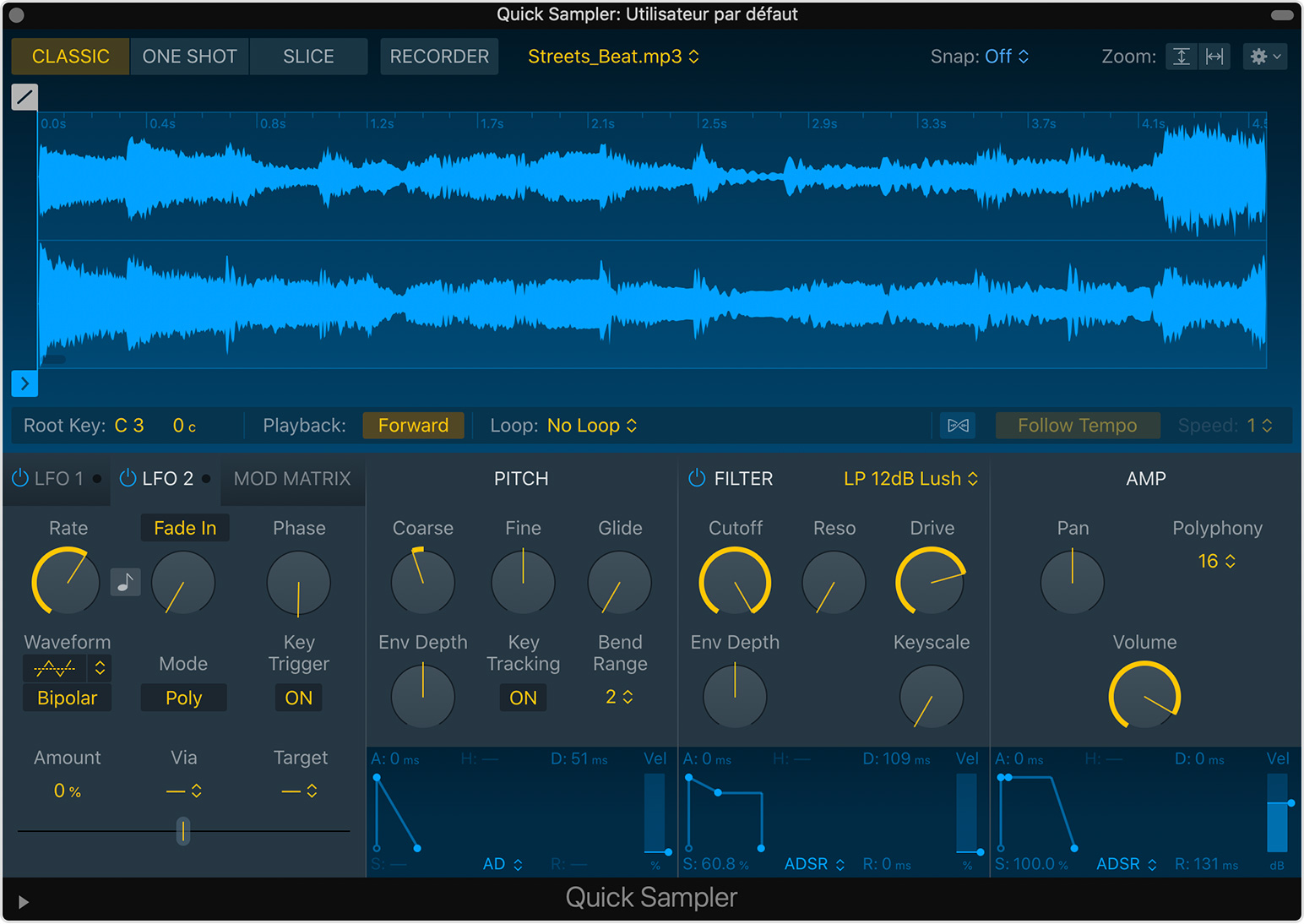
Pour lire un son sur toute la gamme du clavier ou si vous souhaitez lire en boucle un échantillon, choisissez le mode Classic. L’échantillon est lu pendant que vous maintenez une touche enfoncée et s’arrête lorsque vous la relâchez.
Pour lire un échantillon du début à la fin, avec ou sans touche enfoncée, utilisez le mode One Shot. Un simple déclencheur de note lira l’échantillon entier. Vous pouvez ainsi déclencher des sons de batterie ponctuels.
Pour découper un échantillon, utilisez le mode Slice. Le mode Slice analyse l’échantillon et le divise en découpes, en fonction des éléments transitoires de l’échantillon. Les découpes sont ensuite mappées aux touches du clavier afin que vous puissiez jouer chacune d’entre elles indépendamment. Vous pouvez également créer une piste Drum Machine Designer à partir d’un échantillon découpé, avec des découpes individuelles chargées sur des pads pour un contrôle maximal de la lecture et des effets de module.
Utiliser le mode Flex
Cliquez sur le bouton Flex pour activer le mode Flex. Lorsque le mode Flex est activé, votre échantillon est lu à la longueur et à la vitesse d’origine du fichier source, même si vous jouez une note en dessous ou au-dessus de la note principale d’origine. Utilisez les modes Flex et Suivre le tempo avec une phrase mélodique ou une boucle de batterie pour transposer la tonalité en temps réel tout en faisant correspondre le tempo du projet actuel.
Après avoir activé le mode Flex et Suivre le tempo, les découpes individuelles s’allongent ou se réduisent en fonction du tempo d’origine de la boucle et de celui du projet en cours. Sampler allonge les tranches de sorte qu’il n’y ait pas d’espace entre elles. Ceci est particulièrement utile lorsque vous souhaitez effectuer une boucle rapide et la jouer à un tempo beaucoup plus lent.
Éditer l’échantillon
Vous pouvez utiliser l’affichage de la forme d’onde de Quick Sampler pour définir les points de début et de fin de l’échantillon et définir les points de boucle, de fondu d’entrée et de sortie, etc.
Pour modifier le son de votre échantillon, vous pouvez utiliser les deux LFO (oscillateurs basse fréquence), les enveloppes de tonalités, les enveloppes de filtres, et les enveloppes de densité de Quick Sampler.
Créer une piste Drum Machine Designer à partir d’un échantillon découpé
Vous pouvez rapidement ajouter une piste Drum Machine Designer à votre projet à partir d’un échantillon découpé.
Ajoutez un échantillon à Quick Sampler, puis cliquez sur Slice.
Ajustez les découpes dans l’éditeur de forme d’onde de l’échantillonneur.
Cliquez sur le menu local Action
 (ou cliquez en maintenant la touche Contrôle enfoncée sur l’éditeur de forme d’onde de l’échantillonneur), puis choisissez Créer une piste Drum Machine Designer.
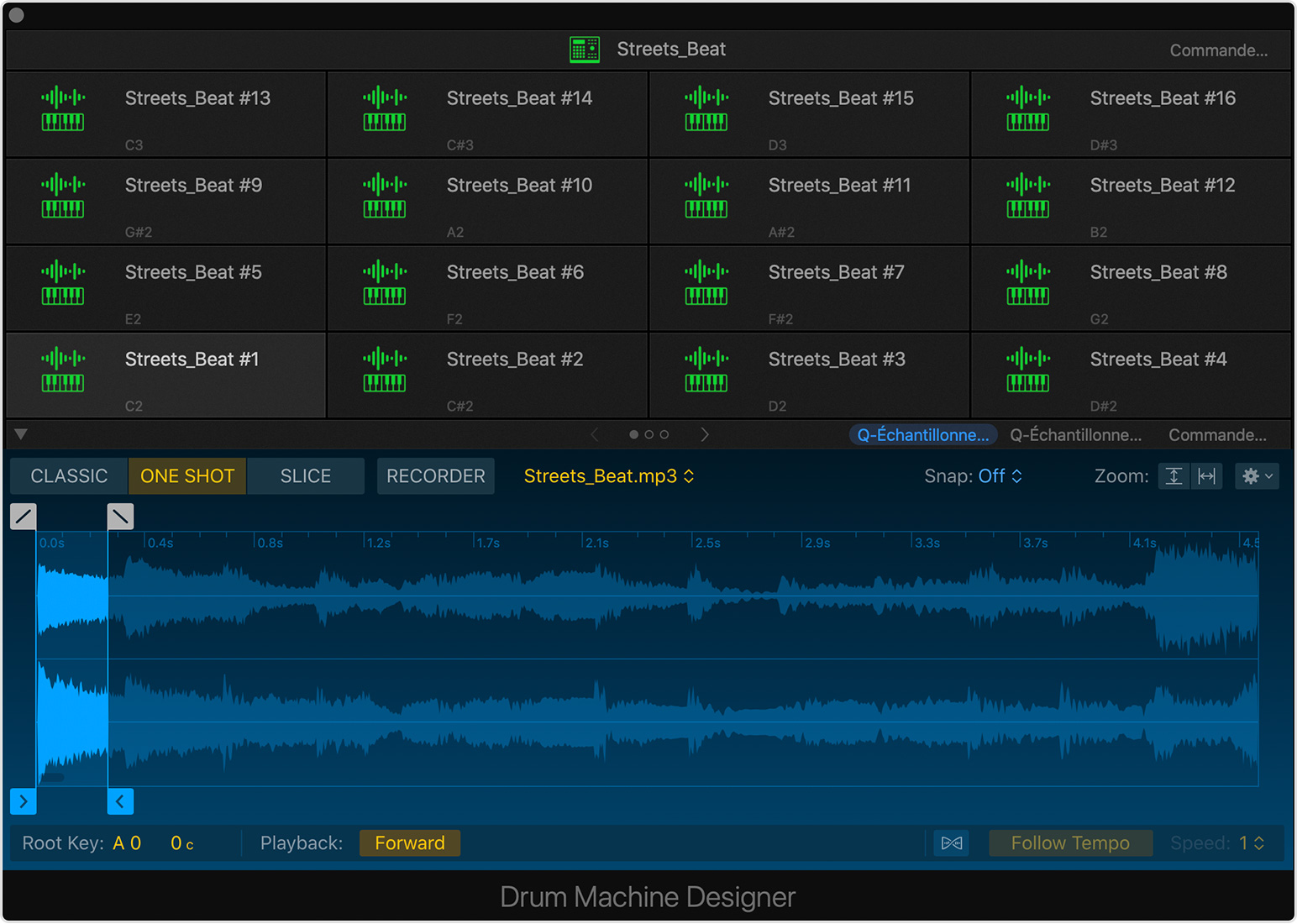
Logic Pro crée automatiquement une piste Drum Machine Designer. Chaque découpe d’échantillon est mappée à un pad dans Drum Machine Designer. Chaque pad est affecté à sa propre note MIDI.
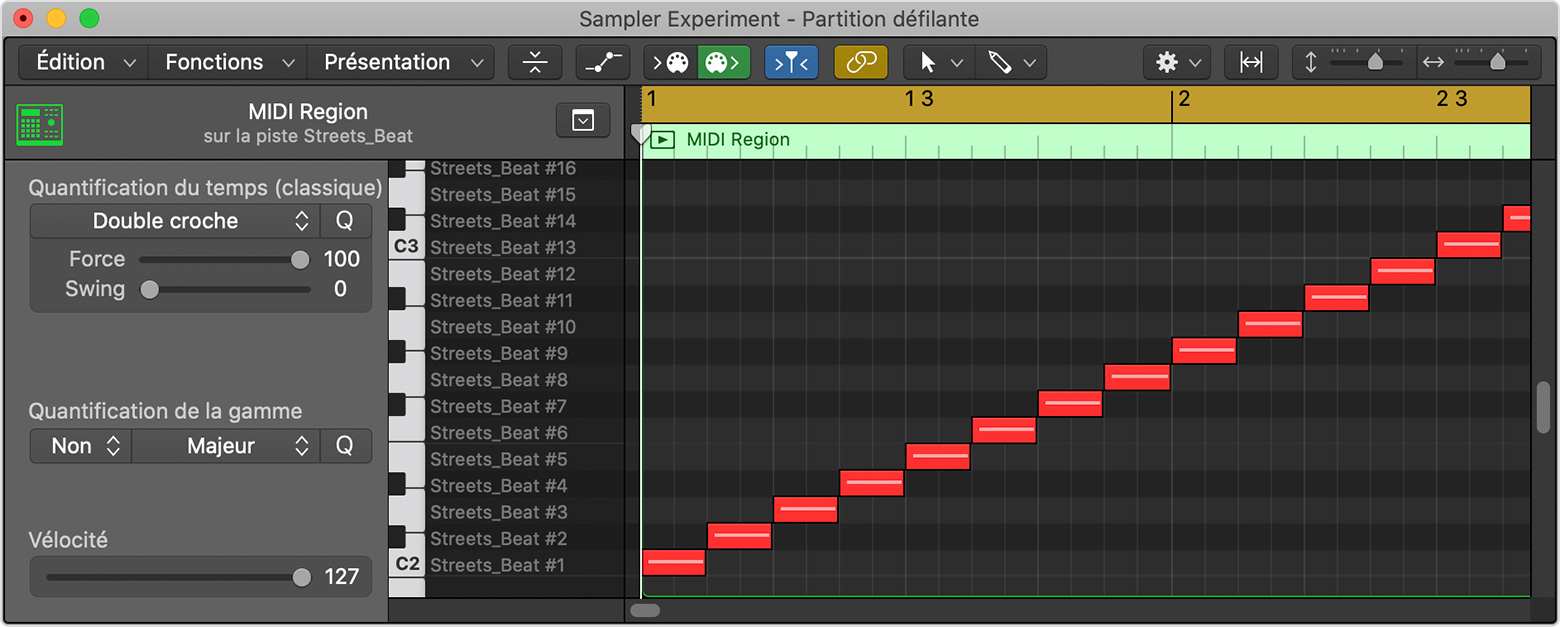
Une nouvelle région MIDI est également créée et placée au début du projet dans la zone de pistes. La région contient des notes MIDI de chaque découpe placée séquentiellement dans l’ordre croissant. Ainsi, lorsque vous lisez le projet, l’échantillon est lu exactement comme dans Quick Sampler. Vous pouvez quantifier les notes, ajouter ou supprimer des notes, et effectuer d’autres éditions, comme vous le feriez dans n’importe quelle région MIDI dans l’éditeur de piste audio.
Vous pouvez également faire glisser l’en-tête de piste dans la fenêtre principale pour créer rapidement une piste Drum Machine Designer ainsi que d’autres pistes d'instruments logiciels sur la base d’un échantillon.
Éditer des échantillons dans Drum Machine Designer
Vous pouvez éditer chaque découpe d’échantillon directement dans Drum Machine Designer. Cliquez sur un pad dans la grille de batterie pour voir l’échantillon dans l’affichage de la forme d’onde, sous la grille de batterie. Modifiez le mode de lecture, ajustez le point de début et de fin de l’échantillon, le fondu entrant et sortant, etc.
Vous pouvez également accéder à toutes les commandes Quick Sampler, qui sont séparées en deux vues de page dans Drum Machine Designer :
Cliquez sur Q-Échantillonneur principal pour voir et éditer l’échantillon dans l’affichage de la forme d’onde de Quick Sampler.
Cliquez sur Q-Échantillonneur détaillé pour modifier le son de votre échantillon avec les deux LFO (oscillateurs basse fréquence) de Quick Sampler, l’enveloppe Pitch, l’enveloppe Filtre et l’enveloppe Amplitude.
Créer une région MIDI à partir d’un échantillon
Pour créer une région MIDI à partir d’un échantillon :
Dans Quick Sampler, cliquez sur Slice.
Faites glisser le pointeur à partir de la partie inférieure de l’affichage de la forme d’onde vers la file de piste Sampler dans la zone Pistes ou vers une cellule de la piste Sampler dans la grille Live Loops.
Vous pouvez également copier et coller la région MIDI en procédant comme suit :
Cliquez sur le menu local Action
, puis choisissez Copier le motif MIDI.Vous pouvez coller la région MIDI dans la zone Pistes ou dans une cellule Live Loops :
Dans la zone Pistes, sélectionnez la piste d’échantillonneur, déplacez la tête de lecture à l’endroit où vous souhaitez placer la région MIDI, puis appuyez sur Contrôle + V.
Dans la grille Live Loops, sélectionnez une cellule vide de la piste Sampler, puis appuyez sur les touches Ctrl + V.
La région collée contient des notes MIDI de chaque découpe placée séquentiellement dans l’ordre croissant. Ainsi, lorsque vous lisez le projet, l’échantillon est lu exactement comme dans Quick Sampler. Toutefois, vous pouvez quantifier les notes, ajouter ou supprimer des notes et effectuer d’autres éditions, comme vous le feriez dans n’importe quelle région MIDI dans l’éditeur de piste audio.