Gérer et supprimer des contacts sur votre iPhone ou iPad
Découvrez comment configurer et gérer vos contacts pour modifier les informations affichées dans l’app Contacts, supprimer des contacts, etc.
Configurer un compte Contacts
Vous pouvez configurer vos comptes de messagerie de manière à partager vos contacts avec l’app Contacts. Si vous possédez un compte de contacts, comme un annuaire professionnel ou scolaire, vous pouvez également le configurer.
Accédez à Réglages.
Touchez Apps.
Touchez Contacts.
Touchez Comptes Contacts, puis Ajouter un compte, ou directement Ajouter un compte si cette option s’affiche.
Touchez le service associé à votre compte, ou touchez Ajouter un autre compte pour configurer un compte LDAP, CardDAV ou un autre type de compte.

Saisissez vos informations de compte.
Touchez Suivant.
Si vous avez configuré plusieurs comptes dans l’app Contacts et que vous souhaitez vérifier vos contacts dans un compte précis, ouvrez l’app Contacts et sélectionnez le compte en question.
Activer ou désactiver Contacts sur un compte
Vous souhaitez ajouter ou supprimer tous les contacts d’un compte que vous avez déjà configuré ? Pour ce faire, il vous suffit d’activer ou de désactiver Contacts sur ce compte :
Accédez à Réglages
Touchez Apps.
Touchez Contacts.
Touchez Comptes Contacts.
Touchez le compte contenant les contacts que vous souhaitez ajouter ou supprimer.
Pour ajouter des contacts, activez Contacts. Pour supprimer des contacts, désactivez Contacts, puis touchez Supprimer le compte.

Choisir un compte par défaut pour de nouveaux contacts
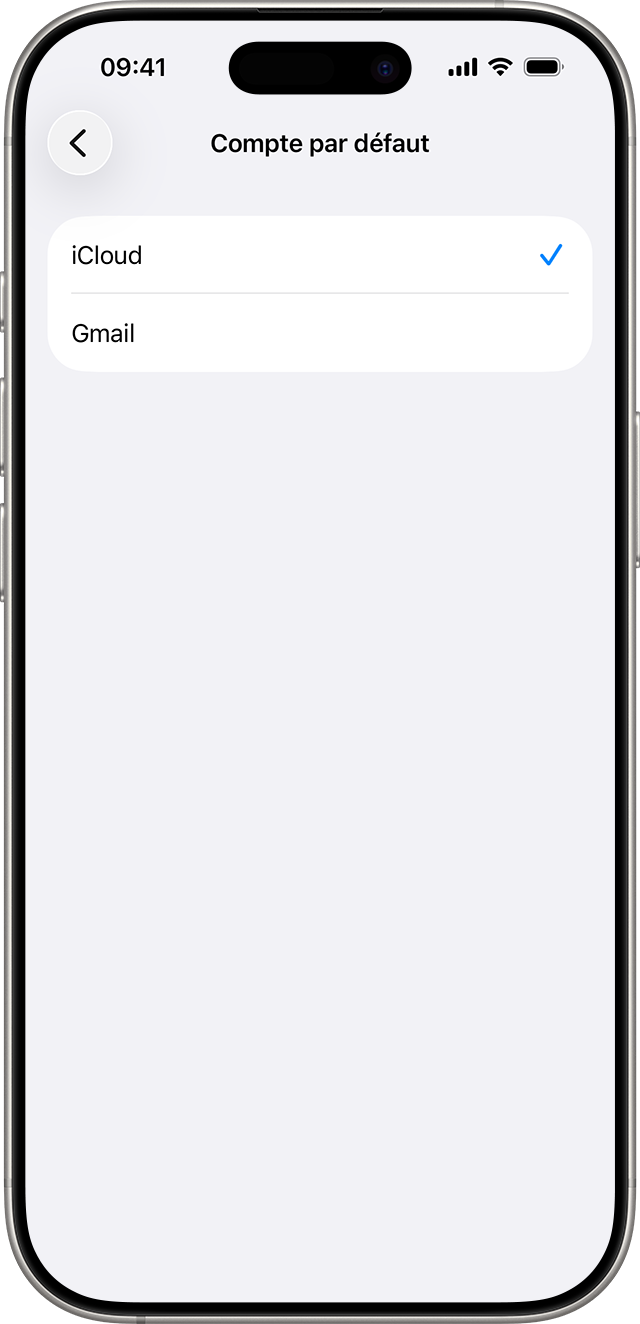
Si vous avez configuré plusieurs comptes dans l’app Contacts, vous pouvez choisir un compte où vos nouveaux contacts seront ajoutés par défaut :
Accédez à Réglages.
Touchez Apps.
Touchez Contacts.
Touchez Compte par défaut.
Choisissez un compte.
Modifier l’ordre de tri et d’affichage des contacts
Vous pouvez choisir l’ordre de tri de contacts :
Accédez à Réglages.
Touchez Apps.
Touchez Contacts.
Choisissez l’une des options suivantes :
Ordre de tri : permet de trier vos contacts par ordre alphabétique, selon le nom ou le prénom.
Ordre d’affichage : permet d’afficher le prénom des contacts avant ou après leur nom de famille.
Nom abrégé : permet de choisir la manière dont le nom des contacts apparaît dans certaines apps comme Mail, Messages, Téléphone, etc.

Supprimer un contact
Lorsque vous supprimez un contact, celui-ci est supprimé de manière permanente de votre appareil. Si vous supprimez un contact de votre compte de messagerie, ce contact est également supprimé de manière permanente de tous les appareils connectés à ce compte de messagerie.
Pour supprimer un contact :
Ouvrez l’app Contacts.
Touchez le contact que vous souhaitez supprimer.
Touchez Modifier.
Faites défiler vers le bas et touchez Supprimer le contact, puis choisissez à nouveau Supprimer le contact pour confirmer l’opération.
Informations supplémentaires
Vos contacts, calendriers ou rappels iCloud ne se synchronisent pas sur tous vos appareils
Affichage de contacts en double après la configuration de l’app Contacts iCloud