Si vous voyez Erreur 3194, Erreur 1109 ou d’autres erreurs de connectivité réseau lors de la restauration de votre iPhone ou iPad
Si votre ordinateur ne parvient pas à communiquer avec nos serveurs de mise à jour logicielle, il est possible que l’un des messages suivants s’affiche.
Si l’un de ces messages s’affiche, assurez-vous que votre Mac est à jour.
Erreur 17
Erreur 1109
Erreur 1639
Erreurs 3000 à 3020
Erreur 3194
Erreurs 3100 à 3999
Erreur : cet appareil n’est pas compatible avec la version sollicitée.
Si vous utilisez iTunes, installez la dernière version d’iTunes et réessayez de mettre à jour ou de restaurer votre appareil. Si vous utilisez l’app Appareils Apple sur votre PC, assurez-vous d’effectuer une mise à jour vers la dernière version.
Résoudre les problèmes de réseau
Un coupe-feu ou un logiciel de sécurité installé sur votre ordinateur peut bloquer l’accès à nos serveurs de mise à jour logicielle.
Vérifiez votre connexion Internet. Consultez notre site web ou contactez votre fournisseur d’accès à Internet (FAI) pour obtenir une aide supplémentaire.
Assurez-vous que votre coupe-feu autorise l’accès à nos serveurs de mise à jour.
Configurez ou désinstallez temporairement votre logiciel de sécurité.
N’utilisez plus votre routeur Internet. Certains routeurs peuvent empêcher iTunes d’accéder au serveur de mise à jour.
Déconnectez votre routeur filaire ou sans fil.
Connectez votre ordinateur à votre modem à l’aide d’un câble Ethernet.
Redémarrez votre ordinateur et votre modem.
Contactez votre FAI pour obtenir des instructions sur l’utilisation de votre modem.
Après avoir vérifié que votre connexion Internet fonctionne correctement, mettre à jour ou de restaurer votre appareil iOS ou iPadOS.
Effectuez une restauration ou une mise à jour de l’appareil sur un autre ordinateur
Procédez à la restauration ou à la mise à jour sur un autre ordinateur en vous connectant à un autre réseau Internet. Cela vous permet d’écarter les problèmes liés à votre ordinateur qui pourraient bloquer la communication avec le serveur de mise à jour.
Vos réglages réseau sont parfois à l’origine des erreurs 1639, 3000 à 3020 et 3100 à 3999 (à l’exception de l’erreur 3194). Si votre ordinateur utilise un réseau géré, contactez votre administrateur réseau. Les proxys, coupe-feu et autres réglages de sécurité réseau peuvent également en être la cause.
Si nécessaire, utilisez une connexion réseau différente pour restaurer l’appareil. Par exemple, si vous essayez de restaurer votre appareil sur votre lieu de travail, essayez plutôt de le faire à votre domicile ou à l’aide de l’ordinateur et du réseau d’un proche.
Vérifiez le fichier hosts
Mettez à jour votre Mac, iTunes ou l’app Appareils Apple.
Vérifiez le fichier hosts pour vous assurer que votre ordinateur peut contacter le serveur de mise à jour.
Vérifier le fichier hosts sous Windows
Si vous utilisez un ordinateur Windows, consultez le site web Comment rétablir les valeurs par défaut du fichier Hosts sur le site d’assistance de Microsoft. La réinitialisation du fichier hosts peut avoir une incidence sur d’autres logiciels de votre ordinateur. Si vous utilisez un ordinateur professionnel, vérifiez que vos apps fonctionnent correctement après la réinitialisation du fichier hosts.
Vérifier le fichier hosts sous macOS
1. Ouvrez le Finder, choisissez Applications, puis Utilitaires.
2. Ouvrez Terminal.
3. Tapez sudo nano /private/etc/hosts, puis appuyez sur Retour.
4. Saisissez le mot de passe vous permettant d’ouvrir une session sur votre ordinateur, puis appuyez sur Retour. Aucun texte ne s’affiche dans la fenêtre Terminal lorsque vous saisissez votre mot de passe.
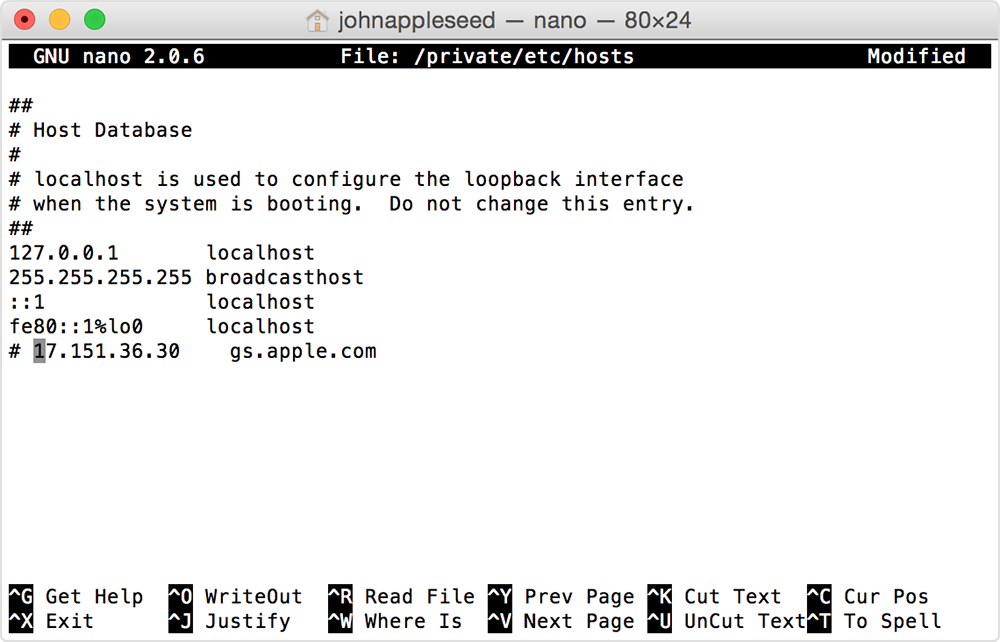
5. Utilisez les touches fléchées pour rechercher une entrée contenant « gs.apple.com ». Si aucune entrée contenant « gs.apple.com » ne s’affiche, cela signifie que le fichier hosts n’est pas lié au problème. Fermez le Terminal et consultez la section « Résoudre les problèmes de réseau » de cet article.
6. Ajoutez un « # » avant l’entrée gs.apple.com.
7. Appuyez sur Ctrl + O pour enregistrer le fichier.
8. Appuyez sur la touche Retour lorsque vous êtes invité à saisir le nom du fichier.
9. Appuyez sur Ctrl + X pour quitter l’éditeur.
10. Redémarrez votre Mac.
Une fois que votre ordinateur a redémarré, mettez à jour ou restaurer votre appareil iOS ou iPadOS.
Besoin d’aide supplémentaire ?
Expliquez-nous ce qui se passe en détail, et nous vous proposerons les options à votre disposition.